第 1 部分:Word 2013 簡介
Word 2013是一款文字處理應用程序,可讓您建立各種文檔,包括信件、傳單、報告和許多其他文檔。透過引入多項進階功能(包括線上建立和協作處理文件的能力),Word 2013 使您能夠透過文字處理執行更多操作。
了解 Word 2013
Word 2013與Word 2010類似。如果您以前使用過Word 2010,那麼在使用Word 2013時您會感覺它非常相似。但如果您是 Word 新手或對舊版 Word 有豐富的經驗,則應先花時間熟悉 Word 2013 介面。
Word 2013介面
第一次開啟 Word 2013 時,「開始畫面」視窗將會出現並顯示在螢幕上。在這裡,您將能夠建立新文件、選擇範本或存取最近編輯的文件。
- 從「開始」畫面中,導覽並選擇「空白文件」以存取 Word 介面。
- 點擊下面互動部分中所示的黃色按鈕來熟悉 Word 2013 介面。
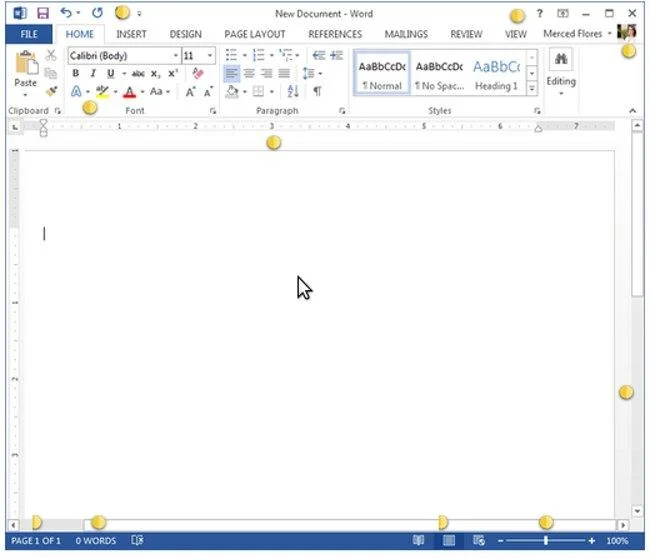
- 左上角的黃點按鈕是快速存取工具列。
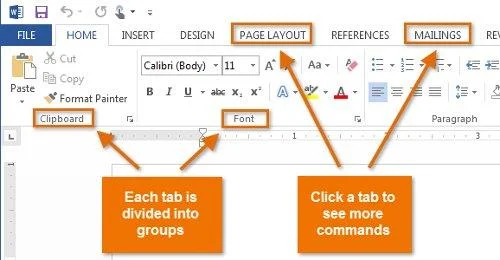
- 每個選項卡都分為幾組命令。
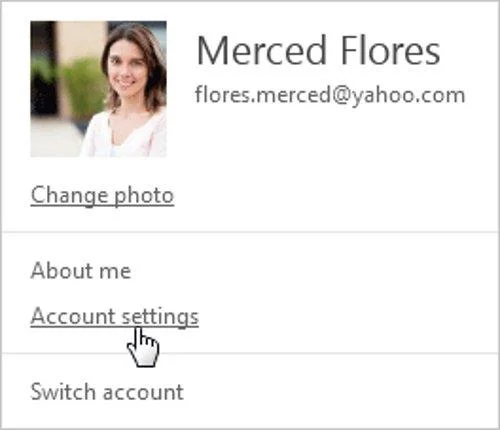
- 帳戶設定- 帳戶設定位於右上角。
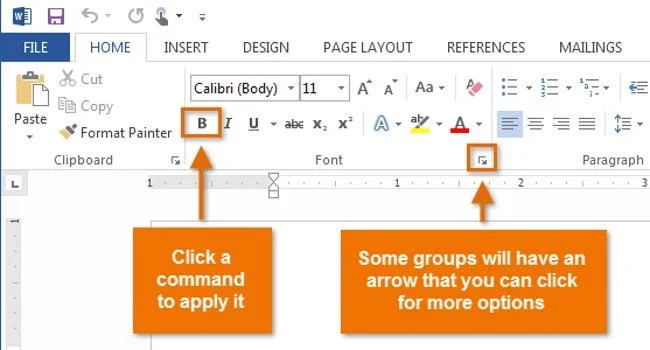
- 加粗並調整字體。
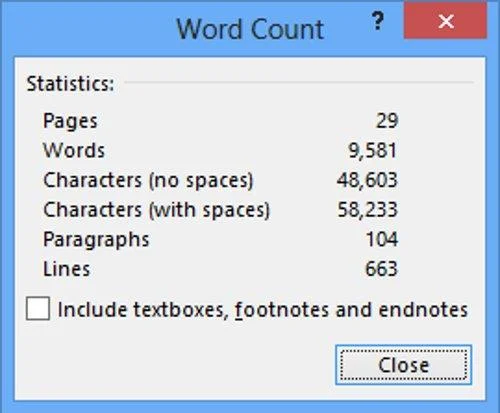
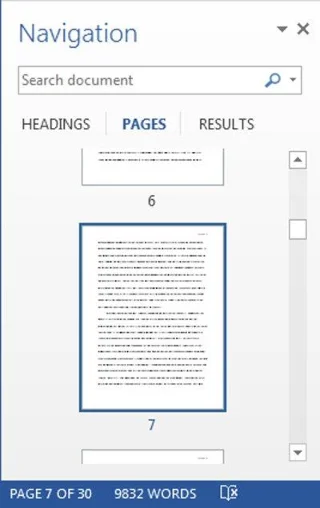
- 字數統計位於左下角。
- 顯示頁碼。
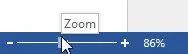
- 調整頁面大小。
第 2 部分:使用 Word 2013 環境
如果您以前使用過Word 2010或Word 2007,則使用Word 2013將是相同的。Word 2013 繼續使用功能區和快速存取工具列等功能- 您可以在其中找到在 Word 上執行簡單任務和操作的命令以及後台視圖。
絲帶
Word 2013使用選項卡式功能區系統,不再像以前那樣使用傳統選單。功能區包含許多選項卡,每個選項卡包含許多與命令相關的群組。您可以在 Word 介面視窗頂部附近找到這些選項卡,並使用它們來執行 Word 中最常見的任務。
點擊下面幻燈片中的箭頭,以了解有關功能區上每個標籤中可用的不同命令的更多資訊:

- 透過「首頁」標籤,您可以存取一些使用 Word 2013 時最常用的命令,包括複製和貼上、格式設定、排列段落以及選擇文件樣式。每當您開啟 Word 時,預設都會選擇「首頁」標籤。
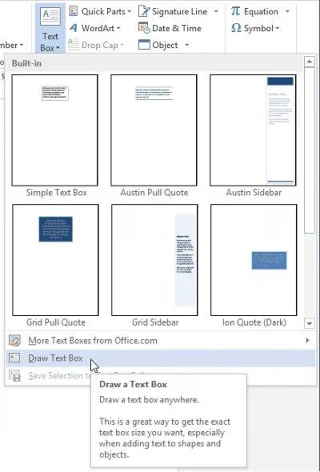
- 「插入」標籤可讓您將圖像、圖表、表格、形狀、封面頁等插入文件中。插入內容可以幫助直觀地傳達訊息並為文件添加更多風格。

- 透過「設計」選項卡,您可以存取各種設計工具,包括文件格式、效果和頁面邊框,這些工具可以為您的文件提供精美的設計。

- 「頁面佈局」標籤可讓您變更文件的列印格式,包括邊距寬度、頁面方向和分頁符號。在準備要列印的文件時,這些命令特別有用。

- 「參考」標籤可讓您為文件新增註釋,例如腳註和引文。從這裡,您還可以新增目錄、字幕和參考書目。這些命令在撰寫學術論文時特別有用。
- 您可以使用「郵件」標籤中的郵件合併功能來快速撰寫郵件、寫信封地址以及建立標籤。當您需要向多個收件人發送信件時,這尤其有用。

- 您可以使用「審閱」標籤存取Word強大的編輯功能,包括新增註解和追蹤變更。這些功能使文件共享和協作變得輕鬆。

- 「視圖」標籤可讓您在文件的不同視圖之間切換,並分割螢幕以同時查看文件的兩個部分。在準備要列印的文件時,這些命令也很有用。
- 當您處理某些項目(例如表格和圖像)時,“上下文”標籤會顯示在功能區上。這些標籤包含特殊的命令群組,可以幫助您根據需要格式化這些項目。
某些程式(例如AdAdobe Acrobat Reader)可以在功能區中安裝其他選項卡。這些標籤稱為加載項(為 Word、Excel、Powerpoint 和 Outlook 等 Office 程式新增額外功能或自訂命令的元件)。
最小化和最大化功能區:
功能區旨在滿足您目前的任務,但如果您發現功能區佔用太多螢幕空間,您可以選擇最小化功能區。
1. 點選功能區右上角的功能區顯示選項箭頭。
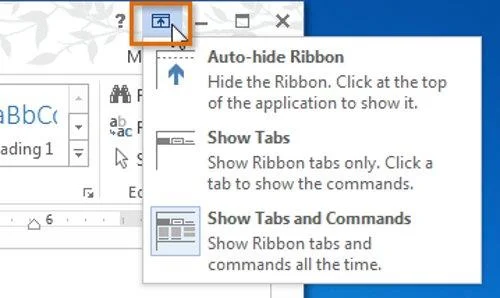
2. 從下拉式選單中選擇所需的緩解選項:
- 自動隱藏功能區:自動以全螢幕模式顯示文件並完全隱藏功能區。若要顯示功能區,請點選畫面右上角的「展開功能區」指令。
- 顯示選項卡:此選項在使用者不使用群組中的所有命令時隱藏它們,但選項卡仍然顯示。要顯示功能區,只需按一下選項卡即可。
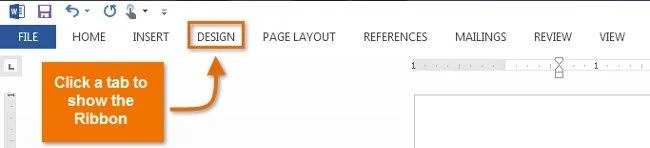
- 顯示選項卡和命令:此選項旨在最大化功能區。所有選項卡和命令仍然可見,但預設情況下,首次開啟 Word 時此選項將隱藏。
快速工具列
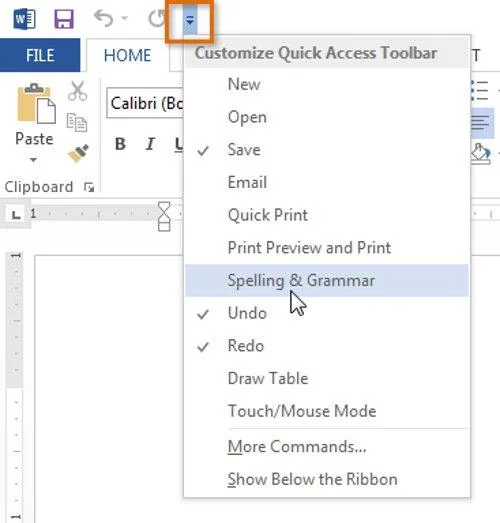
快速存取工具列位於功能區右側,還允許您存取常用命令,而無需選擇標籤。預設情況下,快速存取工具列將顯示「儲存」、「撤銷」和「重複」等命令。如果需要,您可以新增其他命令。
要將命令新增至快速存取工具列,您需要按照以下步驟操作:
1. 按一下快速存取工具列右上角的下拉箭頭圖示。
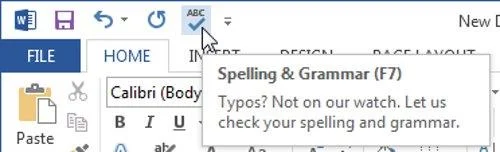
2. 從下拉式選單中選擇要新增至選單的命令。若要選擇更多指令,請選擇更多指令。
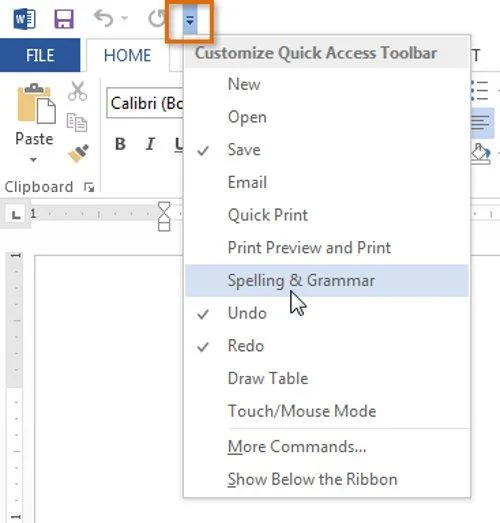
3. 該命令將會加入到快速存取工具列。
統治者
標尺位於文件的左上角。此功能可以更輕鬆地調整文件準確性。如果需要,您可以隱藏標尺以使螢幕空間更加開放。
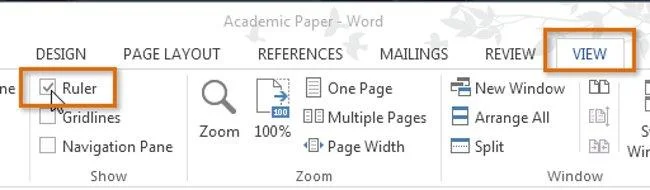
顯示或隱藏標尺
1. 按一下「檢視」標籤。
2. 選取標尺旁的方塊以顯示或隱藏標尺。
後台視圖
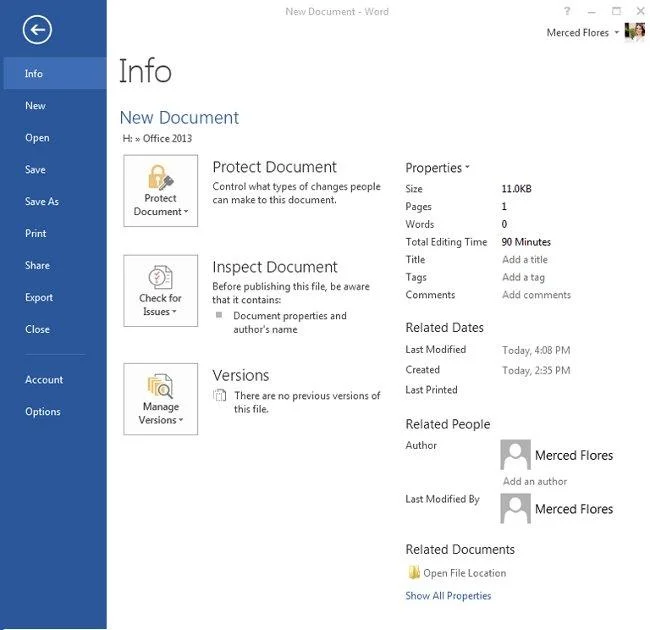
後台視圖為您提供儲存、開啟檔案、列印和共用文件的選項。
存取後台視圖:
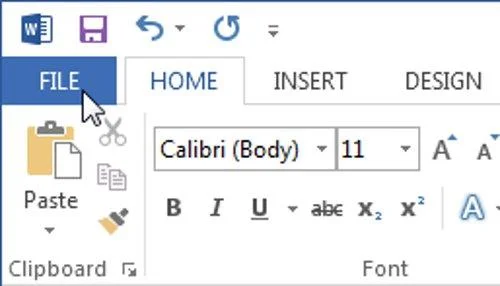
1. 點選功能區上的檔案選項卡,將出現後台檢視模式。
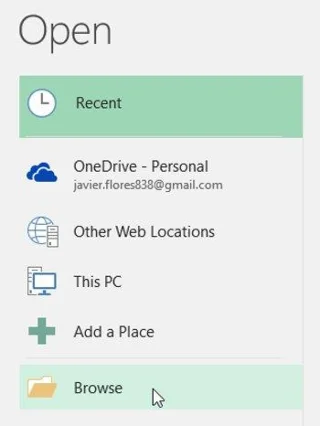
- 點擊下面互動中的項目,以了解有關使用Backstage 視圖的更多資訊。
文件視圖
Word 2013有許多可以變更文件顯示方式的檢視選項。您可以選擇以閱讀模式、列印版面配置或網頁版面模式檢視文件。
這些檢視選項在某些情況下非常有用,特別是在您想要列印文件的情況下。此外,您還可以放大或縮小以更輕鬆地閱讀文件。
- 要切換文件視圖,只需導航並選擇 Word 視窗右下角的文件視圖命令。
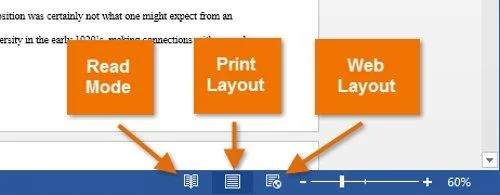
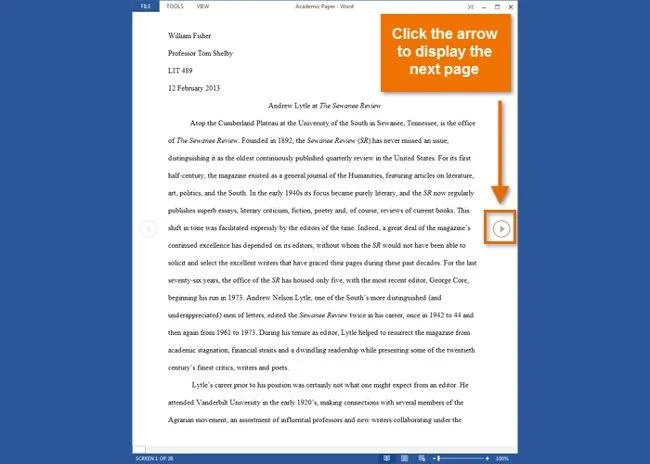
- 閱讀模式:此選項以全螢幕模式開啟文件視圖,隱藏所有編輯指令。在某些情況下,此選項非常有用,特別是當您正在閱讀大量文件或只是預覽文件以檢查拼字錯誤時。箭頭出現在螢幕的左側和右側,以便您可以瀏覽其他文件的頁面。
- 列印佈局:這是Word 上的預設視圖選項,您可以在其中建立新文件或編輯文件。此選項會依照您在列印的文件頁面上看到的方式顯示文件。
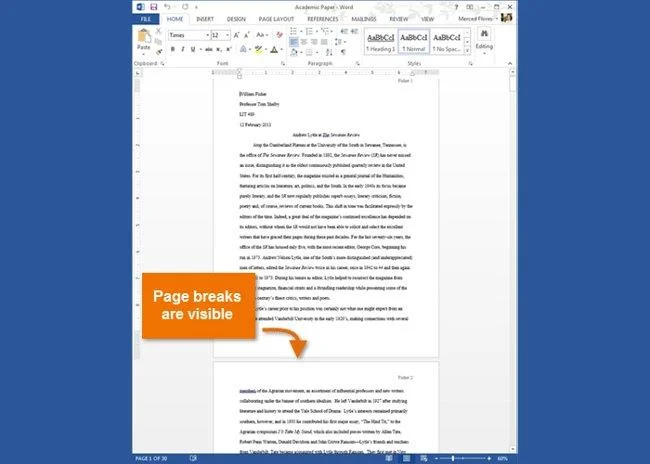
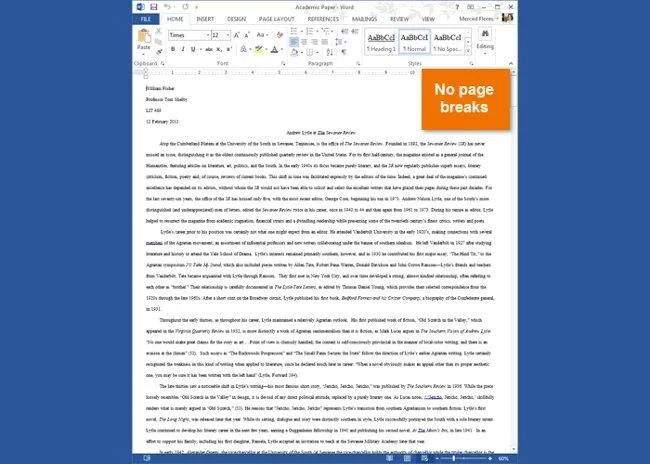
- 網頁版面:此選項將文件顯示為網頁(網頁),刪除頁面之間的空間。因此,如果您使用 Word 發佈線上內容,此選項非常有用。
如果您的文件有多個頁面,Word 2013有一個名為「繼續閱讀」的有用新功能,可以將文件開啟到您正在查看的最後一頁。開啟已儲存的文件時,尋找螢幕上出現的書籤圖示。將滑鼠懸停在書籤上,Word 會詢問您是否要從上次中斷的地方繼續。
執行這些操作:
- 開啟或導覽至Word 2013 介面。
- 點擊所有選項卡並查看功能區上的命令。
- 嘗試最小化和最大化功能區。
- 將命令新增至快速存取工具列。
- 隱藏和顯示標尺。
- 導航至後台視圖並開啟帳戶設定。
- 嘗試切換文檔視圖。
- 關閉Word(不儲存文件)。
還可以參考一些文章:
正玩得開心!