- Word 2013:使用 Microsoft 帳號和 OneDrive 的說明
- Word 2013 完整指南(第 1 部分):Word 中的基本任務
- Word 2013 完整指南(第 2 部分):如何建立新文件和開啟現有文檔
當您在 Word 中建立新文件時,您需要知道如何儲存它,以便稍後存取和編輯它。與先前版本的 Word 一樣,您可以輕鬆地將文件保存在電腦上。此外,如果需要,您也可以使用OneDrive將檔案儲存到雲端服務。
您甚至可以直接從 Word 匯出和共用文件。
觀看更多影片:有關如何儲存和分享 Word 文件的說明
OneDrive以前稱為SkyDrive。OneDrive 的工作方式本質上沒有什麼不同 - 它只是為現有服務起了一個新名稱。在接下來的幾個月中,您可能仍會在某些 Microsoft 產品中看到 SkyDrive。
A. 儲存並儲存為
Word 為使用者提供了兩種儲存任何檔案的選項:「儲存」和「另存為」。總的來說,這兩個選項的工作原理相似,只有一些重要的設定差異。
- 儲存:建立或編輯任何文件時,您將使用「儲存」命令來儲存變更。大多數情況下您將使用此命令。儲存檔案時,第一步是為檔案命名並找到儲存檔案的位置。完成編輯過程後,按一下「儲存」命令將檔案儲存在相同位置並使用相同名稱。
- 另存為:使用此命令建立文件的副本,同時保持原始文件不變。當使用“另存為”命令時,您必須提供不同的標題名稱並找到另一個位置來保存該副本。
一、儲存文檔
每當您開啟新專案或對 Word 文件進行一些變更時,儲存文件是最重要的。儘早並定期儲存文件可以幫助您不再擔心遺失文件。此外,您還需要注意文件的儲存位置,以便您更輕鬆地尋找和開啟文件。
1.在快速存取工具列上導覽並選擇「儲存」命令。
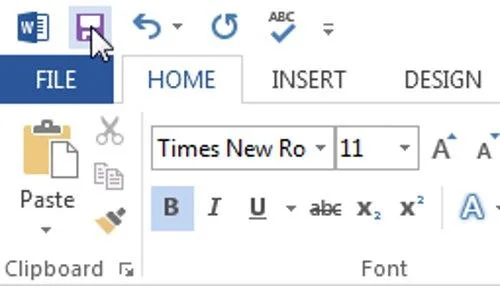
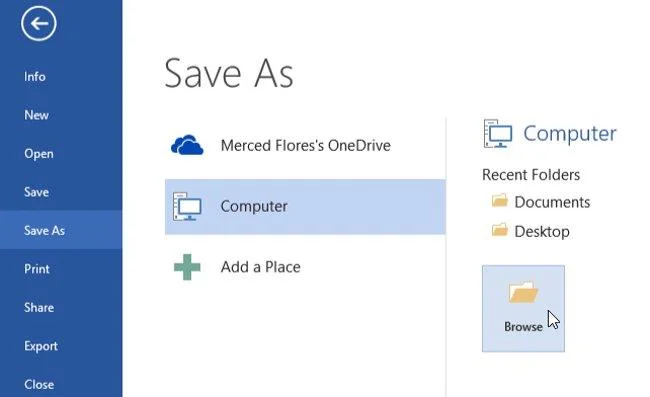
2. 如果您是第一次儲存文件,Backstage 檢視中將顯示「另存為」視窗。
3. 您需要做的下一步是選擇儲存檔案的位置並命名檔案。按一下「瀏覽」選擇在電腦上儲存檔案的位置,也可以按一下「OneDrive」將檔案儲存在 OneDrive 上。
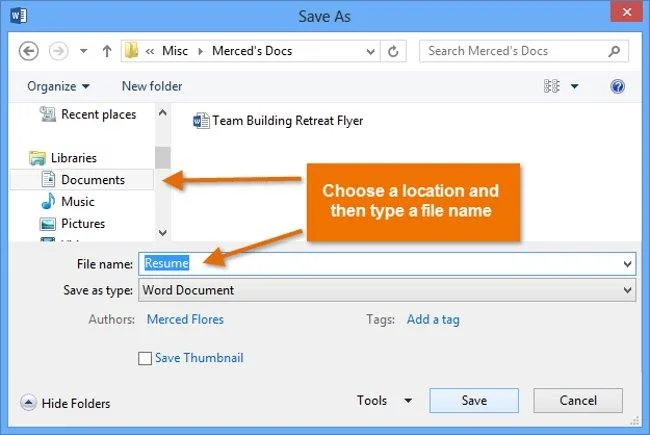
4. 現在將出現「另存為」對話方塊。選擇您要儲存文件的位置。
5. 為檔案命名,然後按一下「儲存」。
6. 文件將被儲存。您可以再次按一下「儲存」命令來儲存對文件的編輯。此外,您還可以透過按下組合鍵Ctrl + S來存取「儲存」命令。
二. 使用「另存為」來製作副本
如果您想將文件儲存為另一個副本,同時保留原件,您可以建立副本。例如,如果您的文件名稱為Sales Report,您可以將副本儲存為Sales Report 2,然後您可以在新版本上自由編輯文檔,同時保持原始文檔不變。
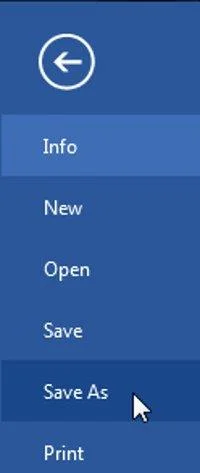
為此,請按一下Backstage 視圖中的「另存為」命令。並遵循與儲存檔案時相同的步驟,選擇儲存檔案的位置並命名新檔案。
三.更改預設檔案儲存位置
如果您不想使用OneDrive,因為 OneDrive 被選為預設儲存位置,您可以將預設儲存位置變更為電腦。
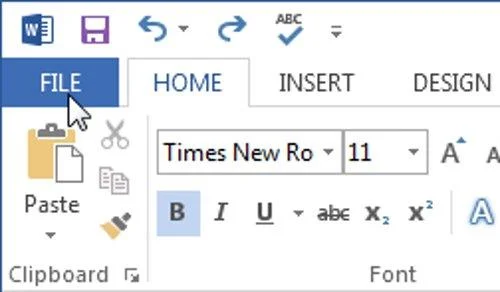
1. 按一下「檔案」標籤存取 Backstage 檢視。
2. 點選選項。
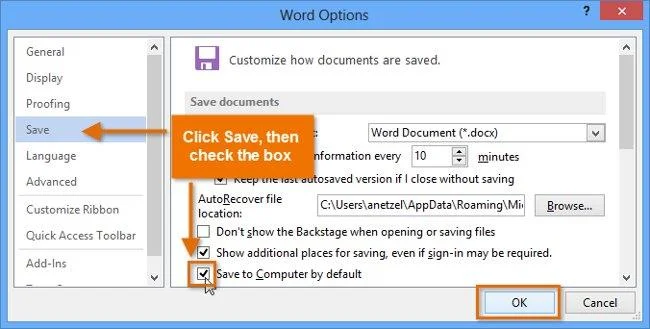
3.螢幕上將顯示「Word 選項」對話框。在左側窗格中選擇「儲存」 ,然後勾選「預設儲存到電腦」選項旁的方塊。按一下「確定」,預設儲存位置將會變更。
B. 自動恢復
當您使用Word文件時,Word 2013會自動將文件儲存到臨時資料夾。如果您不小心忘記儲存對文件的變更或 Word 崩潰,您可以使用「自動復原」來復原檔案。
使用自動恢復:
1. 開啟Word 2013。如果找到該文件的自動儲存版本,「文件復原」面板將出現在左側窗格中。
2. 按一下「開啟」以開啟可用檔案。您的文件將被恢復。
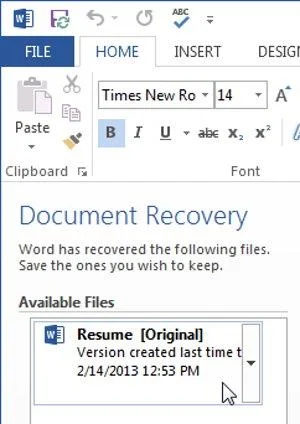
預設情況下,Word會每10分鐘自動儲存一次。如果編輯文件的時間少於 10 分鐘,Word 可能不會建立自動儲存的版本。
- 如果您沒有找到所需的文件,您可以從後台視圖瀏覽所有自動儲存的文件。選擇「檔案」選項卡,按一下「管理版本」 ,然後按一下「還原未儲存的文件」。
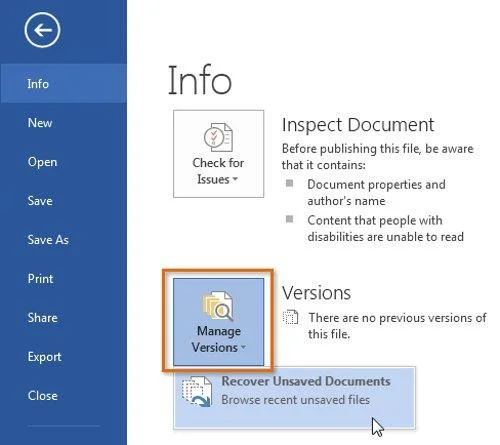
三、出口單證
預設情況下,Word 文件將以.docx檔案格式儲存。但是,在某些情況下,您可能需要使用其他文件格式,例如PDF或Word 97-2003文件。最簡單的方法是將文件從 Word 匯出為其他可用的文件格式。
一、匯出文檔為PDF文件
將文件匯出為AdAdobe Acrobat文件(也稱為PDF 文件)在與任何不使用 Word 的使用者共用文件的情況下特別有用。PDF 檔案允許收件者檢視(但不能編輯)文件內容。
1. 按一下「檔案」標籤存取 Backstage 檢視。
2. 選擇「匯出」,然後選擇「建立 PDF/XPS」。
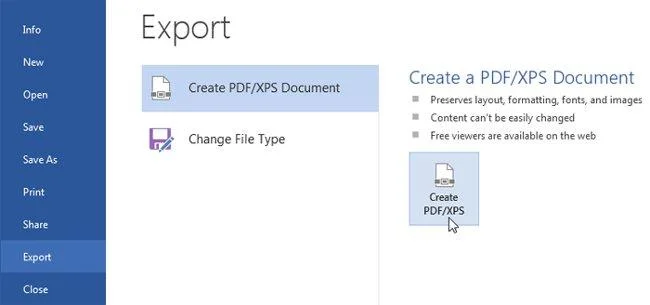
3. 現在螢幕上將出現另存為對話方塊。選擇要儲存匯出文件的位置,為其指定任意名稱,然後按一下「發佈」。
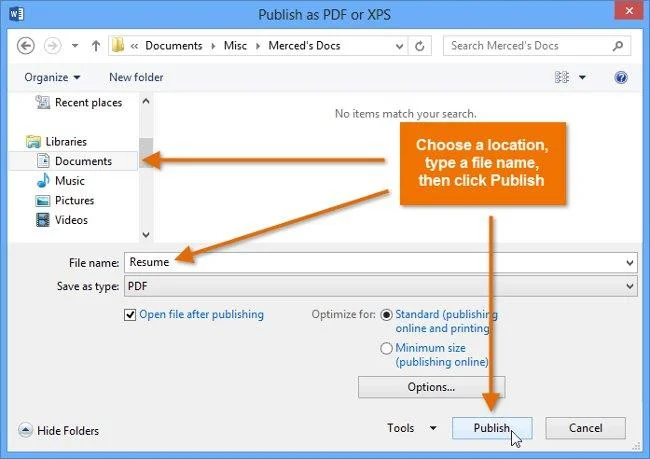
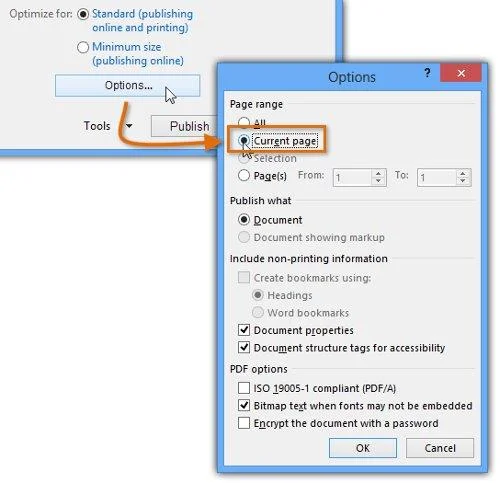
預設情況下,Word 會匯出文件中的所有頁面。如果您只想匯出目前頁面,請按一下「另存為」對話方塊中的「選項」。將出現“選項”對話框。選擇目前頁面(current page),然後點選確定完成。
如果您想編輯 PDF 文件,Word 允許您將 PDF 文件轉換為可編輯文件。請參閱我們的文章如何簡單地將 PDF 文件轉換為 Word,而不會出現字體錯誤,以了解更多資訊。
二. 將文件匯出為其他文件格式
此外,您還可以將文件匯出為其他文件格式,例如 Word 97-2003 文件(如果您想與使用舊版 Word 的其他使用者共用),或匯出為.txt是純文字)。
1. 按一下「檔案」標籤存取 Backstage 檢視。
2. 選擇「匯出」,然後選擇「變更檔案類型」。
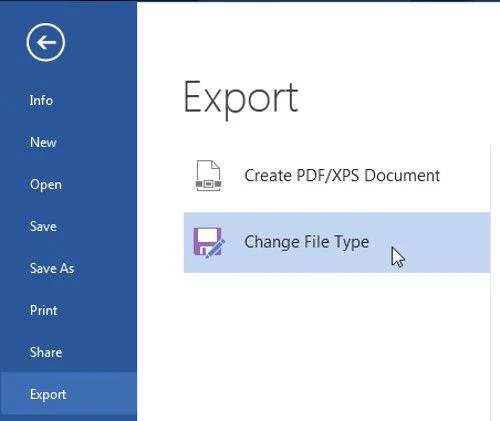
3. 選擇檔案格式,然後按一下另存為。
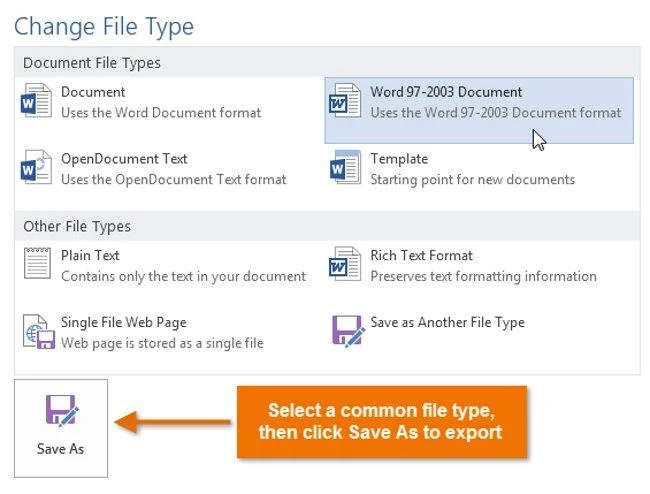
4.螢幕上將出現「另存為」對話框。選擇要儲存匯出文件的任意位置,為其命名,然後按一下「儲存」。
此外,您還可以使用「另存為」對話方塊中的「儲存類型:」下拉式功能表將文件儲存為不同的文件格式。

D. 文件共享
Word 2013 讓使用者可以使用 OneDrive 輕鬆共用和協作處理文件。以前,如果您想與其他使用者共用文件,則必須在電子郵件中附加該文件檔案。雖然方便,但該系統也會創建同一文件的多個版本,這很難組織。
當您共用 Word 2013 中的文件時,您實際上是在允許其他人存取完全相同的文件。這使您和與您共享的人員可以編輯同一文檔,而無需追蹤多個版本。
要共用文檔,您需要執行的第一步是將其儲存在 OneDrive 上。
分享文檔:
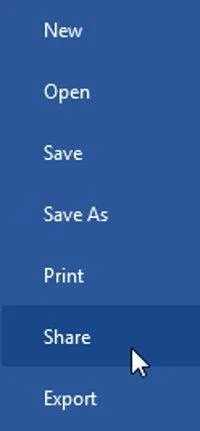
1. 按一下「檔案」標籤存取 Backstage 視圖,然後按一下「共用」。
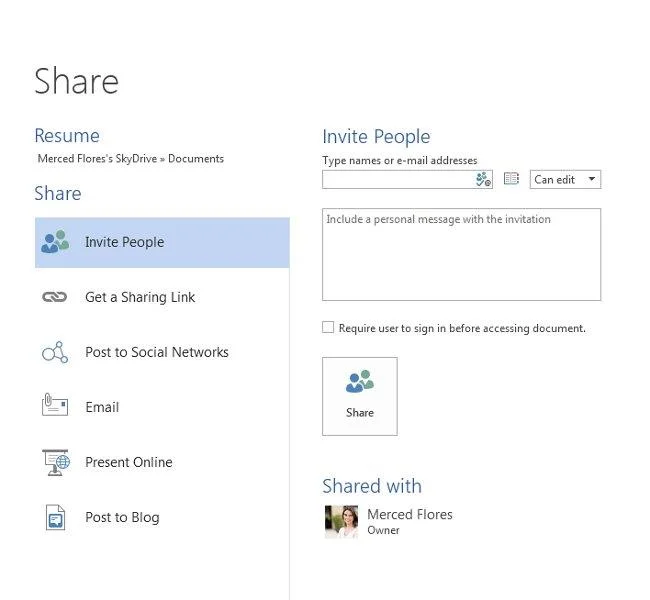
2.螢幕上將出現共享視窗。按一下任何共用選項即可共用您的文件。
看更多:如何為 Microsoft Office 2013 套件安裝越南語
正玩得開心!