使用Word時,有時需要使用許多對象,例如圖像、形狀、文字方塊、圖形。您可以透過以多種方式對齊、分組、排序和旋轉這些物件來組織這些物件。這將幫助您的文件看起來更有創意、更漂亮、更特別。詳細請關注下面的文章!
對齊兩個或多個對象
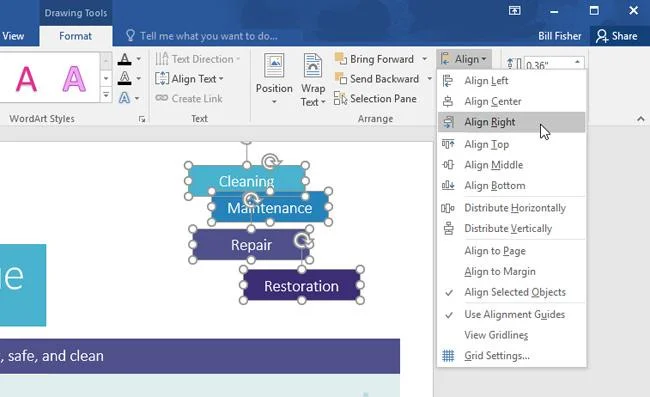
步驟1:按住Shift(或Ctrl)鍵並點選選擇要對齊的物件。在範例中,我們將選擇右側的四個形狀。
步驟 2:從「格式」標籤中,按一下「對齊」命令,然後選擇對齊選項之一。在這裡,我們將使用右對齊。
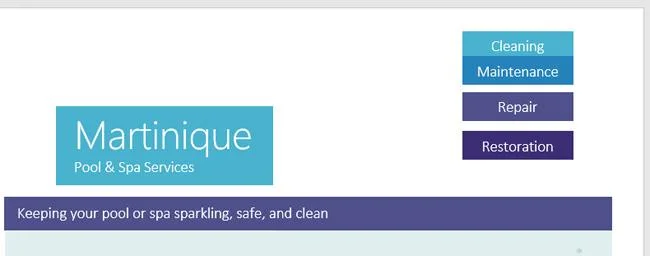
步驟 3:物件將根據啟用的選項進行對齊。結果將如下所示。
如果您想要將物件移到頁面的頂部或底部,請在選擇上述對齊選項之前選擇「與頁面對齊」或「與邊距對齊」。
物件分佈
如果您已按行或列排列對象,則可以將它們水平或垂直分佈在均勻的空間中以保持緊湊。
步驟1:按住Shift(或Ctrl)鍵並點選要分佈的物件。
步驟 2:在「格式」標籤上,按一下「對齊」指令,然後選擇「水平分佈」或「垂直分佈」。
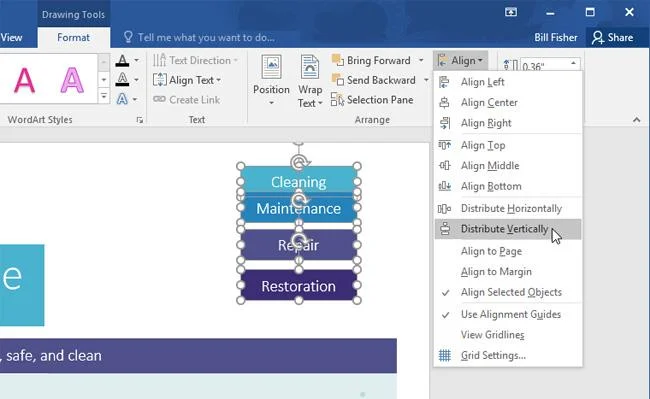
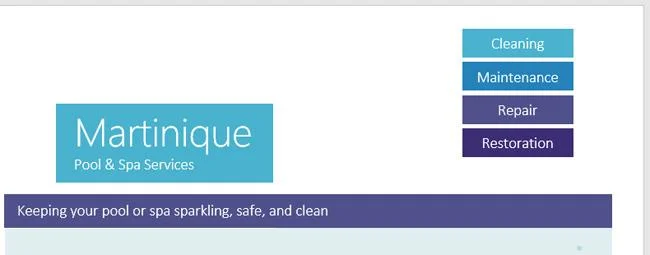
步驟3:結果,我們將得到均勻分佈的形狀,如下所示。
物件群組
將物件分組在一起可讓您一次調整所有物件的大小和移動所有物件。
步驟 1:按住 Shift(或 Ctrl)鍵並點選要分組的物件。
步驟 2:按一下「格式」標籤上的「分組」項,然後選擇「分組」指令。
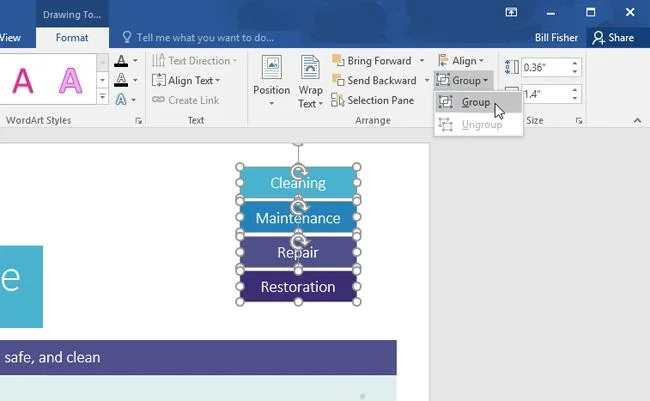
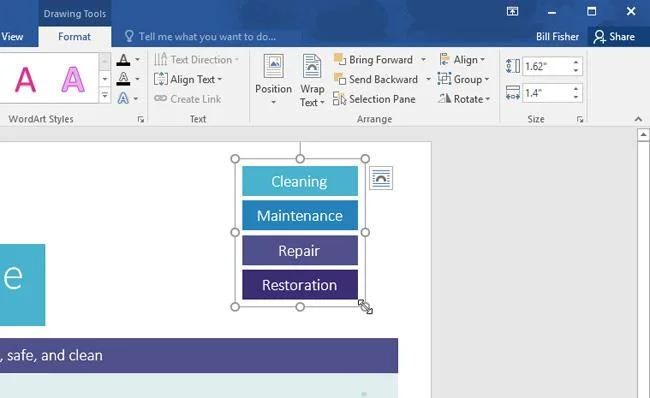
步驟3:將選取的物件分組,得到下列結果。
取消物件分組
與分組物件的任務類似,要取消分組,您只需轉到「格式」>「分組」>「取消分組」即可完成。
排列對象
除了對齊之外,Word 2016 還提供了按特定順序排列物件的功能,以便在物件相互重疊時確定哪些物件在前面、哪些物件在後面。
步驟 1:選擇要移動的物件。在此範例中,我們將選擇波浪影像。
步驟 2:從「格式」標籤中,按一下「前移」或「後移」命令以變更每個層級的物件順序。在此範例中,我們將選擇向後發送。
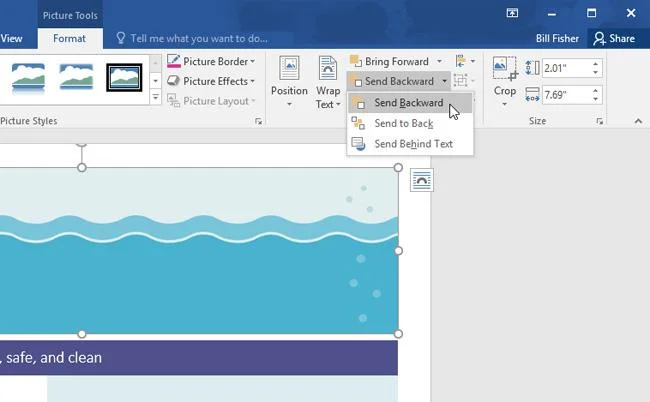
步驟3:物件將被重新排列。在此範例中,圖像出現在左側文字後面,但仍覆蓋右側的形狀。
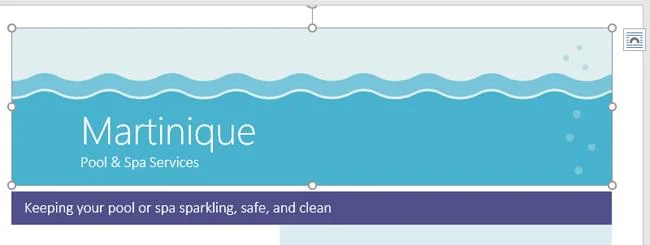
步驟 4:如果您要將物件移到其他物件的後面或前面,請使用前移或後移,而不是多次點選其他排列指令。
步驟 5:在此範例中,透過按一下「向後發送」部分中的「向後發送」命令,將波形影像移到其他物件後面。因此,所有文字和形狀都在波浪圖像前面可見。
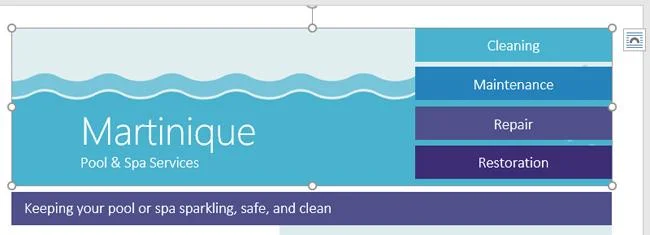
如果要更具體地變更物件的排列,可以使用「格式」標籤上的「選擇窗格」。
旋轉或翻轉對象
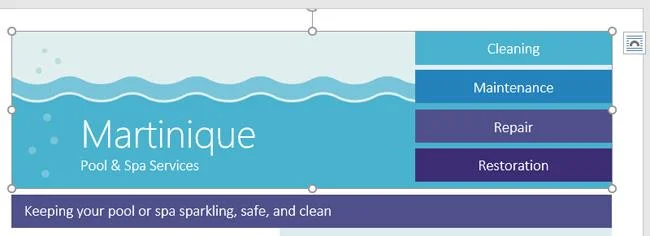
如果需要以不同方向旋轉對象,請按一下「格式」標籤上的「旋轉」命令,然後按一下所需的選項。在此範例中,我們將選擇水平翻轉。
結果,我們將在左側獲得先前隱藏在右側文字方塊後面的氣泡圖像。
祝你好運!
您可以查看更多: