在 Microsoft Word 中,文字格式旨在吸引讀者註意文件的特定部分並強調某些重要資訊。但是,對於新文檔,在對齊文檔的特定部分之前,您應該考慮對齊頁面佈局。
頁面佈局會影響內容在頁面上的顯示方式,包括頁面的方向、邊距和大小。
請參閱下面的視頻,以了解有關Word 2013 上的頁面佈局對齊的更多資訊。
在 Word 2013 上對齊頁面版面配置
1. 頁面方向
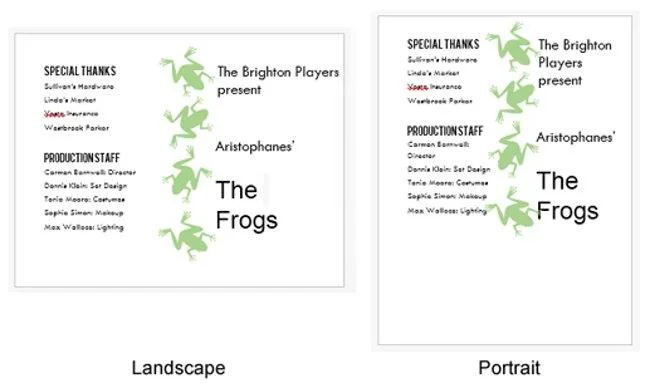
Word為使用者提供了兩種頁面選項:橫向(水平)和縱向(垂直)。橫向是水平頁面格式,而縱向是垂直頁面格式。根據編輯文字的內容,您可以根據目的選擇頁面。比較下面的範例,了解頁面方向如何影響外觀以及文字和圖像之間的空間。
若要變更頁面方向:
1. 選擇頁面佈局標籤- 頁面佈局。
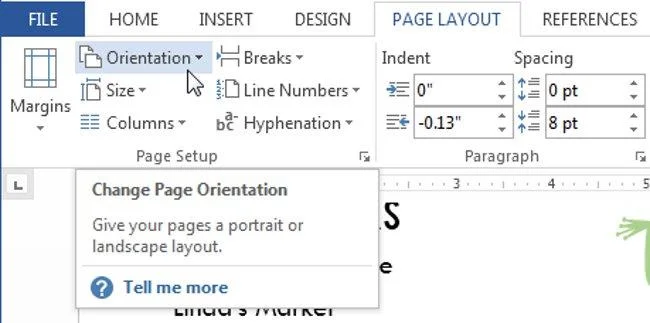
2. 點選頁面設定群組中的方向命令。
3. 將出現一個下拉式選單。按一下縱向或橫向以變更頁面方向。
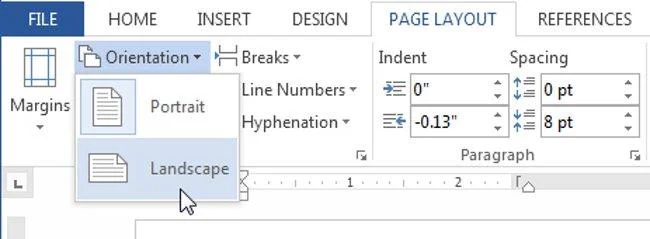
4. 文檔的頁面方向將會改變。
2. 對齊
頁邊距是文字和文件邊緣之間的空間。預設情況下,新文件的邊距始終設定為Normal,這表示文字與紙張邊緣之間的距離將設定為 1 吋。根據使用者的個人需要,Word允許更改文件的頁邊距大小。
設定頁邊距格式:
Word 有一系列預先定義的頁邊距大小供使用者選擇。
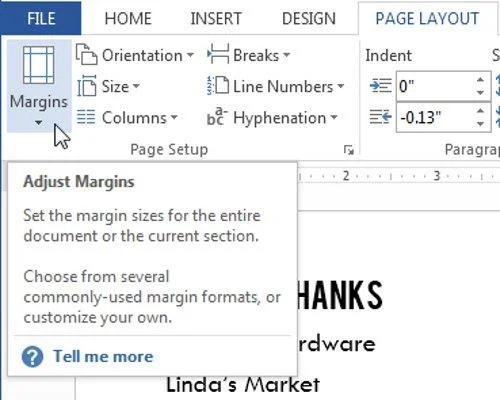
1. 選擇「頁面佈局」選項卡,然後按一下「邊距」指令。
2. 將出現一個下拉式選單。按一下預定義邊距大小以根據需要選擇適當的大小。
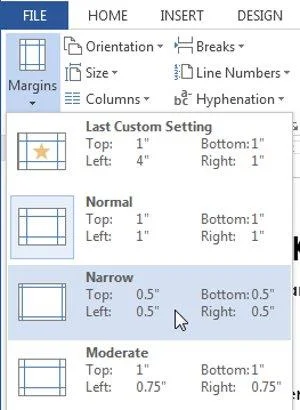
3. 文件的頁邊距將會改變。
使用自訂邊距:
Word 還允許您在「頁面設定」對話方塊中自訂頁邊距的大小。
1. 在「頁面佈局」標籤中,按一下「邊距」。從下拉式選單中選擇自訂邊距...。
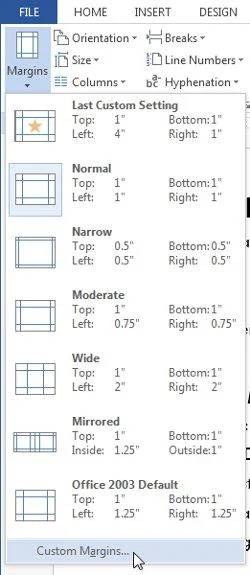
2.將出現頁面設定視窗。
3. 依照您的喜好調整參數。然後,按一下「確定」儲存。
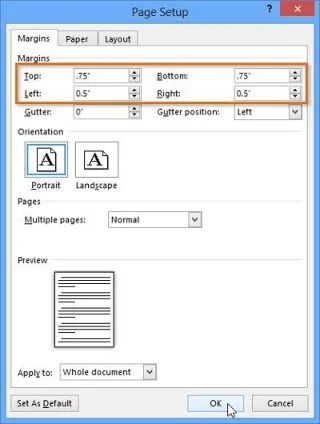
4. 文件的頁邊距將會改變。
3. 設定紙張尺寸
預設情況下,Word 2013 中的檔案格式為 8.5 英吋 x 11 英吋。根據項目的不同,您可能需要相應地調整文件的頁面大小。需要注意的是,在修改預設頁面尺寸之前,您應該先檢查適合您的印表機的紙張尺寸,然後再確定預設紙張尺寸。
更改紙張尺寸
Word 中有多種預設的紙張尺寸可供選擇。
1. 選擇「版面配置」選項卡,然後按一下「大小」指令。
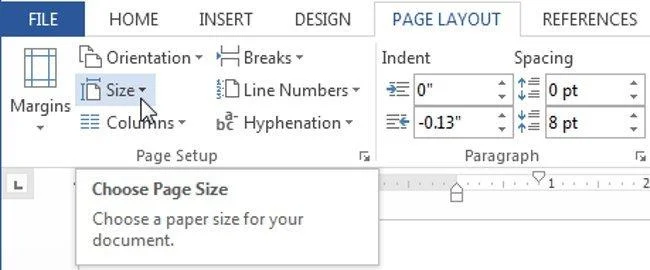
2. 將出現一個下拉式選單。目前紙張尺寸將會反白顯示。按一下預先定義的邊距尺寸以選擇適合您文件的可用紙張尺寸。
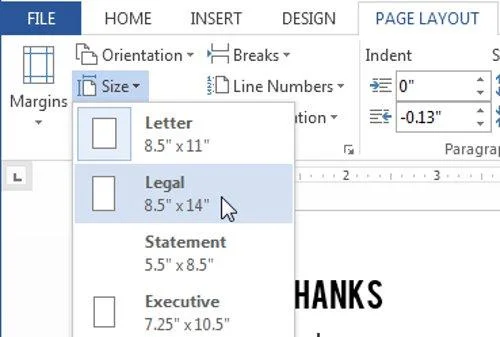
3. 文件的紙張尺寸將會改變。
自訂紙張尺寸
Word 還允許您在「頁面設定」對話方塊中自訂紙張尺寸。
1. 在「版面配置」標籤中,按一下「尺寸」。從下拉式選單中選擇更多紙張尺寸。
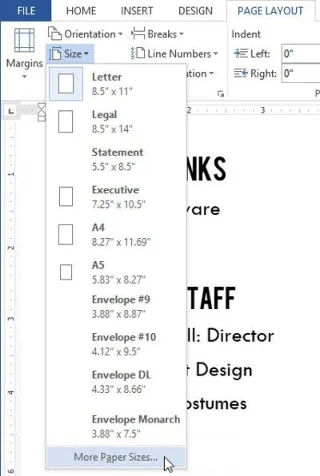
2.將出現頁面設定視窗。
3.變更寬度和高度值,然後按確定。
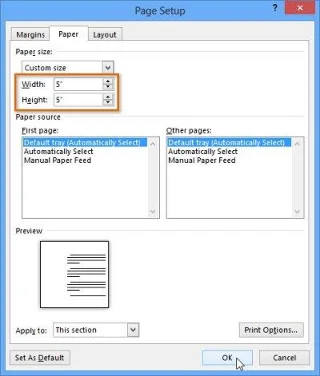
4. 文件的頁面尺寸將會被更改。
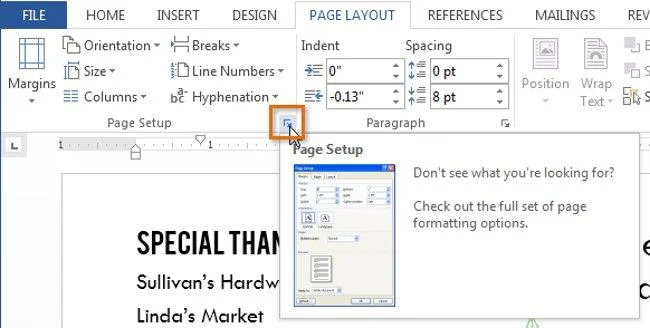
- 或者,您可以透過導航至「頁面佈局」標籤並點擊「頁面設定」群組右下角的小箭頭來開啟「頁面設定」對話方塊。
- 注意:您可以使用Word 的「設定為預設值」功能來儲存所做的所有格式更改,並在以後自動將它們套用到新文件。