前面的部分我們學習了文字格式化、頁面佈局對齊以及文字列印操作,今天LuckyTemplates將繼續給大家分享關於縮排和製表符——Word 2013中的文字縮排和行距,請參考!
縮排是內容分成多個段落的文件中經常使用的一種表示樣式。在文字編輯程式中,通常會使用縮排工具來執行此操作。此外,縮排還可以幫助更改一個或多個段落的左右邊距以突出顯示該文字。
無論您要移動一行還是整個段落,都可以使用製表符選擇器工具和水平標尺來設定製表符和縮排。
觀看下面的視頻,了解如何在 Word 2013 中使用縮排和製表符的概述:
A. 縮排-縮排
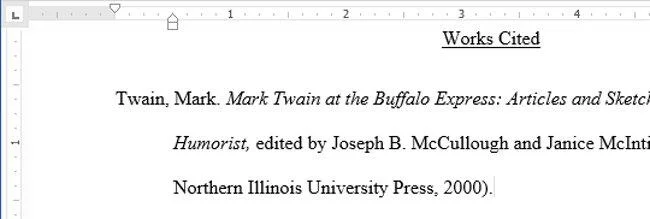
常見的文檔文檔總是要求每個段落的第一行縮排。因此,從美學上來說,此功能將有助於使文本清晰並在段落之間分開。另外,不僅第一行可以縮排,其他行也可以縮排,稱為hanging indent——懸掛縮排。

使用 Tab 鍵縮排:
縮排最快的方法是使用 Tab鍵。此方法僅使用對齊縮排 1/2 英吋的第一條線。
1. 將插入點放置在要縮排的段落的第一行。
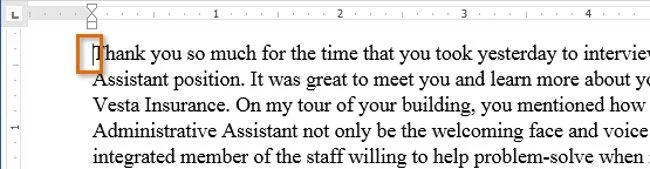
2. 按Tab鍵。在水平條上,您將看到第一行縮排向右移動 ½ 英吋。
3. 該段落的第一行將會縮排。

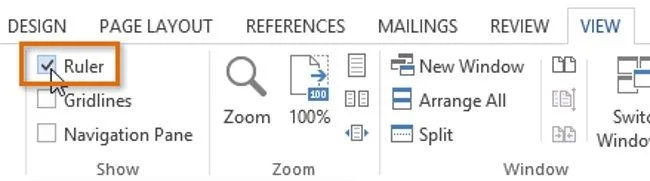
- 如果看不到標尺,請選擇工具列上的「檢視」標籤;然後選中標尺框。
B. 縮排
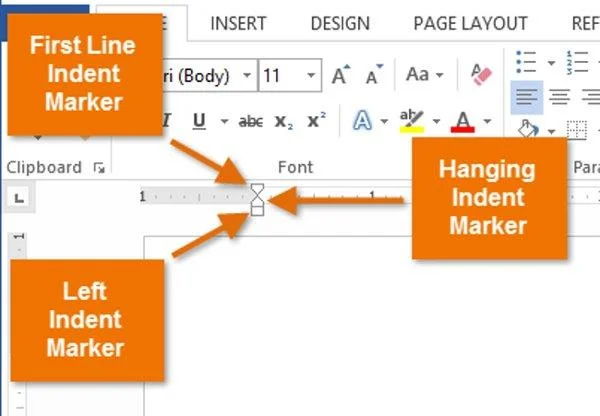
在某些情況下,您可能需要更多地調整縮排。Word 提供縮排標記,讓您可以縮排所需的任何段落。縮排標記位於水平標尺的左側,它們提供了多種縮排選項,如下所示:
- 首行縮排標記:用於變更第一行文字邊距(縮排)的按鈕。
- 懸掛縮排標記:用於更改文字中剩餘行的頁邊距(從第二行到段落末尾)的按鈕。
- 左縮排標記:用於更改整個文字左邊距的按鈕。選擇要變更左邊距的文本,在「左縮排」上按住滑鼠左鍵,然後拖曳此按鈕移動文本,到達所需位置時停止並釋放滑鼠按鈕。
一、使用縮排
1. 將插入點放置在要縮排的段落中的任意位置,選擇一個或多個段落。
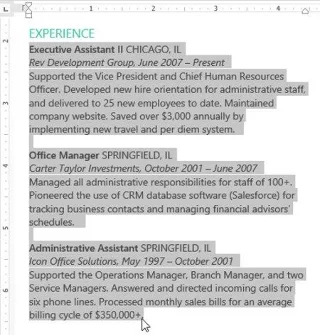
2. 按一下、按住並拖曳所需的縮排標記。在下面的範例中,我們點擊、按住並拖曳左側縮排。縮排預覽將出現在文件中。
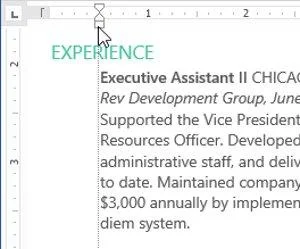
3. 釋放滑鼠。段落將縮排。

二. 使用縮排命令
如果要縮排多行文字或段落的所有行,可以使用縮排指令。
1. 選擇要縮排的文字。
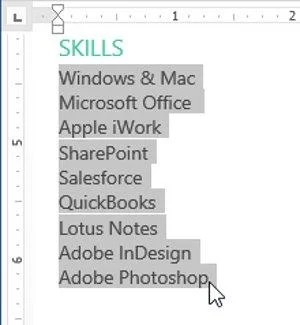
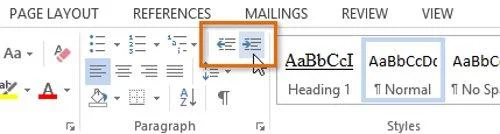
2. 在「首頁」標籤上,按一下所需的縮排命令:
- 增加縮排:將文字的左邊距向右縮排(indent)。選擇文本,然後按下增加縮排按鈕以縮排文字的左邊距。每次按下此按鈕時,文字都會縮排 1/2 英吋的預設距離。
- 減少縮排:將文字的左縮排向左縮排(縮排)。選擇文本,然後按下減少縮排按鈕以向外縮排文字的左邊距。每次按下此按鈕時,文字都會縮排 1/2 英吋的預設距離。
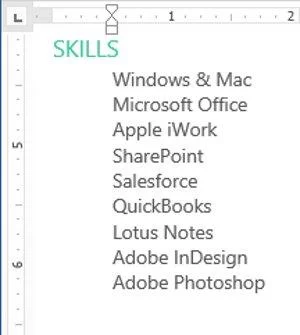
3. 文字將縮排。
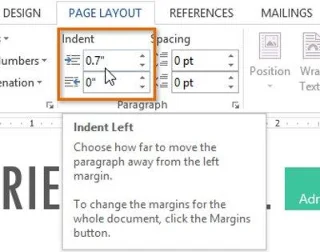
- 若要自訂邊距大小,請選擇「頁面佈局」選項卡,然後在「意圖」下的方塊中輸入所需的值。
C、選項卡
使用Tab鍵可以更靈活地調整縮排。預設情況下,每次按 Tab 鍵,插入點都會向右移動 1/2 英吋。
在標尺欄上新增製表位可讓您變更製表位的大小,Word 甚至允許您在同一行上套用多個製表位。例如,在履歷上,您可以透過新增右製表符將行首左對齊並右對齊行尾。
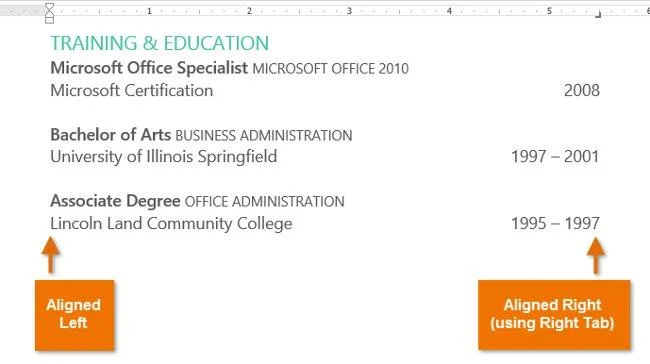
- 按Tab鍵可以新增製表符或建立項目符號縮進,具體取決於插入位置。一般來說,如果插入點位於現有段落的開頭,則會建立首行縮排;否則,它將創建一個選項卡。
一、選項卡選擇器
選項卡選擇器(選項卡對齊器)位於左側的垂直欄上。將滑鼠指標停留在選項卡選擇器上可查看活動停止標籤的名稱。
製表位的類型:
- 左製表符
:使用縮排和製表符") :在製表位處左對齊。設定鍵入時向右流動的文字的起始位置。
- 居中製表符
:使用縮排和製表符") :將文字與製表位的兩側均勻對齊。將位置設定為文字的中心。文字將位於輸入選項卡位置的中間。
- 右製表符
:使用縮排和製表符") :在製表位處右對齊。設定在您鍵入時向左排列的文字的起始位置。
- 小數製表符
:使用縮排和製表符") :使用小數點對齊小數。小數製表符是位於相同位置的小數分隔符號。
- Bar Tab
:使用縮排和製表符") :在文字中繪製垂直線。條形製表符是一種特殊類型的製表符,它不定位文本,僅在製表符位置創建一條垂直線並貫穿整個文本。
- 首行縮排
:使用縮排和製表符") :在標尺上插入縮排標記並縮排段落的第一行。
- 懸掛縮排
:使用縮排和製表符") :插入懸掛縮排並縮排除第一行之外的所有行
 :在製表位處左對齊。設定鍵入時向右流動的文字的起始位置。
 :將文字與製表位的兩側均勻對齊。將位置設定為文字的中心。文字將位於輸入選項卡位置的中間。
 :在製表位處右對齊。設定在您鍵入時向左排列的文字的起始位置。
 :使用小數點對齊小數。小數製表符是位於相同位置的小數分隔符號。
 :在文字中繪製垂直線。條形製表符是一種特殊類型的製表符,它不定位文本,僅在製表符位置創建一條垂直線並貫穿整個文本。
 :在標尺上插入縮排標記並縮排段落的第一行。
二. 新增製表位:
1. 選擇要新增停靠點的一個或多個路段。如果您不選擇任何段落,製表位將應用於當前段落和下面的新段落。
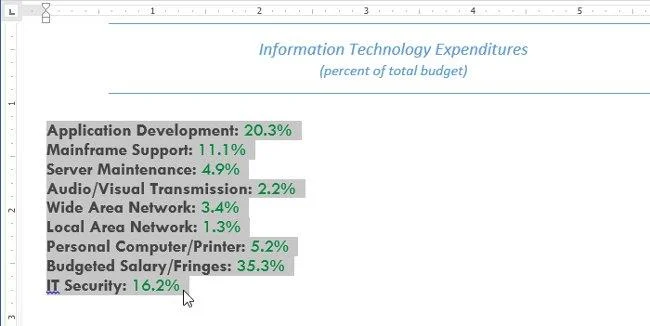
2. 點選選擇器標籤,直到出現所需的斷點。在下面的範例中,我們選擇Decimal Tab。
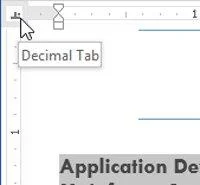
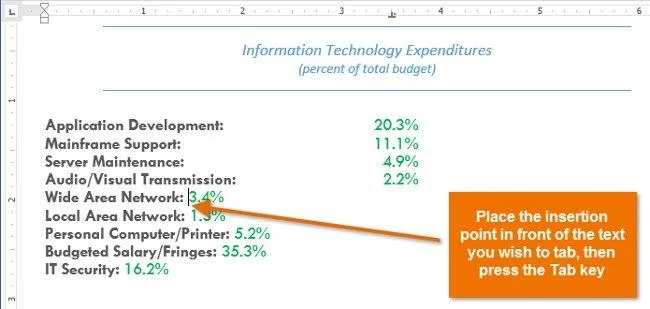
3. 點選水平標尺上要顯示文字的位置(點選標尺的底部邊緣)。如果需要,您可以新增更多製表位。
4. 將插入點放置在要編輯的段落之前,然後按Tab。文字將會移動到下一個斷點位置。例如,我們將年份百分比移至下一站。
三.移除停止標籤
當不再使用斷點時,應該刪除它們。若要刪除停止選項卡,請按一下並將其拖出標尺。
Word 可以顯示隱藏的格式符號,例如空白鍵(  )、段落 (
 ) 和製表符 (
 ) 鍵,以協助您檢視文件中的格式。若要顯示隱藏的格式圖標,請選擇“主頁”選項卡,然後按一下“顯示/隱藏”命令。
查看更多內容:Word 2013:使用 Microsoft 帳戶和 OneDrive 的說明
正玩得開心!