您肯定對 Microsoft Word 中的表格並不陌生。表格可用於組織任何類型的內容,無論是文字還是數位資料。表格可以幫助您的文件看起來更容易查看並且更有條理。讓我們了解有關 Word 2016 中表格的技巧。
插入空白表格Word 2016
步驟1:將滑鼠遊標放在Word中要插入表格的位置。
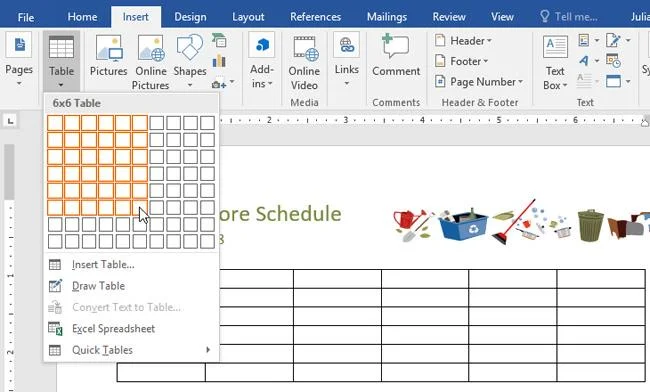
步驟 2:導覽至「插入」選項卡,然後按一下「表格」。
第 3 步:這將開啟一個選單。在這裡,您可以選擇要建立的列數和行數。
第四步:返回Word介面,輸入文字,將插入點放在任何儲存格中,然後開始輸入文字。
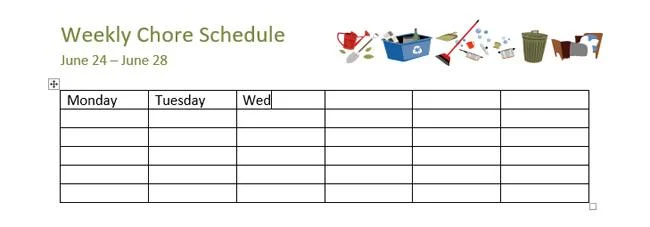
若要在儲存格之間移動,可以使用 Tab 鍵或鍵盤上的箭頭。
將文字轉換為表格
在下面的範例中,每行文字都包含任務清單的一部分,包括任務和星期幾。每個部分都由製表符分隔。Word 可以將此資訊轉換為表格,並使用製表符將資料分隔為列。
第 1 步:選擇要轉換為表格的文字。

步驟 2:存取「插入」選項卡,然後按一下「表格」。
步驟 3: 從下拉式功能表中按一下「將文字轉換為表格」。
第四步:將會出現一個對話框。選擇分隔文字部分中的選項之一。這就是 Word 知道每列包含哪些內容的方式。
步驟 5:按一下「確定」。結果,文字將出現在表格中,如下所示。
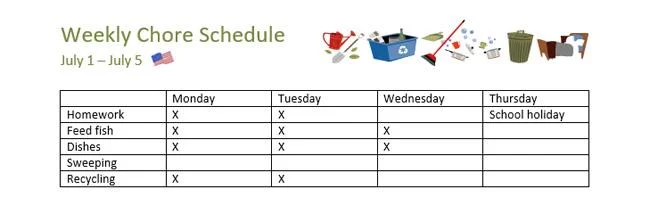
編輯Word 2016表格
新增行或列
步驟 1:將滑鼠懸停在要新增行或列的表格外部。點選出現的+號。
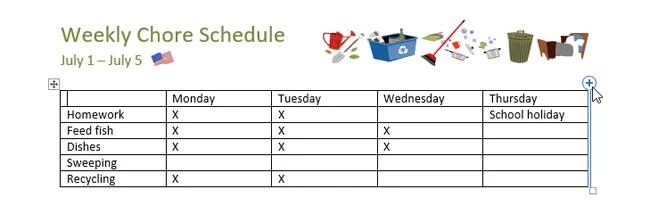
步驟 2:新行或新列將會新增到表中。
或者,您可以右鍵單擊表格,然後按一下「插入」以查看列和行選項。
刪除表中的行或列
步驟1:將插入點放置在要刪除的行或列中,然後右鍵單擊。從出現的選單中選擇刪除儲存格。
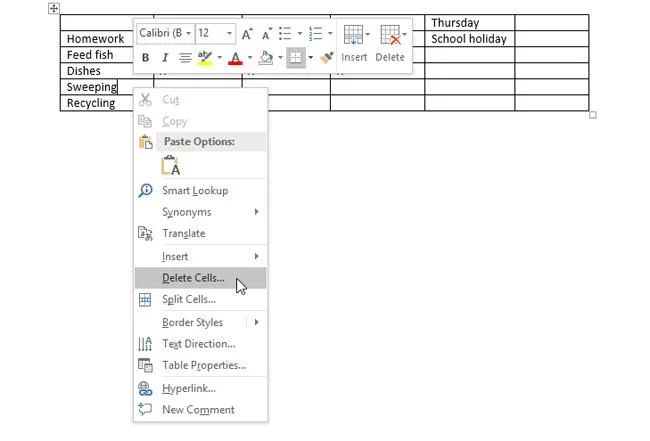
步驟2:在出現的對話方塊中按一下「刪除整行」或「刪除整列」。然後按一下“確定”。

結果,選定的行或列將被刪除。
建立 Word 2016 表格樣式
表格樣式可讓您變更建立的表格的外觀,包括多種設計,例如顏色、邊框和字體。
步驟 1:按一下表格中的任意位置,然後按一下功能區列上的「設計」標籤。
步驟 2:找到表格樣式群組,然後按一下更多向下箭頭查看表格樣式的完整清單。
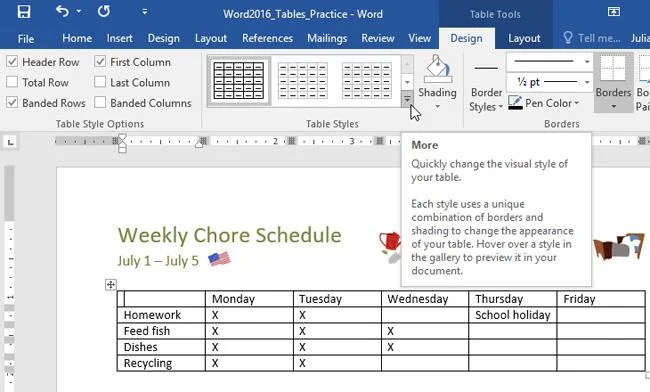
步驟三:點選選擇您想要的表格樣式。
步驟4:例如,所選的表格樣式將出現如下所示。
編輯表格樣式選項
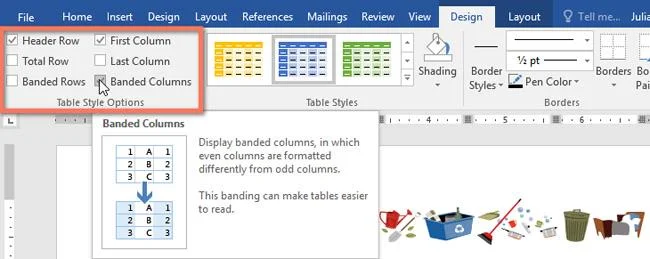
選擇表格樣式後,您可以開啟或關閉各種選項來變更其外觀。有 6 個選項:標題行、總計行、帶狀行、第一列、最後一列和帶狀列。
第 1 步:按一下表格中的任意位置,然後導覽至「設計」標籤。
步驟 2:找到「表格樣式選項」部分,然後選取或取消選取所需的儲存格。
編輯後的結果。
為表格新增邊框
步驟 1:選擇要套用相同邊框樣式的儲存格。
步驟 2:使用「設計」標籤中的指令選擇線條樣式、線條粗細和筆顏色。
步驟 3:按一下「邊框」區段中的下拉箭頭。
第四步:在下拉式選單中選擇邊框樣式
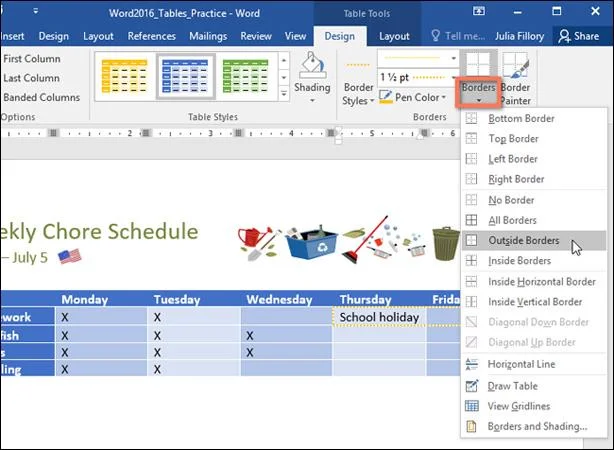
新增邊框後的結果。
祝你好運!
您可以查看更多: