- Word 2013 完整指南(第 9 部分):使用行間距和段落間距
- Word 2013 完整指南(第 10 部分):Microsoft Word 中的項目符號、編號、多層列表
- Word 2013 完整指南(第 11 部分):如何建立超鏈接
有時,文件文字中包含的資訊最好顯示為列。文字欄讓讀者更容易理解某些類型的文檔,例如報紙、雜誌、時事通訊和傳單,這些文檔通常以欄位格式編寫。Word 2013 還允許您透過新增分欄符號來調整列。下面就和LuckyTemplates一起學習如何在Word 2013中劃分文字欄吧!
請觀看影片在 Word 2013 中分割文字列:
在文字中新增列
1. 反白顯示要設定格式的文字。
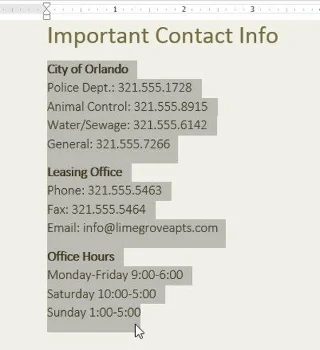
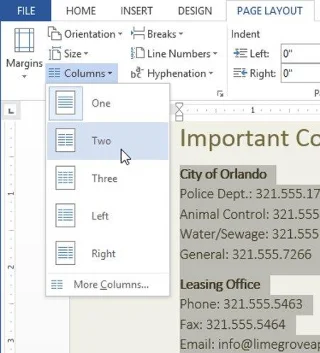
2. 選擇「頁面佈局」選項卡,然後按一下「列」命令。將出現一個下拉式選單。
3. 選擇您要建立的列數。
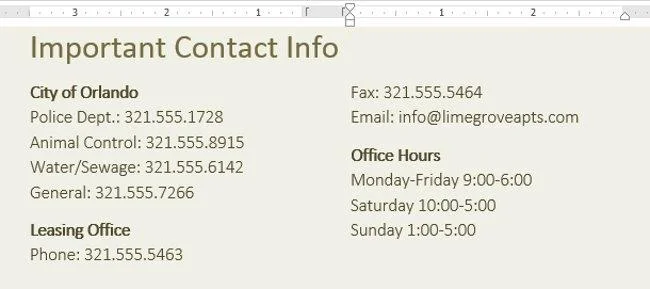
4. 文字將被格式化為列。
- 若要刪除新建立的列格式,請將插入點放置在列中的任何位置,然後按一下「頁面佈局」標籤上的「列」命令。從下拉式選單中選擇一。
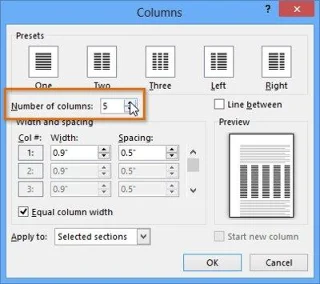
- 與列相關的選項並不像您看到的清單那麼有限。若要開啟包含完整選項的「列」對話框,請按一下功能表底部的「更多列」 。然後,在“列數”部分中選擇列數。
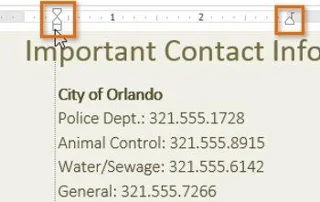
- 如果要變更列的間距或邊距對齊方式,請按一下、按住並拖曳標尺欄上的縮排標記,直到列以您想要的方式顯示。
新增分欄符
建立欄後,文字將自動從一欄到另一欄依序顯示。如果您想要精確控制新列的開始位置,請使用分欄符號功能。
建立分欄符
在下面的範例中,我們將新增分欄符號以將文字移至另一列。
1. 將插入點放置在要移動的文字的開頭。
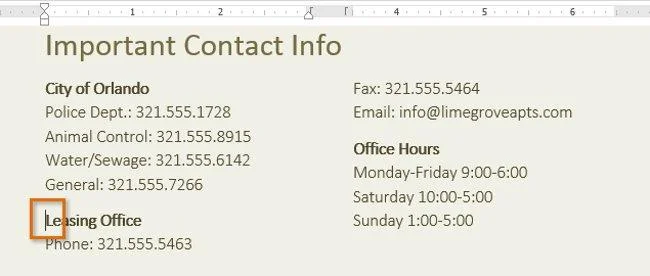
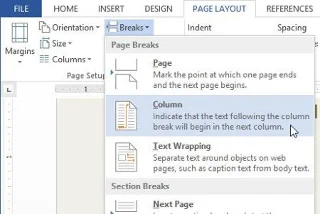
2. 選擇「頁面佈局」選項卡,然後按一下「分隔符號」指令。將出現一個下拉式選單。
3.從選單中選擇列。
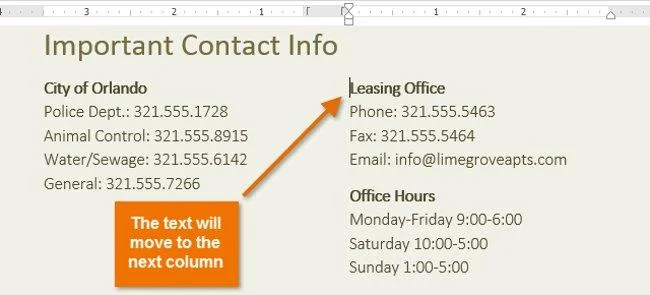
4. 文字將移至下一欄的開頭。在範例中,它被移動到下一列的開頭。
要了解有關在文件文字中新增分隔符號的更多信息,請了解第 13 部分 - 我們的 Word 2013 完整指南中的分隔符號 - 如何分隔頁面和段落。
正玩得開心!