在Word 2013中為文件文字新增圖像是說明重要資訊或進一步突出顯示目前文字的好方法。在Word中插入圖像並不困難,透過下面我們提供的有趣提示,您一定會擁有圖像滿意、更美觀、更專業的文件。讓我們詳細了解如何使用 LuckyTemplates 在 Word 2013 中插入圖像和文字環繞功能!
從檔案插入影像:
如果您的電腦上已儲存特定影像,則可以插入該檔案中的影像。在下面的範例中,我們將插入儲存在電腦上的圖像。
1. 將插入點放置在您想要顯示影像的位置。
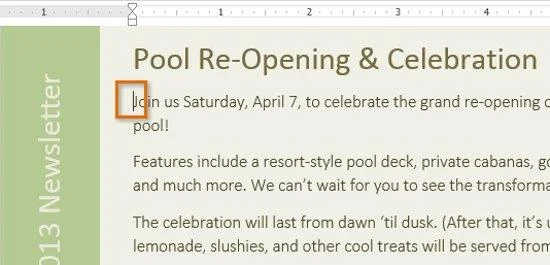
2. 選擇功能區標籤上的插入,然後按一下圖片指令。
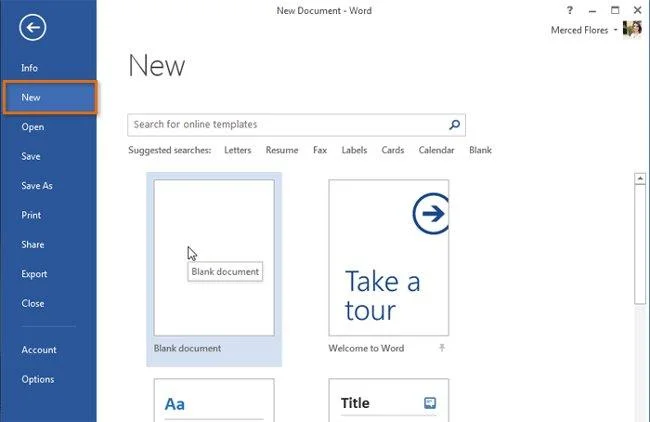
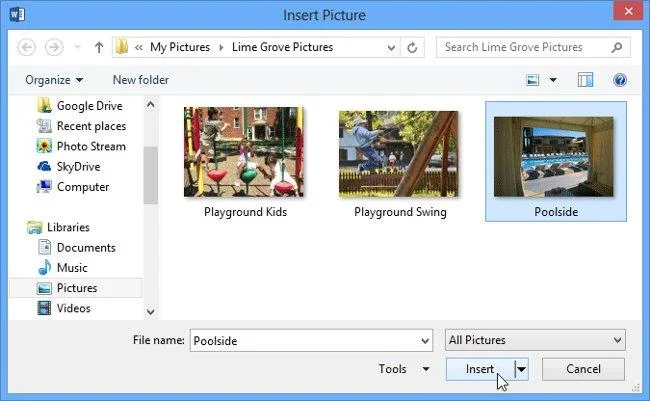
3.將出現「插入圖片」對話框。選擇所需的圖像文件,然後按一下“插入”。
4. 圖像將出現在文件中。
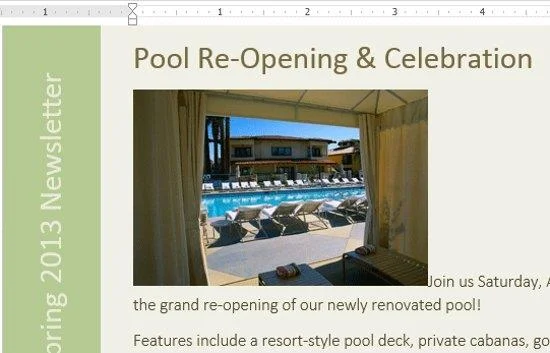
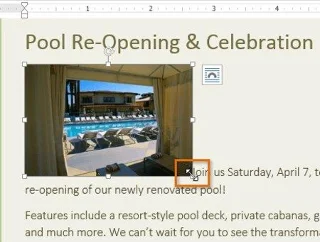
- 若要調整圖像大小,請按一下並拖曳角落中的一個點
:插入圖片與文字環繞功能") ,然後圖像將調整小,同時保持邊緣之間的比例。如果你想水平或垂直拖曳它,你可以使用側面的點
:插入圖片與文字環繞功能") ,但這樣圖像會扭曲。因此,拉動前請慎重考慮。
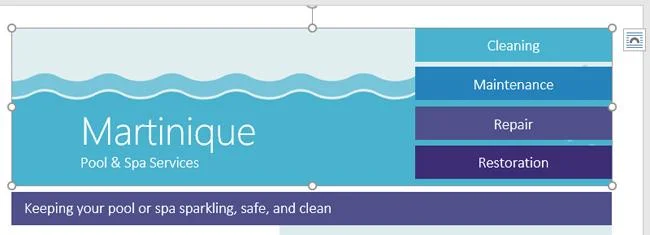 ,然後圖像將調整小,同時保持邊緣之間的比例。如果你想水平或垂直拖曳它,你可以使用側面的點
 ,但這樣圖像會扭曲。因此,拉動前請慎重考慮。
線上插入圖片
如果您的電腦上沒有可用的圖像,您可以在線上尋找圖像並將其插入文件文字中。該應用程式為用戶提供了 2 個在線查找照片的選項。
- OneDrive :如果OneDrive儲存服務(以前稱為 SkyDrive)上有可用照片,您可以選擇它們並將其插入檔案中。此外,您還可以將您的 Microsoft 帳戶與 Facebook 或 Flickr 等其他帳戶關聯。
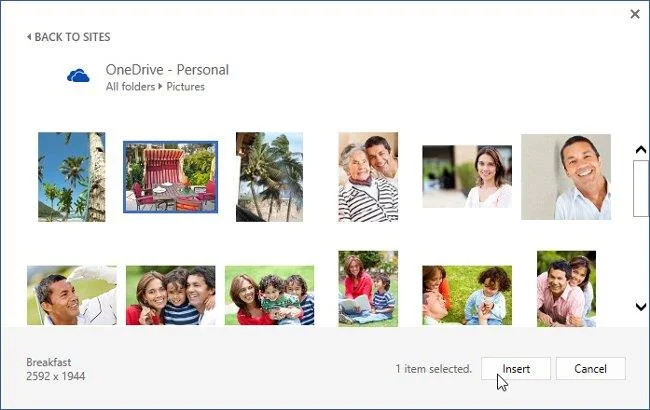
- Bing 圖片搜尋:您可以使用此選項在 Internet 上搜尋圖片。預設情況下,Bing 僅顯示經Creative Commons授權的圖像,這表示您可以將它們用於您的專案。但是,您應該單擊該圖像網站的鏈接,查看該圖像的使用是否受到限制。
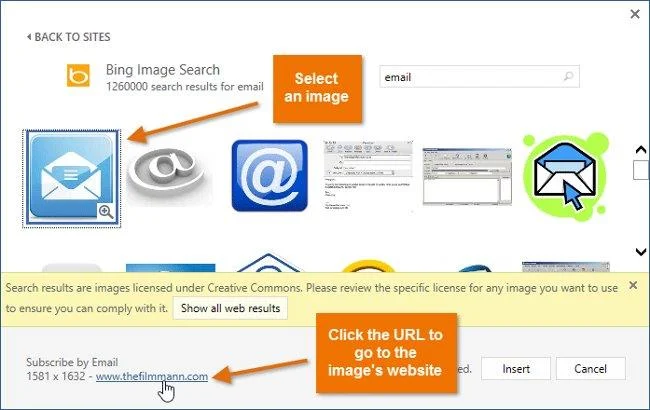
在此之前,Word 還可以選擇插入來自Office.com的剪貼畫圖像,但此服務已停止。相反,您可以使用Bing 圖像搜尋來尋找文件的圖像。
線上插入圖像:
1. 將插入點放置在您想要顯示影像的位置。
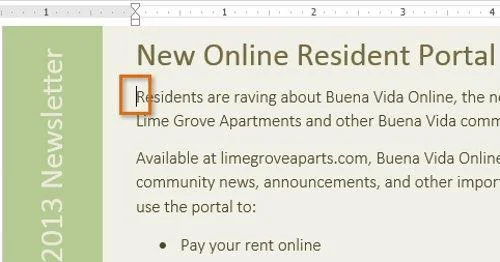
2. 選擇「插入」選項卡,然後按一下「線上圖片」指令。
3.將出現「插入圖片」對話框。
4. 選擇Bing 影像搜尋或OneDrive 。在範例中,我們將使用Bing 圖像搜尋。

5. 按回車鍵。搜尋結果將顯示在對話方塊中。
6. 選擇所需的圖像,然後按一下「插入」。
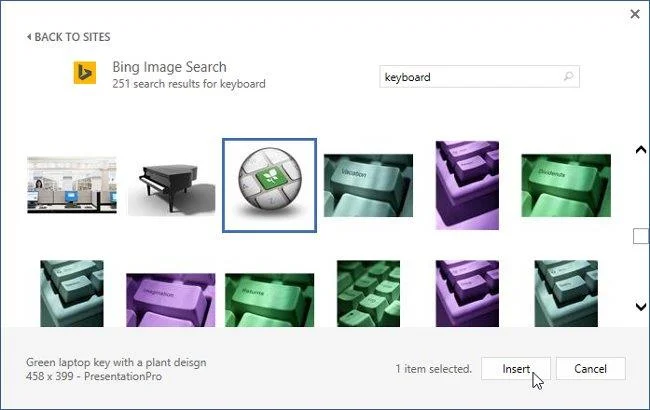
7. 圖像將出現在文件中。
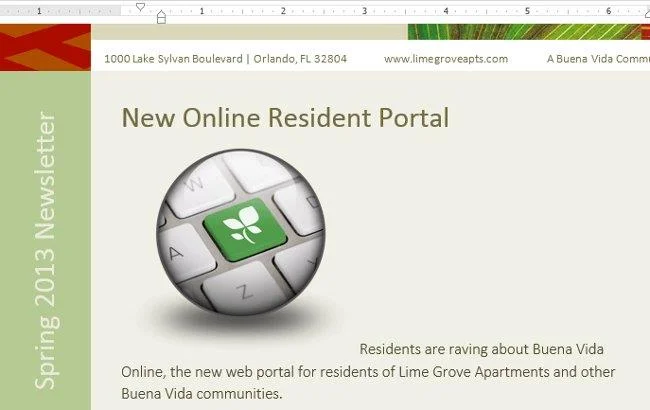
- 將圖像、影片或音樂添加到您自己的專案時,確保使用它們的合法權利非常重要。您在線上購買或下載的大多數內容都受版權保護,這意味著您不得使用它們。
變更文字環繞設定
插入影像時,您可能會發現很難完全按照您的意願移動影像。發生這種情況是因為預設情況下,圖像與文字一致。
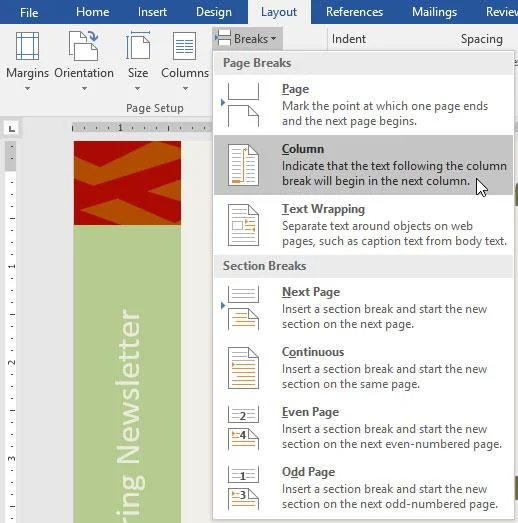
如果您想要自由移動圖像或讓文字更自然地環繞圖像,則需要選擇不同的文字環繞設定。圖像的文字換行設定為與文字對齊。
若要變更 Word 2013 中的影像顯示樣式以及影像周圍文字的顯示方式,您需要執行下列步驟:
1. 選擇要環繞的影像。“格式”標籤將顯示在功能區的右側。
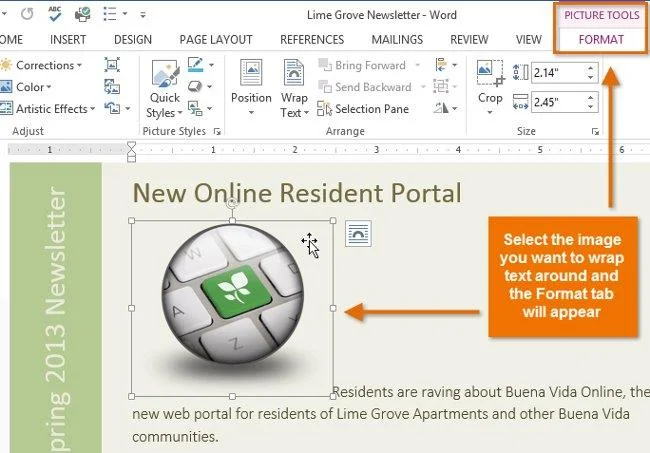
2. 在「格式」標籤上,按一下「排列」群組中的「自動換行」指令。將出現一個下拉式選單。
3. 將滑鼠懸停在不同的文字環繞選項上。文字環繞的即時預覽將出現在文件中。找到要使用的文字環繞選項後,請按一下它。此外,您可以選擇更多佈局選項...以進一步細化佈局。
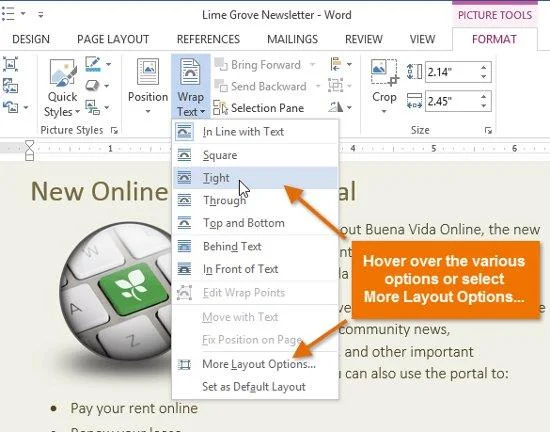
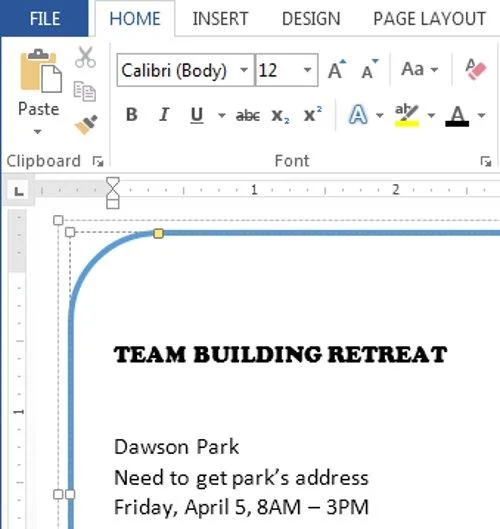
4. 文字將環繞圖像。如果需要,您可以移動影像。只需單擊照片並將其拖曳到所需位置即可。捲動時,會出現對齊參考線,幫助您對齊頁面上的圖像。

- 此外,您可以透過選擇圖像並點擊出現的「版面選項」按鈕來存取文字環繞選項。
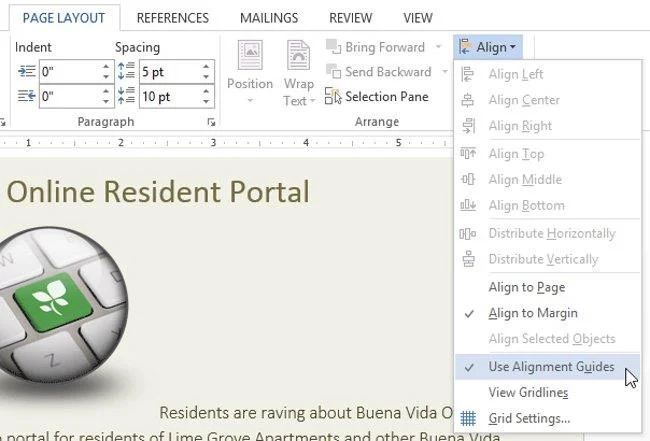
- 如果上面的對齊參考線未出現,請按一下「頁面版面配置」選項卡,然後按一下「對齊」命令。使用下拉式選單中的對齊參考線。
若要使用預先定義的文字換行設定:
使用預設的影像顯示樣式:Word 2013 具有內建的文字環繞樣式,可協助您快速將影像移至頁面上的特殊位置。文字將自動環繞圖像和其他對象,同時仍易於閱讀。
1. 選擇要移動的影像。“格式”標籤將顯示在功能區的右側。
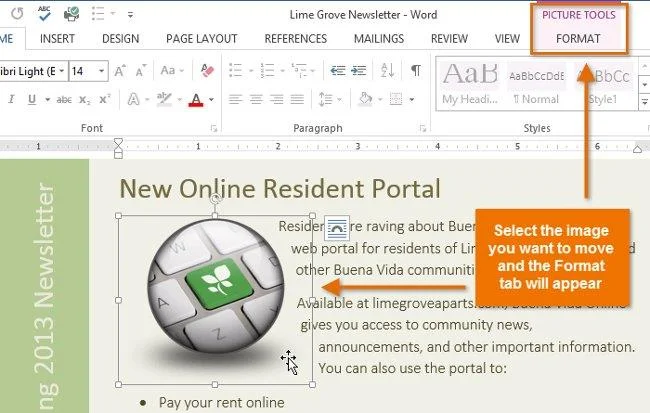
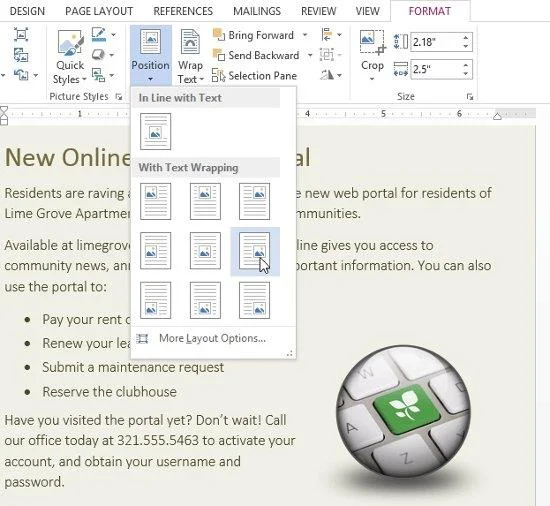
2. 在「格式」標籤上,按一下「排列」群組中的「位置」指令。
3. 將出現預先定義影像位置的下拉式選單。選擇所需的影像位置。文件中的圖像將進行調整,文字將環繞圖像。
查看更多內容:Word 2013 完整指南(第 8 部分):使用縮排和製表符
正玩得開心!