每次使用 Word 時,您經常會擔心打字錯誤或語法錯誤(如果使用英語或其他語言),但是,完全不用擔心,因為 Word 提供了許多檢查功能(包括語法和拼寫檢查器)可以幫助您您創建專業、無錯誤的文件。
運行拼字和語法檢查
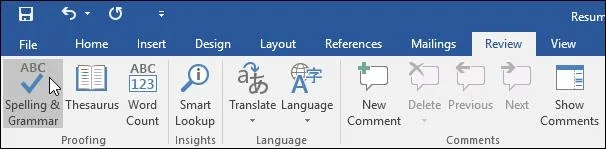
步驟 1:在「審閱」標籤中,按一下「拼字和文法」。
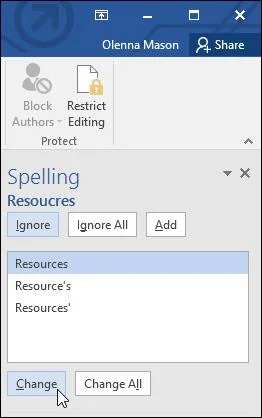
步驟 2: “拼字和文法”面板將出現在右側。對於文件中的每個錯誤,Word 會提供一個或多個建議。您可以選擇其中一項建議或按一下「變更」來修復錯誤。
步驟 3: Word 將遍歷每個錯誤,直到您審查所有錯誤。查看最後一個錯誤後,將出現一個對話框,確認拼字和文法檢查已完成。按一下“確定”。
忽略錯誤
事實上,Word的拼字和文法檢查並不總是準確的,尤其是文法,有很多錯誤Word不會通知使用者或通知錯誤的錯誤。如果 Word 報告不正確的錯誤,您可以選擇不更改它。
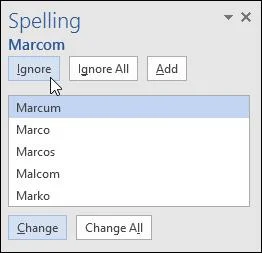
對於拼字錯誤
選項意義:
- 忽略:此選項將忽略該單字而不更改原始單字。
- 全部忽略:此選項將忽略該單字而不更改原始單字,並且還將忽略文件中的所有其他實例。
- 新增:此選項會將單字加入字典中,這樣下次就不會出現相同的錯誤。在選擇“新增”之前,您需要確保單字拼字正確。
對於語法錯誤
- 忽略:此選項將忽略錯誤單字或短語,而不更改原始單字。
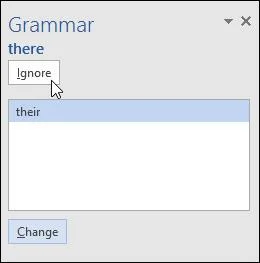
對於某些文法錯誤,Word 會解釋為什麼該單字、片語或句子拼字錯誤。這可以幫助您確定是更改還是忽略錯誤。
自動檢查拼字和文法
預設情況下,Word 會自動檢查文件是否有語法和拼字錯誤,因此您無需執行專門的檢查器。這些錯誤由單字底部的波浪線指示。
- 紅線表示拼字錯誤的單字。
- 藍線表示語法錯誤,包括誤用的單字(上下文拼字錯誤)。
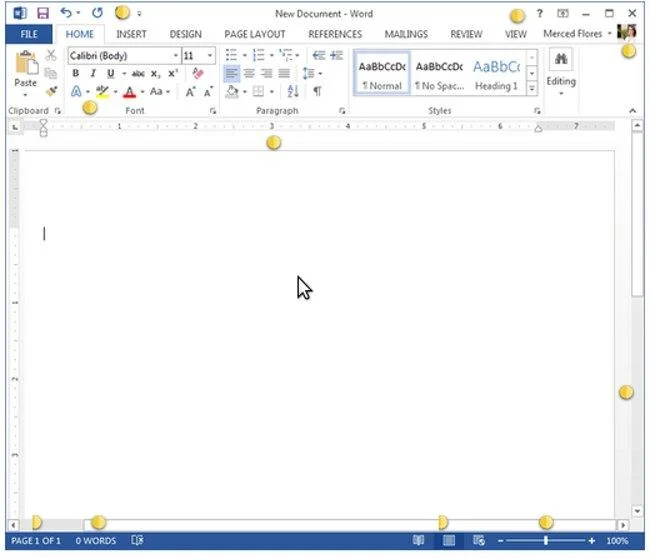
如何糾正拼字錯誤
右鍵單擊帶有下劃線的單詞,然後在建議清單中選擇建議的粗體單字。
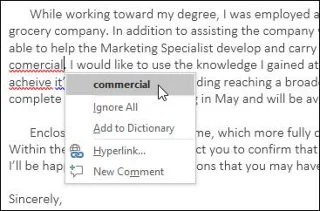
然後,更正的單字將出現在文字中錯誤單字的位置。
如何檢查語法錯誤
- 右鍵單擊帶有下劃線的單字或短語,然後從清單中選擇適當的建議短語。
- 更正後的短語將出現在文本中。
更改自動拼字和語法檢查設置
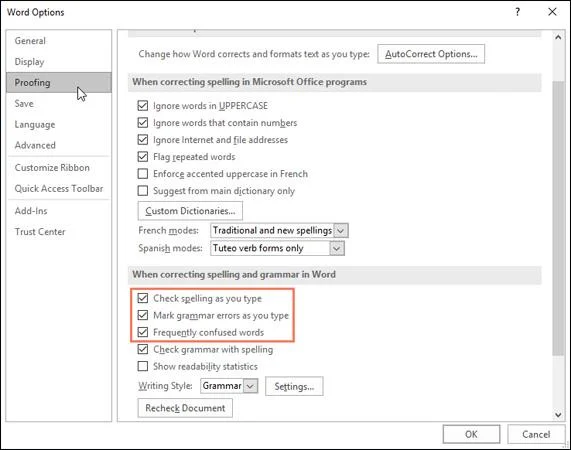
按一下“檔案”選項卡,然後選擇“選項”。
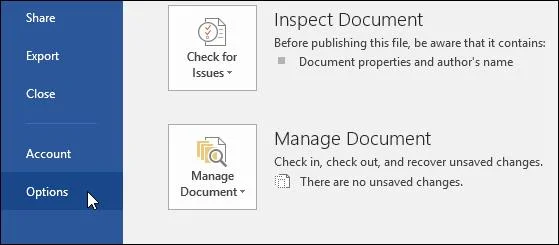
將出現一個對話框。在對話方塊左側,按一下「校對」。這裡有幾個選項。例如,如果您不希望 Word 自動突出顯示拼字錯誤、語法錯誤或經常混淆的單詞,您只需取消選取所需的選項即可。
隱藏文字中的拼字和文法錯誤的說明
如果您與其他人共用文檔,您可能不希望文字顯示分散注意力的紅線和藍線。但是,您可以輕鬆隱藏這些拼字和語法錯誤。
步驟 1:按一下「檔案」選項卡,然後選擇「選項」。
步驟2:將出現一個對話框,按一下“校對”,然後選取“僅隱藏此文件中的拼字錯誤”和“僅隱藏此文件中的語法錯誤”旁邊的方塊。最後,按一下“確定”。
因此,當您將文件傳送給其他人時,錯誤標記將被隱藏。
祝你好運!
您可以諮詢: