介紹
您可以為文件文字新增各種形狀,包括箭頭、標註/對話方塊、正方形、星形和圖表形狀。想要將您的姓名和地址寫在履歷的其餘部分嗎?使用一行文字。需要建立時間表或流程圖?使用框圖。雖然您可能不需要在創建的每個文件文字中使用繪圖,但它們可以增加吸引力和清晰度。請參考繪圖以及如何在Word 2013中為繪圖建立效果!
圖面以及如何在 Word 2013 中建立繪圖效果:
一、插入圖紙
1. 選擇「插入」選項卡,然後按一下「形狀」指令。將出現一個繪圖下拉式選單。
2. 選擇您想要的繪圖。
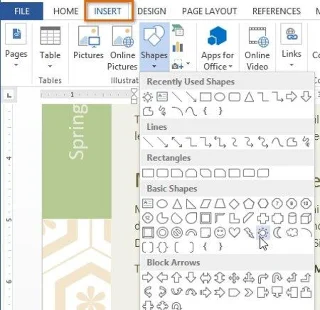
3. 按一下、按住並拖曳到所需位置以將繪圖新增至文件。
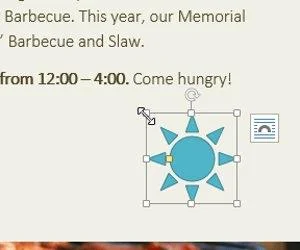
- 如果需要,您可以在繪圖中輸入文字。當繪圖出現在文件中時,您可以開始輸入文字。然後,您可以使用「主頁」標籤上的格式選項來變更字體、字體大小或文字顏色。
二. 更改繪圖尺寸
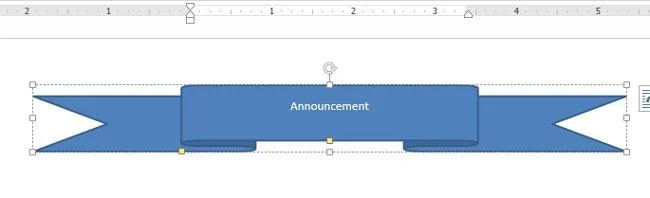
1. 選擇要調整大小的繪圖。將出現尺寸處理框。
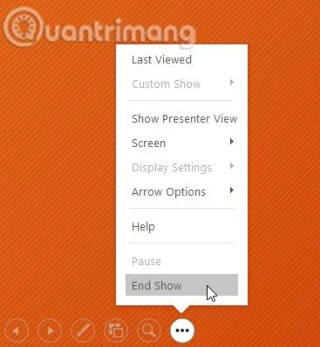
2. 點選、按住並拖曳處理點,直到繪圖達到所需的尺寸。您可以使用角落手柄同時變更繪圖的高度和寬度。
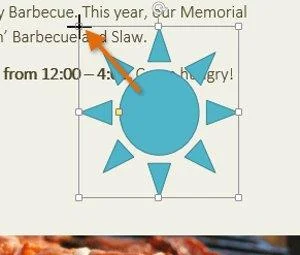
- 有些圖畫還帶有一個或多個黃點,用來改變形狀。例如,對於星形,您可以調整點的長度。
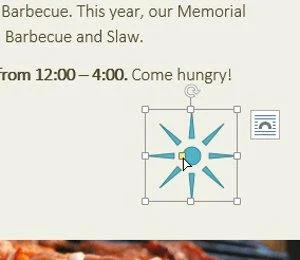
- 若要旋轉繪圖,請按一下、按住並拖曳旋轉點。
三.更改繪圖順序
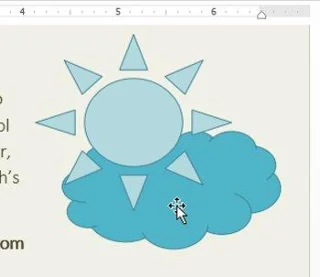
如果繪圖彼此堆疊,您可能需要更改順序,以便所需的繪圖出現在前面。您也可以在正面或背面放置圖畫。如果您有大量影像,可以使用前移或後移來微調排序順序。此外,您還可以移動文字前面或後面的形狀。
1. 右鍵單擊要移動的影像。在範例中,我們希望雲出現在太陽前面,因此我們將右鍵單擊雲。
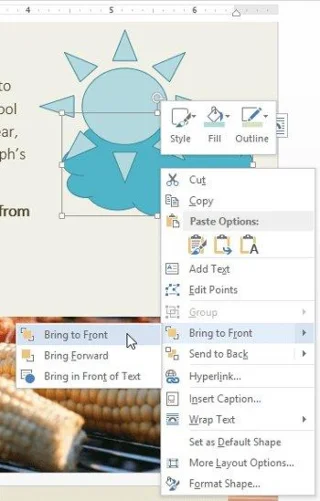
2. 在出現的選單中,將滑鼠停留在「置於頂層」或「置於底層」上。將出現幾個訂購選項。選擇所需的訂單選項。在範例中,我們將選擇“置於最前面”。
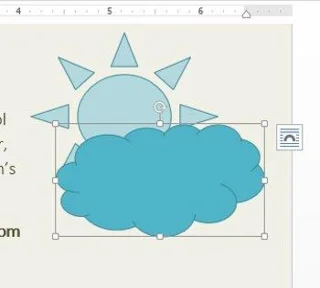
3. 圖紙的順序將會改變。
- 在某些情況下,您選擇的排序選項不會影響繪圖的順序。如果發生這種情況,請嘗試再次選擇相同的選擇或嘗試不同的選擇。
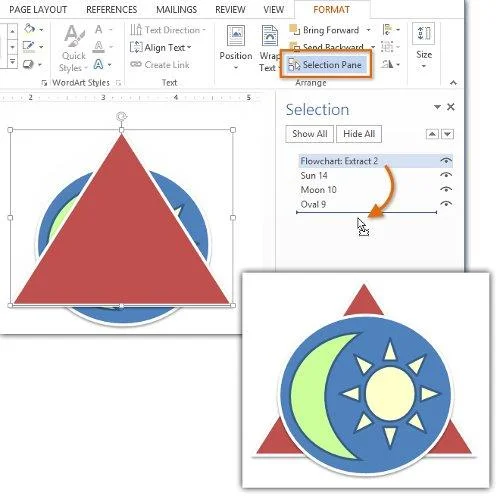
- 如果您有多個圖紙堆疊在一起,則可能很難選擇單一圖紙。選擇窗格可讓您選擇圖形並將其拖曳到新位置。若要存取選擇窗格,請按一下「格式」標籤上的「選擇窗格」方塊。
四.改變形狀
Word 2013可讓您以多種不同的方式變更繪圖,以便您可以為您的專案編輯它們。您可以將繪圖變更為不同的形狀、設定其顏色和樣式的格式以及新增陰影效果。
A. 更改為其他形狀
1. 選擇您要變更的影像。將出現“格式”選項卡。
2. 在格式標籤上,按一下編輯形狀指令。在出現的選單中,將滑鼠懸停在“更改形狀”上並選擇所需的形狀。
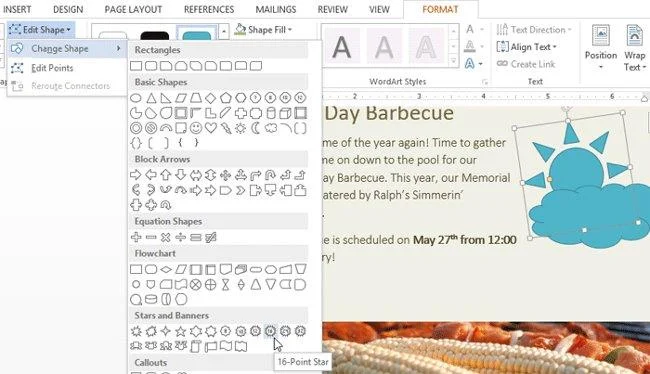
3. 新的形狀將會出現。
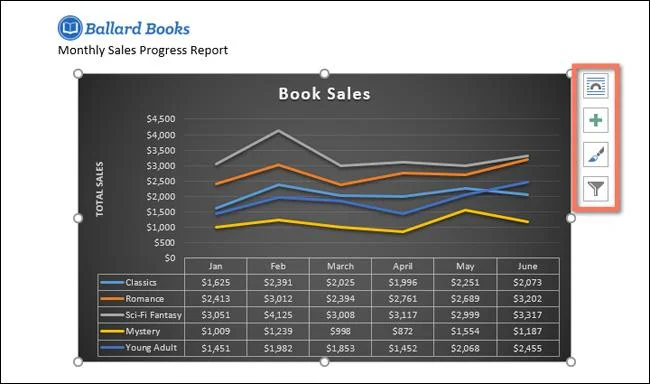
B、改變風格
選擇一種允許您套用內建顏色和效果來快速變更外觀的樣式。
1. 選擇要變更的繪圖。
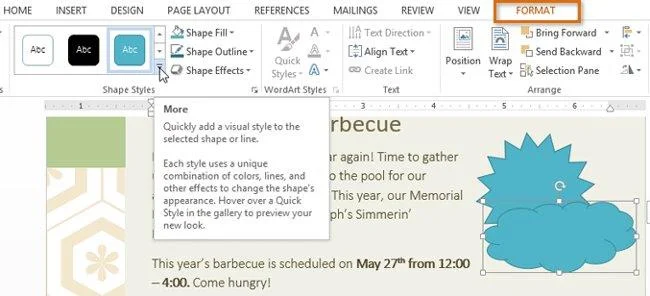
2. 在格式標籤上,按一下形狀樣式群組中的更多下拉箭頭。
3. 將出現樣式下拉選單。選擇您要使用的樣式。
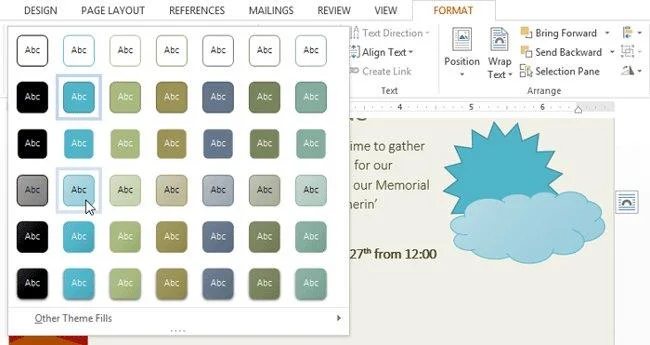
4. 形狀將以您選擇的樣式顯示。
C. 變更繪圖的填滿顏色
1. 選擇要變更的繪圖。
2. 在「格式」標籤上,按一下「形狀填滿」下拉箭頭。將出現“形狀填滿”選單。
3. 將滑鼠移到不同的顏色上。選擇您要使用的顏色。若要查看更多顏色選項,請選擇更多填滿顏色。
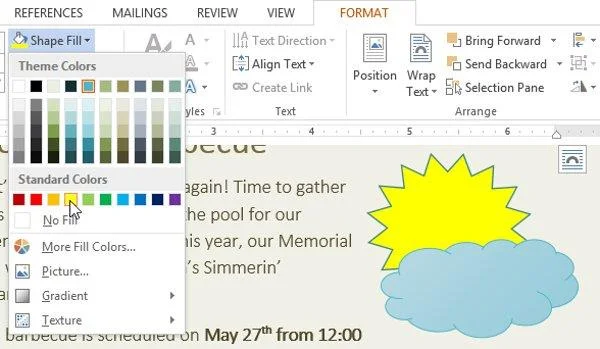
4. 繪圖將以選定的填滿色彩出現。
- 如果要使用不同的填滿顏色,請從下拉式選單中選擇漸層或紋理。您也可以選擇“無填充”以使邊框保持無色。
D. 更改邊框顏色
1. 選擇您要變更的影像。
2. 在格式標籤上,按一下形狀輪廓下拉箭頭。將出現“形狀輪廓”選單。
3. 選擇您要使用的顏色。如果要讓輪廓顏色清晰,請選擇「無輪廓」。
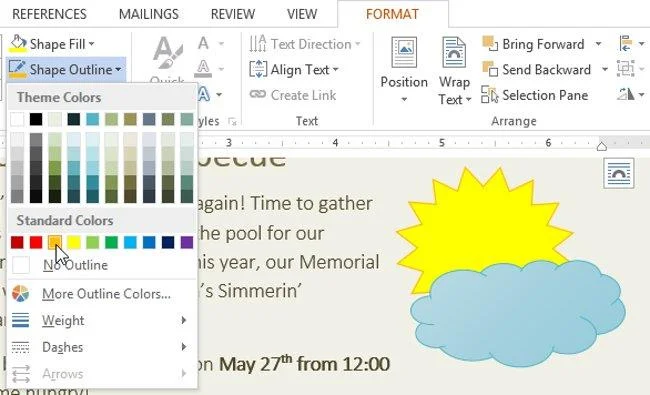
4. 繪圖將以所選邊框顏色顯示。
- 從下拉式選單中,您可以變更邊框顏色、粗細和破折號。
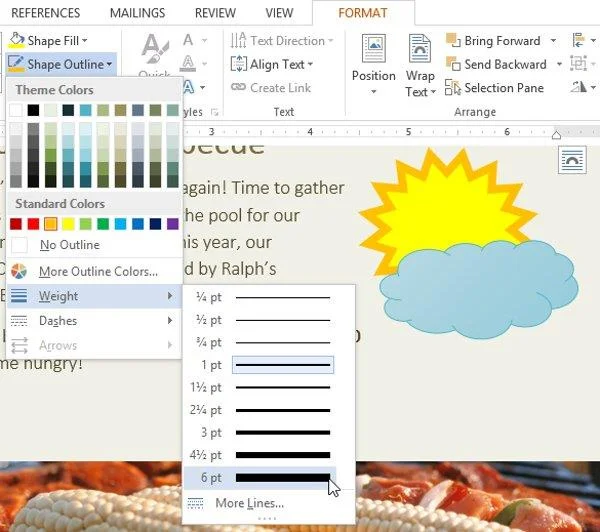
E.改變陰影效果
在繪圖中添加陰影效果可以使其看起來好像漂浮在頁面上,從而增加繪圖與背景之間的對比。
1. 選擇您要變更的影像。
2. 在格式標籤上,按一下形狀效果下拉箭頭。在下拉式選單中,將滑鼠懸停在「陰影」上,然後選擇要使用的陰影效果。
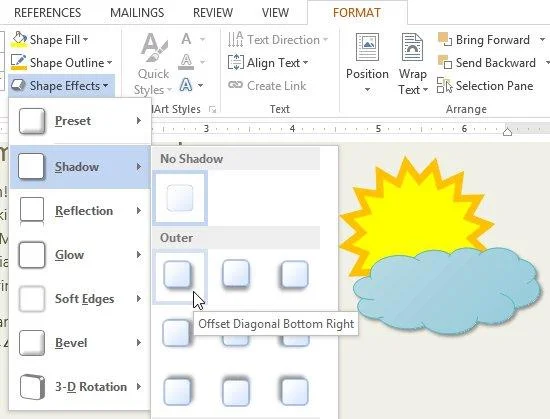
3. 繪圖將顯示為具有選定的陰影效果。
若要調整陰影顏色、大小、間距等,請從下拉式選單中選擇陰影選項。「設定形狀格式」方塊將出現在 Word 視窗的右側,讓您自訂陰影。
五、3D效果
您可以將兩種類型的效果套用於繪圖以建立 3D 形狀:3-D 旋轉和斜角效果。3-D 旋轉讓您從不同的角度觀察物體,它可以應用於任何形狀。斜角效果會增加形狀的厚度和圓角邊緣,但它並不適用於所有類型的形狀。
A.加入3D旋轉效果
1. 選擇您要變更的影像。
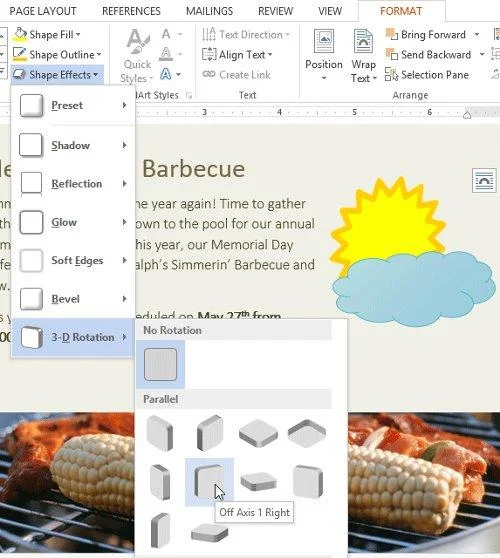
2. 在格式標籤上,按一下形狀效果下拉箭頭。在出現的選單中,將滑鼠懸停在「3-D 旋轉」上並選擇所需的 3-D 效果。
3. 形狀將出現在所選的 3-D 旋轉效果中。
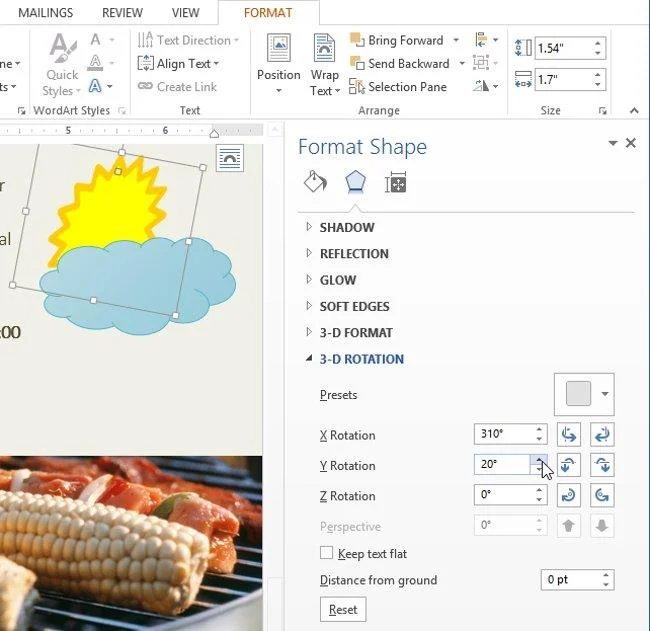
- 如果需要,您可以自訂 3 向旋轉。從下拉式選單中選擇“3-D 旋轉選項...”, “設定形狀格式”窗格將出現在 Word 視窗的右側。從這裡,您可以調整旋轉值。
B. 添加傾斜角度
1. 選擇您要變更的影像。
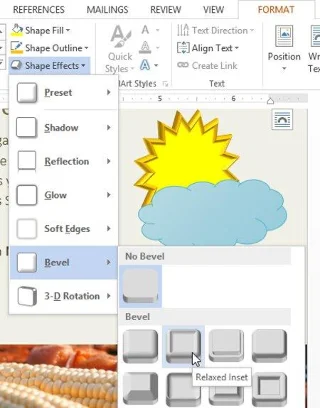
2. 在格式標籤上,按一下形狀效果下拉箭頭。在出現的選單中,將滑鼠懸停在“斜角”上並選擇所需的斜角預設。
3. 繪圖將以選定的斜角效果出現。
- 如果需要,您可以自訂斜角效果。從下拉式選單中選擇3-D 選項...。「設定形狀格式」方塊將出現在 Word 視窗的右側。從這裡,您可以更改角度的寬度、高度和深度。您也可以變更材質的形狀以賦予其金屬、塑膠或霧面外觀,以及選擇照明樣式來變更形狀的照明方式。
查看更多:Word 2013完整指南(第7部分):文件列印操作
正玩得開心!