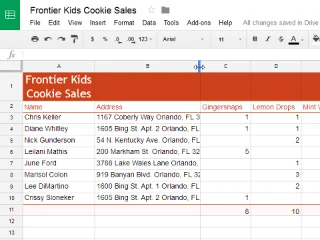
共用 Word 文件時,您可能不希望包含任何敏感的個人資訊或希望其他人編輯您的文件文件。幸運的是,Word 2016 整合了幫助檢查和保護文件的功能。請按照下面的文章查看有關如何操作的詳細資訊。
Document Inspector 文件檢查工具
每當您建立或編輯 Word 文件時,個人資訊可能會自動新增至文件(例如,有關文件作者的資訊)。您可以使用文檔檢查器工具刪除此信息,然後再與其他人共享。
使用文件檢查器
步驟 1:按一下「檔案」標籤存取後台檢視(文件管理的中心位置)。
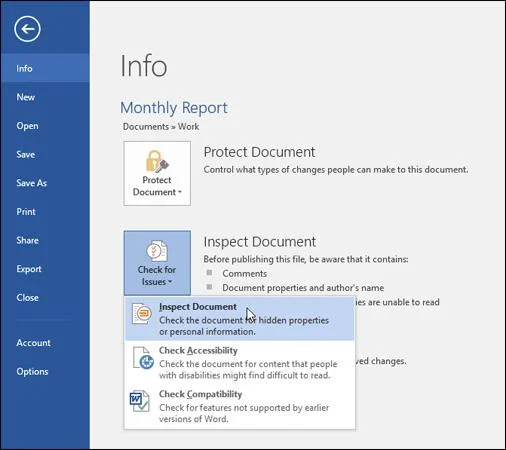
步驟 2:在「資訊」面板中,按一下「檢查問題」,然後從下拉式功能表中按一下「檢查文件」 。
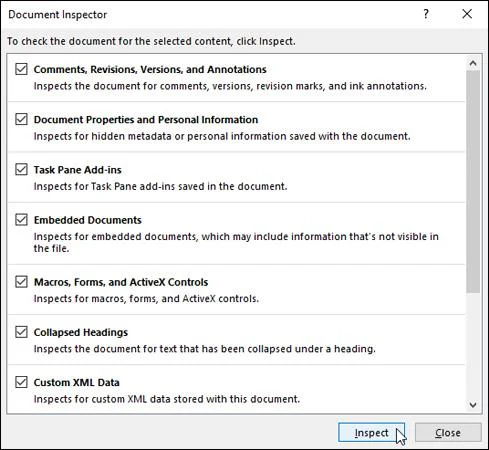
步驟3:此時,將出現文件檢查器視窗。您可以根據您要查看的內容選取或取消選取這些框,然後按一下「檢查」。在此範例中,我們將選擇全部。
步驟 4:測試結果將在發現敏感資料的部分旁邊顯示感嘆號,每種類型都有「全部刪除」按鈕。您可以按一下「全部刪除」來刪除該資料。
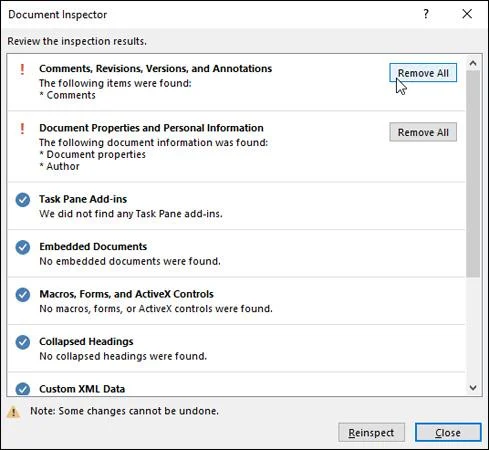
完成後,按一下“關閉”。
保護文件
預設情況下,任何有權存取您文件的人都可以開啟、複製和編輯其內容,除非您對該 Word 文件設定保護。
步驟 1:點選「檔案」標籤存取 Backstage 檢視。
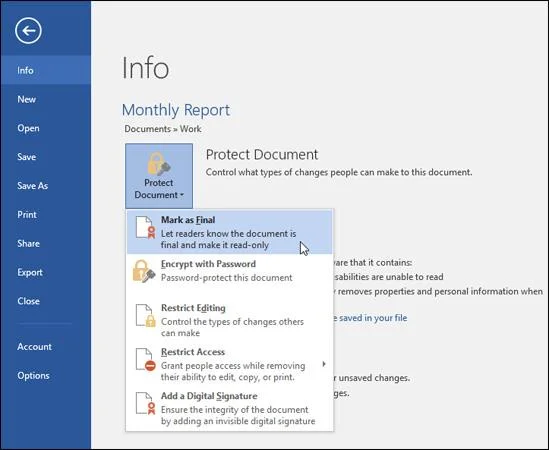
步驟 2:在「資訊」面板中,按一下「保護文件」。
步驟 3:在下拉式功能表中,按一下最適合您需求的選項。在此範例中,我們將選擇“標記為最終”。
第四步:將出現一個對話框,提示您儲存選擇,按一下「確定」。
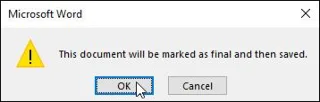
第四步:會出現另一個對話框,繼續按一下「確定」。
該文件將被標記為最終文件。每當其他人開啟此文件時,Word 都會在文件頂部出現一個提醒欄,建議他們不要編輯它。

注意: “標記為最終”選項實際上並不會阻止其他人編輯文檔,因為他們可以選擇“仍然編輯”。如果您想真正阻止其他人編輯您的文檔,您可以使用「限制存取」選項。
祝你好運。