
SmartArt 是 Microsoft Word 的獨特功能,幫助您以視覺化的方式傳達訊息。以下是如何在 Microsoft Word 2016 中使用 SmartArt 的完整指南。
- 如何創建 SmartArt 圖形
- 如何將文字加入 SmartArt 圖形
- 如何重新排列、新增和刪除形狀
- 如何從設計標籤組織 SmartArt
- 如何自訂 SmartArt
- 如何更改 SmartArt 佈局
一、創建 SmartArt 圖形
- 將插入點放置在文件中想要顯示 SmartArt 圖形的位置。
- 從「插入」標籤中,選擇「插圖」群組中的「SmartArt」指令。
- 選擇您所需的SmartArt 圖形,然後按一下「確定」。
- SmartArt 圖形將會出現在您的文件中。

二、將文字加入 SmartArt 圖形
- 選擇 SmartArt 圖形,然後在左側出現的文字方塊中輸入文字。
- 每個項目符號旁邊輸入文字,它將以相應的形狀出現。
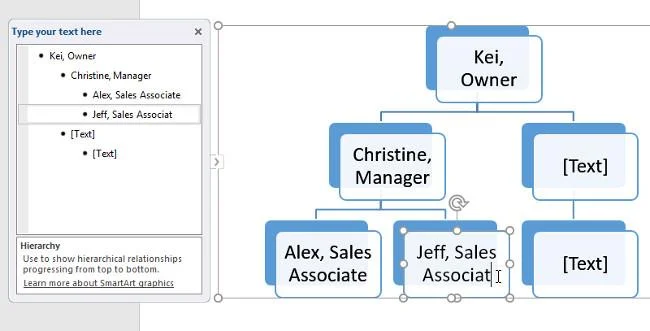
三、重新排列、新增和刪除形狀
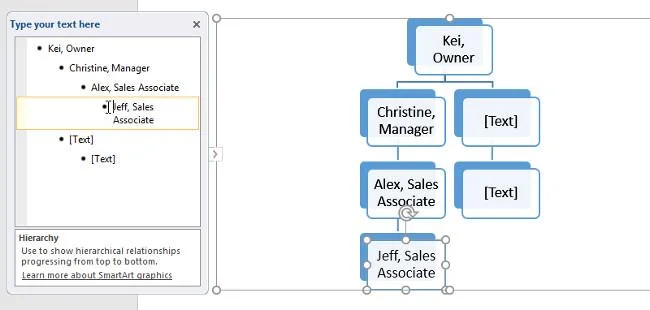
您可以在文字框架中完成形狀的新增、重新排列及刪除。
- 使用 Tab 鍵將形狀刪除或升級。
- 按 Backspace 鍵或 Shift + Tab 鍵來新增或降級形狀。
- 若要新增形狀,可將指標移至文字之前或之後,然後按 Enter 鍵。
四、從「設計」標籤組織 SmartArt
您可以使用「設計」標籤上的命令來組織 SmartArt。只需選擇要修改的圖像,然後選擇所需的命令即可。
- 升級與降級
- 上移與下移
- 新增形狀以精確改變圖形的組織
五、自訂 SmartArt
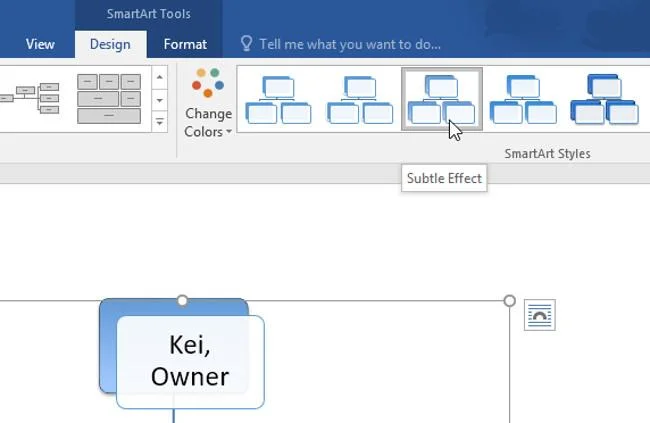
選擇 SmartArt 圖形時,「設計」和「格式」標籤會出現在工具列中,您可以輕鬆編輯 SmartArt 的樣式和佈局。
- 選擇所需的 SmartArt 樣式來快速修改外觀。
- 使用變更顏色命令選擇顏色樣式。
- 獨立自訂每個形狀。
六、更改 SmartArt 佈局
如果您想要改變 SmartArt 中資訊的組織方式,可以隨時變更佈局。
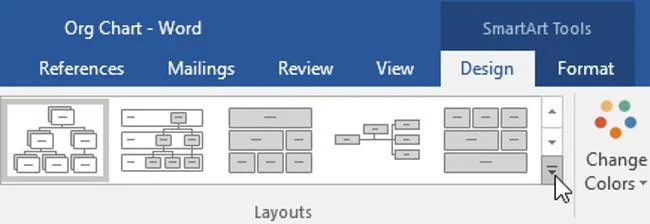
- 從 「設計」 標籤中選擇 「佈局」 群組中的下拉箭頭。
- 選擇所需的佈局或點選 更多版面配置 以查看更多選項。
還可以參考一些文章:
- Word 2016 完整指南(第 23 部分):如何檢查拼字和文法
- Word 2016 完整指南(第 24 部分):如何使用追蹤變更和註解
- Word 2016 完整指南(第 25 部分):如何檢查和保護 Word 文件
正玩得開心!





Vincent Lee
我之前也自學過 Word,這裡有提到的 SmartArt 圖形真的很實用,有沒有類似的技巧可以分享呢?
靜靜
我自己嘗試做了一些圖形,覺得還是有點困難,能否給我些建議怎麼更好地製作 SmartArt
Jayden Wu
SmartArt 圖形的外觀真的很專業,特別適合做商業簡報,有沒有其他推薦的使用技巧呢?
小雪
這篇有點長,但都是重點,特別對新手很有幫助,謝謝!
Happy Cat
太好用了!發現了這篇文章後,對我的工作真的有所幫助,也變得更有趣了
小青
剛開始使用 Word 2016,對 SmartArt 覺得有些陌生,這篇文章介紹得不錯!希望能夠更深入學習!
小英
非常感謝!這篇文章不僅詳細講解了如何使用 SmartArt,還給了我很多靈感
Thế Anh
這篇介紹得相當透徹!我有加了這篇到書籤,下次需要時再來看看
Hương Đà Nẵng
使用 SmartArt 真的讓我眼前一亮!原來圖形這麼好看可以簡化數據,太適合我最近的項目了
luveasy
感謝分享!這讓我在工作中需要的時候能迅速找到解決方案,剛用期末報告就用了這個技巧
貓咪小筑
建立 SmartArt 圖形的步驟看起來很簡單,但操作起來卻有點小挑戰,謝謝這指南的詳細說明
阿發
真的太好用了,我剛用這個方法創建了一個很漂亮的圖形!感覺學到了很多新知識
小明
這篇關於建立 SmartArt 圖形的指南寫得真好!讓我對 Word 2016 有了更深入的了解,真的太感謝了!
阿華
我一直想學習如何使用 SmartArt,這篇文章解決了我的困擾,太棒了
小楓
為什麼有些 SmartArt 一按就出來,有些卻不行呢?求解答
Emma Chen
我覺得 SmartArt 圖形非常適合在報告中使用,讓數據變得更直觀,你們有沒有什麼作品可以分享一下呢?