
PowerPoint文件稱為簡報。每當您在 PowerPoint 中開始新專案時,您都需要建立一個新的簡報,可以完全刷新,也可以使用範本。您還需要知道如何開啟現有簡報。
在 PowerPoint 2016 中建立和開啟簡報
如何建立新的簡報
在 PowerPoint 中開始新專案時,您通常會希望從新的空白簡報開始。
1. 選擇「檔案」標籤進入 Backstage 檢視。
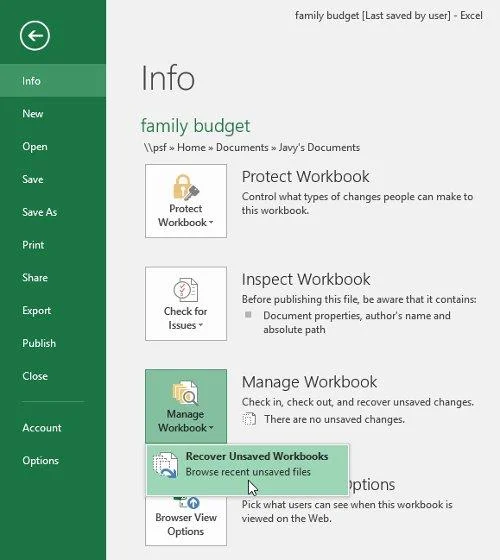
2. 選擇視窗左側的「新建」 ,然後按一下「空白簡報」。
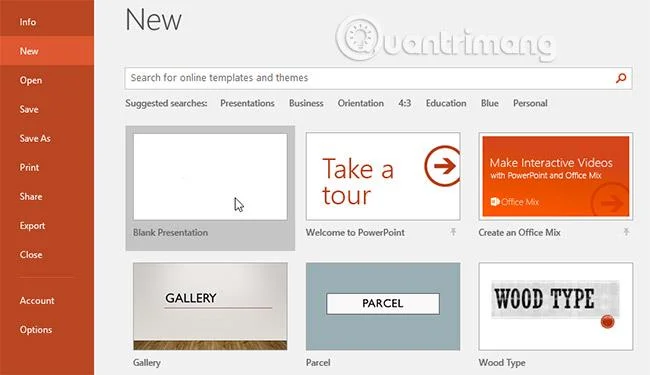
3. 將出現一個新的簡報。
如何從範本建立新的簡報
範本是預先設計的演示文稿,可用於快速建立新內容。範本通常包含自訂格式和設計,因此在開始新專案時可以為您節省大量時間和精力。
1. 按一下「檔案」標籤存取 Backstage 視圖,然後選擇「新建」。
2. 您可以點選建議的搜尋來尋找範本或使用搜尋欄來尋找更具體的內容。在本文的範例中,我們將搜尋關鍵字表。
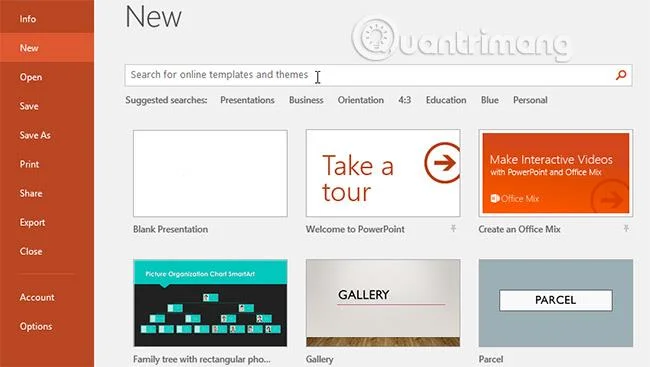
3. 選擇要查看的範本。
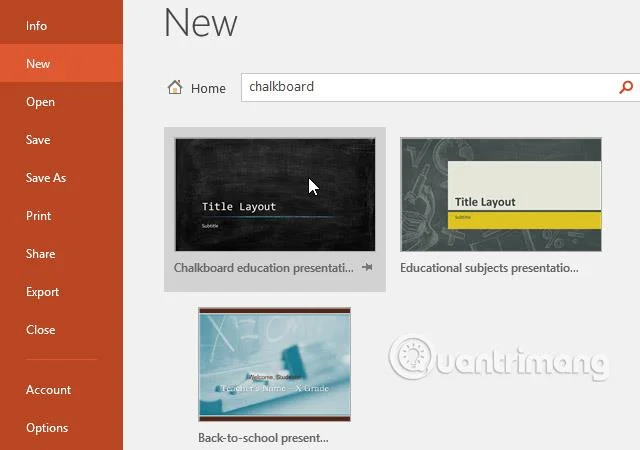
4. 將出現範本預覽,其中包含有關如何使用該範本的附加資訊。
5. 按一下「建立」以使用所選範本。
6. 將出現一個帶有所選範本的新簡報。
需要注意的是,並非所有範本都是由 Microsoft 建立的。許多模板是由第三方供應商甚至個人用戶創建的,因此某些模板的性能可能比其他模板更好。
如何開啟現有簡報
除了建立新的簡報之外,您還經常需要開啟先前儲存的簡報。
1. 選擇「檔案」標籤進入Backstage視圖,然後按一下「開啟」。
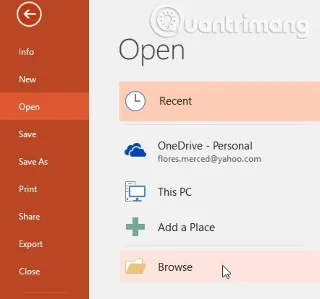
2. 按一下「瀏覽」。此外,您可以選擇OneDrive開啟儲存在 OneDrive 上的檔案。
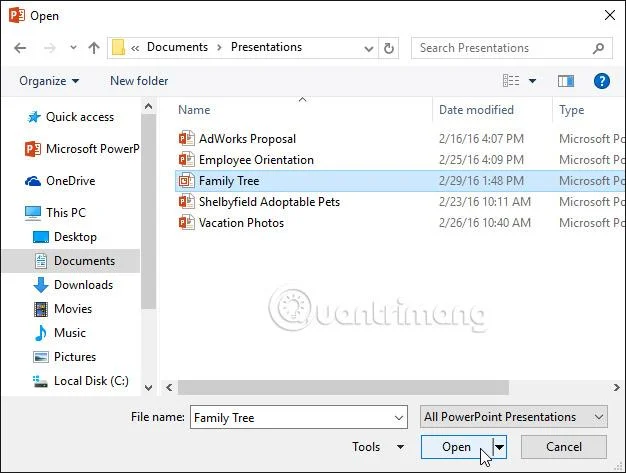
3.將出現「開啟」對話框。找到並選擇您的演示文稿,然後按一下「開啟」。
Microsoft Office 中的大多數功能(包括 PowerPoint)都是為了在線上儲存和共用文件而設計的。這是透過OneDrive完成的,它是文件和文件的線上儲存空間。如果您想要使用 OneDrive,請確保您已使用Microsoft 帳戶登入PowerPoint 。
如何固定簡報
如果您經常處理同一個演示文稿,可以將其固定到 Backstage 視圖以便於存取。
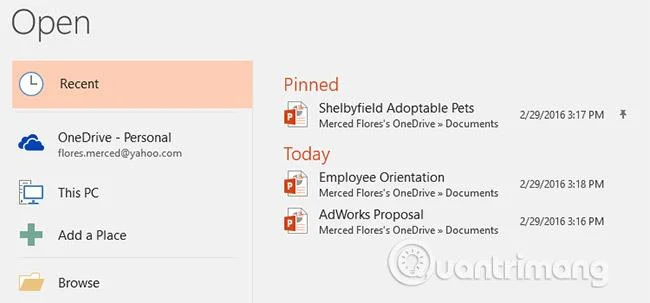
1. 選擇「檔案」標籤進入Backstage視圖,然後按一下「開啟」。您最近的簡報將會出現。
2. 將滑鼠懸停在要固定的簡報上,然後按一下固定圖示。
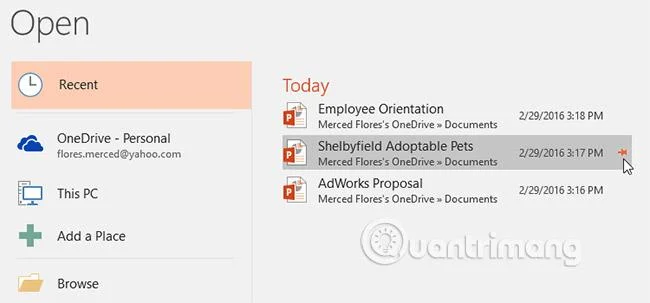
3. 簡報將一直顯示在「最近的簡報」清單中,直到取消固定為止。若要取消固定演示文稿,請再次按一下固定圖示。
相容模式
有時您可能需要使用在早期版本的 PowerPoint(例如PowerPoint 2003或 PowerPoint 2000)中建立的簡報。當您開啟這些類型的簡報時,它們會以相容模式顯示(相容)。
相容模式將關閉某些功能,因此您將只能存取用於建立簡報的程式中找到的命令。例如,如果開啟在 PowerPoint 2003 中建立的簡報,則只能使用 PowerPoint 2003 中的標籤和指令。
在下圖中,您可以在視窗頂部看到一個標誌,表示簡報處於相容模式。這將停用 PowerPoint 2016 中的某些功能,包括較新類型的投影片切換。
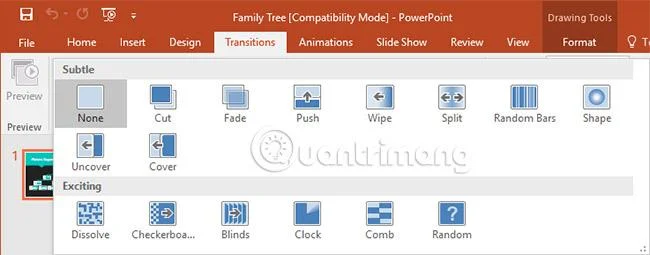
若要退出相容模式,您需要將簡報轉換為目前版本類型。但是,如果您正在與其他人協作,而他們只能存取舊版本的 PowerPoint,則最好將簡報保留為相容模式,這樣格式就不會更改。
您可以查看Microsoft 的支援頁面,以詳細了解相容模式下停用的功能。
如何轉換簡報
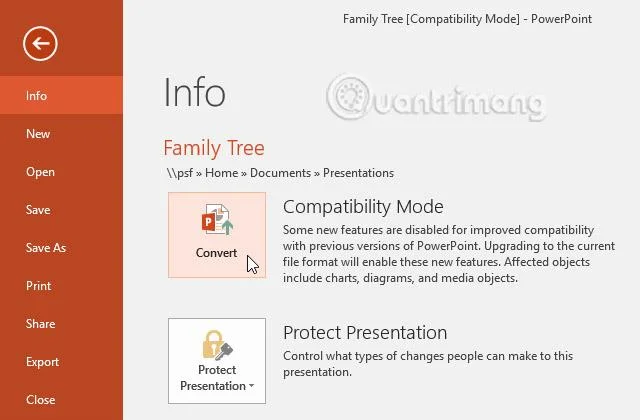
如果您想要存取 PowerPoint 2016 的所有功能,可以將簡報轉換為 2016 文件格式。
請注意,轉換文件可能會導致簡報的原始佈局發生一些變化。
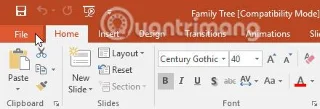
1. 按一下「檔案」標籤存取 Backstage 檢視。
2. 找到並選擇“轉換”命令。
3.將出現「另存為」對話框。選擇要儲存簡報的位置,輸入檔案名,然後按一下「儲存」。
4. 簡報將轉換為最新的文件類型。
實踐!
1.在此開啟範例練習示範。
2. 請注意,簡報會在相容模式下開啟。將其轉換為 2016 檔案格式。如果出現對話方塊詢問您是否要關閉並重新開啟檔案以查看新功能,請選擇「是」。
3. 在Backstage視圖中,固定文件或資料夾。
看更多:




