
每當您在PowerPoint中建立新簡報時,您都需要知道如何儲存它以便稍後存取和編輯。與先前版本的 PowerPoint 一樣,您可以將文件儲存到電腦上。如果您願意,也可以將檔案儲存到OneDrive等雲端服務。您甚至可以直接從 PowerPoint 匯出和共用簡報。
如何在 PowerPoint 2016 中儲存簡報
保存並另存為
PowerPoint 提供兩種儲存檔案的方式:「儲存」和「另存為」。這些選項的工作方式相似,但有一些重要的區別。
- 儲存:建立或編輯簡報時,您將使用「儲存」命令來儲存變更。大多數時候你都會使用這個指令。儲存檔案時,您只需第一次選擇檔案名稱和儲存位置即可。然後,您只需單擊“儲存”命令即可使用該名稱和位置保存它。
- 另存為:您將使用此命令建立簡報的副本,同時保持原始簡報完好無損。使用「另存為」時,您需要為複製的版本選擇不同的名稱和/或位置。
介紹 OneDrive
Microsoft Office 中的大多數功能(包括 PowerPoint)都是為了在線上儲存和共用文件而設計的。這是透過 OneDrive 完成的,OneDrive 是文件和文件的線上儲存空間。如果要使用 OneDrive,請確保使用 Microsoft 帳戶登入 PowerPoint。
如何儲存簡報
每當您開始新專案或對現有專案進行更改時,儲存簡報非常重要。定期儲存您的工作可以防止您的文件在出現問題時遺失。您還需要注意儲存簡報的位置,以便以後輕鬆找到它。
1. 在快速存取工具列上找到並選擇「儲存」命令。
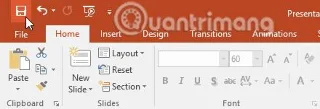
2. 如果您是第一次儲存文件,「另存為」功能將出現在 Backstage 檢視中。
3. 然後,您需要選擇儲存檔案的位置並為其指定檔案名稱。按一下瀏覽以選擇電腦上的位置。或者,您可以按一下OneDrive將檔案儲存到 OneDrive。
4.將出現「另存為」對話框。選擇要儲存簡報的位置。
5. 輸入簡報的檔案名,然後按一下「儲存」。
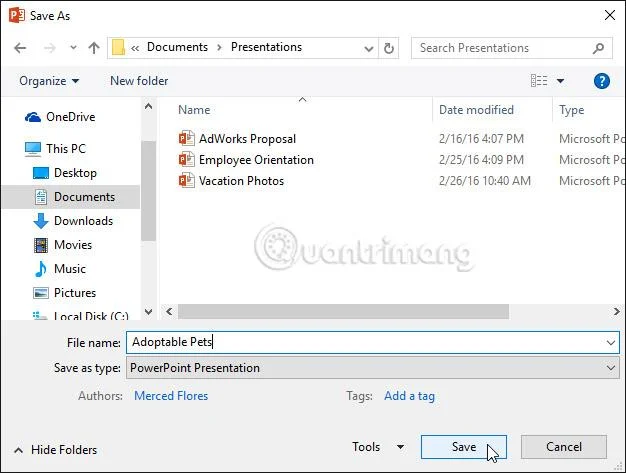
6. 簡報將被儲存。您可以在修改簡報時再次按一下「儲存」命令來儲存變更。
您也可以按下鍵盤上的Ctrl + S來存取「儲存」命令。
使用「另存為」來製作副本
如果您想在保留原始簡報的同時儲存簡報的另一個版本,則可以製作副本。例如,如果您有一個名為“客戶端簡報”的文件,則可以將該文件另存為“客戶端簡報 2 ”,以便您可以編輯新文件並仍然引用原始版本。
為此,您需要在 Backstage 視圖中按一下「另存為」命令。就像第一次儲存檔案一樣,您需要選擇儲存檔案的位置並命名新檔案。

如何變更預設儲存位置
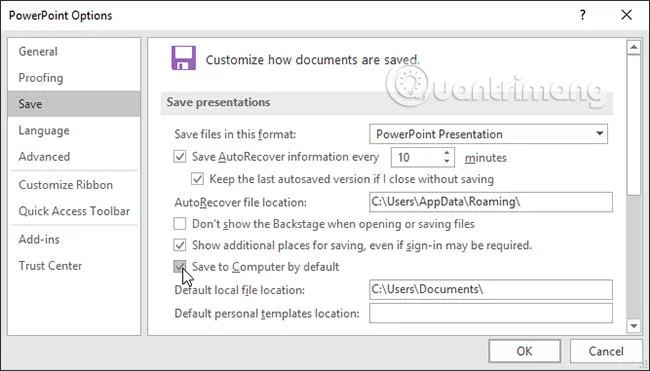
如果您不想使用 OneDrive,您可能會對儲存檔案時選擇 OneDrive 作為預設位置感到失望。如果您覺得這不方便,您可以變更預設儲存位置,以便預設選擇「這台電腦」 。
1. 按一下「檔案」標籤存取 Backstage 檢視。
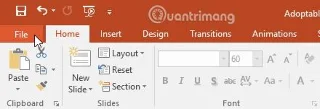
2. 點選選項。
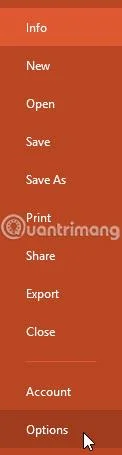
3.將出現「PowerPoint 選項」對話方塊。選擇“儲存”,選取“預設儲存 到電腦”旁邊的方塊,然後按一下“確定”。預設儲存位置將會變更。
使用自動恢復功能
當您處理簡報時,PowerPoint 會自動將其儲存到臨時資料夾。如果您忘記儲存變更或 PowerPoint 崩潰,您可以使用自動復原功能復原檔案。
如何使用自動恢復
1. 開啟 PowerPoint。如果找到文件的自動儲存版本,將出現「文件復原」面板。
2. 按一下此處開啟現有文件。簡報將恢復。
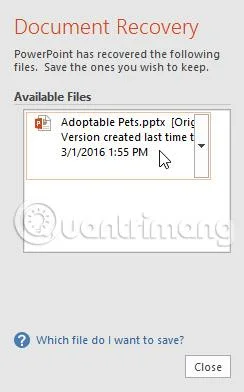
預設情況下,PowerPoint 每 10 分鐘自動儲存一次。如果您在 10 分鐘內編輯簡報,PowerPoint 可能不會建立自動儲存的版本。
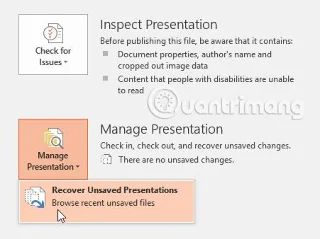
如果您沒有看到所需的文件,您可以從 Backstage 視圖瀏覽所有自動儲存的文件。只需選擇“檔案”選項卡,按一下“管理簡報”,然後選擇“還原未儲存的簡報”。
導出演示
預設情況下,PowerPoint 簡報以 .pptx 檔案格式儲存。但是,有時您可能需要使用其他文件類型,例如 PDF 或 PowerPoint 97-2003。可以輕鬆地以各種文件格式從 PowerPoint 匯出簡報。
- PDF:將簡報儲存為 PDF 文件而不是 PowerPoint 文件
- 影片:將簡報儲存為視頻
- CD 套件:將簡報儲存在具有 Microsoft PowerPoint Viewer 的資料夾中,這是使用者可以下載的特殊幻燈片
- 講義:列印幻燈片講義。
- 其他文件類型:儲存為其他文件類型,包括 PNG 和 PowerPoint 97-2003
如何匯出簡報
在本文的範例中,我們將簡報另存為PowerPoint 97-2003 檔案。
1. 按一下「檔案」標籤存取 Backstage 檢視。
2. 按一下匯出,然後選擇所需的選項。在此範例中,我們將選擇“更改文件類型”。
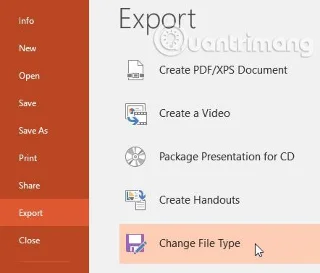
3. 選擇檔案類型,然後按一下另存為。
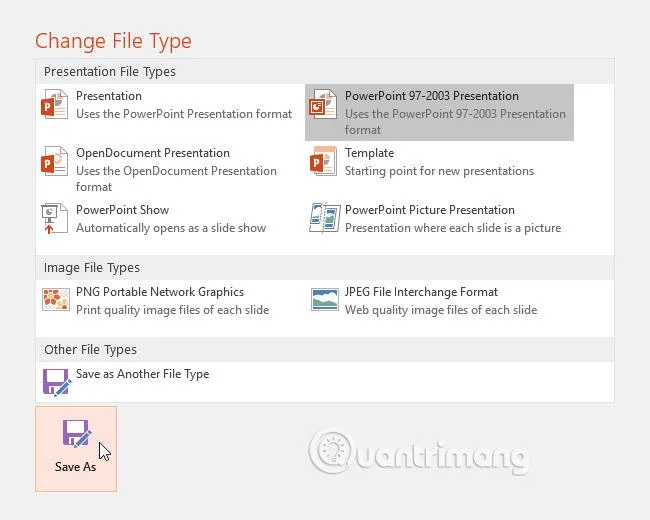
4.將出現「另存為」對話框。選擇要匯出簡報的位置,輸入檔案名,然後按一下「儲存」。
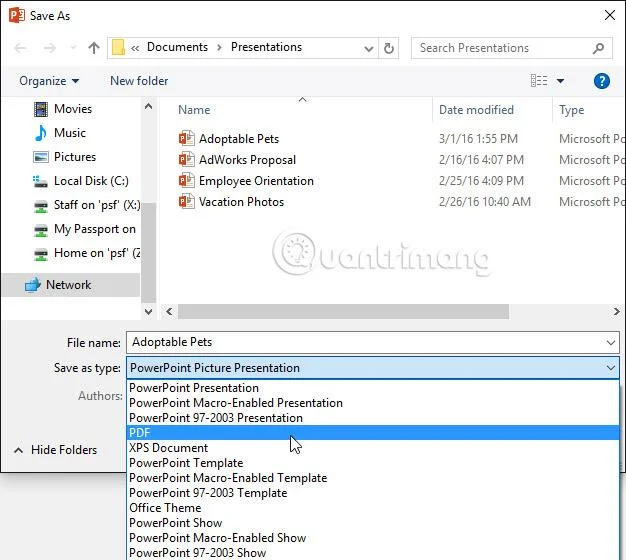
您也可以使用「另存為」對話方塊中的「另存為類型」下拉式功能表以各種文件格式儲存簡報。請小心選擇文件類型,以便其他人也可以開啟它。
分享示範
PowerPoint 讓您可以使用 OneDrive 輕鬆分享和協作簡報。過去,如果您想與某人共享文件,您可以將其作為電子郵件附件發送。雖然非常方便,但該系統也會創建同一文件的多個版本,因此用戶很難組織和排序。
當您從 PowerPoint 共用簡報時,您實際上是在向其他人授予存取完全相同文件的權限。這使您和您的共享對象可以編輯您的演示文稿,而無需追蹤多個版本。
若要分享簡報,必須先將其儲存到您的 OneDrive。
如何分享簡報
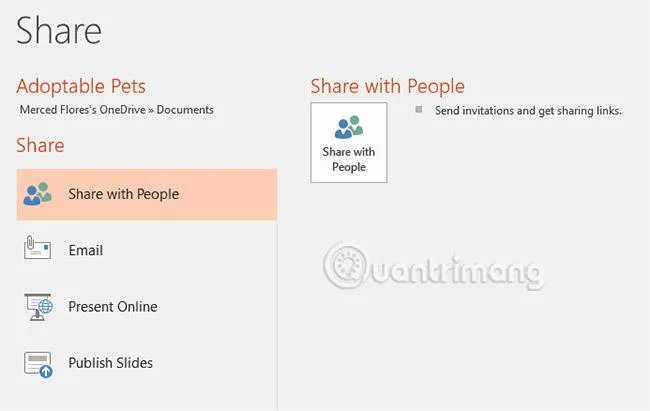
1. 按一下「檔案」標籤存取 Backstage 視圖,然後按一下「共用」。
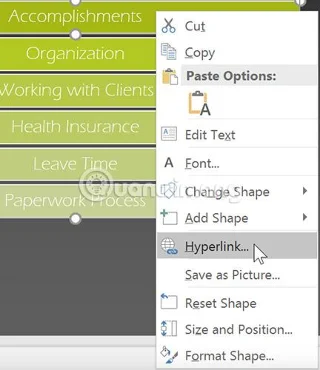
2.將出現「共享」面板。
3. 點擊下面的互動按鈕以了解有關共享簡報的不同方式的更多資訊。
實踐!
1. 開啟範例簡報。
2. 使用「另存為」建立簡報的副本。將新副本命名為「儲蓄挑戰練習」。您可以將其儲存到電腦或 OneDrive 上的資料夾中。
3. 將簡報匯出為 PDF 檔案。
看更多:




