
如果您是PowerPoint新手,則需要學習處理文字的基礎知識。在本課程中,您將學習如何剪下、複製、貼上文字和設定文字格式。
在 PowerPoint 2016 中處理文本
如何選擇文字
在移動或排列文字之前,您需要先選擇它。
按一下要選擇的文字旁邊的 ,將滑鼠懸停在該文字上,然後釋放滑鼠。文字將被選擇。
複製和移動文本
PowerPoint 可讓您複製投影片上已有的文字並將其貼到其他位置,這可以節省您的時間。如果要移動文本,可以剪切並貼上或拖放它。
如何複製和貼上文字
1. 選擇要複製的文本,然後按一下「主頁」標籤上的「複製」命令。
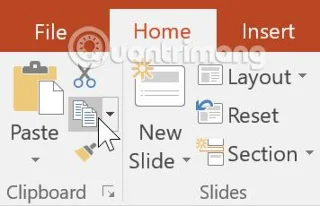
2. 將遊標置於要顯示文字的位置。
3. 按一下「首頁」標籤上的「貼上」指令。
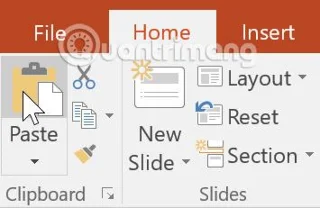
4. 將出現複製的文字。
如何剪下和貼上文本
1. 選擇要移動的文本,然後按一下剪切命令。
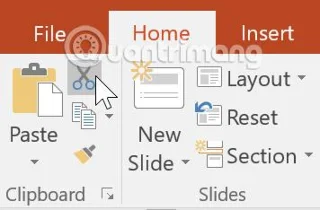
2. 將遊標置於要顯示文字的位置,然後按一下「貼上」指令。
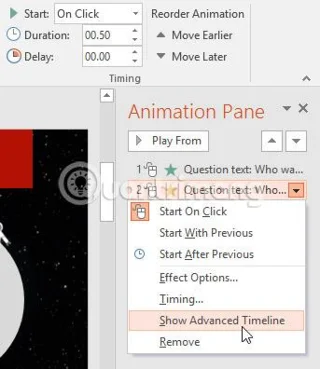
3. 文字將出現在新位置。
您可以使用鍵盤快捷鍵存取剪下、複製和貼上命令。按Ctrl + X進行剪切,按 Ctrl + C進行複製,按Ctrl + V進行貼上。
如何拖放文本
1. 選擇要移動的文本,然後按一下文字並將其拖曳到所需位置。
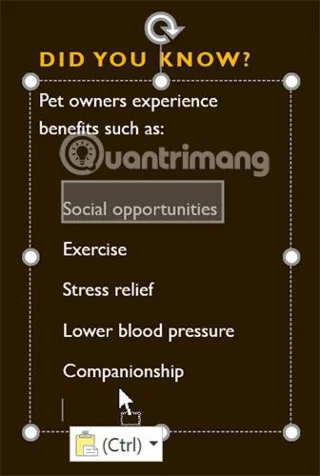
2. 文字將出現在新位置。
設定文字格式並對齊
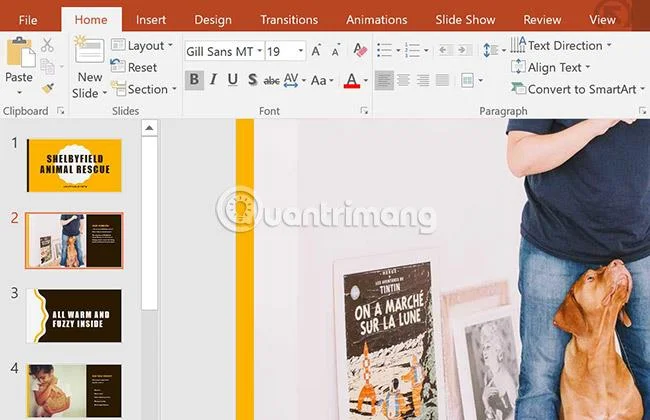
格式化文字可以將觀眾的注意力吸引到簡報的特定部分並強調重要訊息。在 PowerPoint 中,您有多個用於調整文字的選項,包括大小和顏色。您也可以調整和變更文字對齊方式以變更其在投影片上的顯示。
點擊下面互動中的按鈕以了解「字體」和「段落」群組中的不同命令。
實踐!
1. 開啟範例練習簡報。
2. 選擇投影片 4。
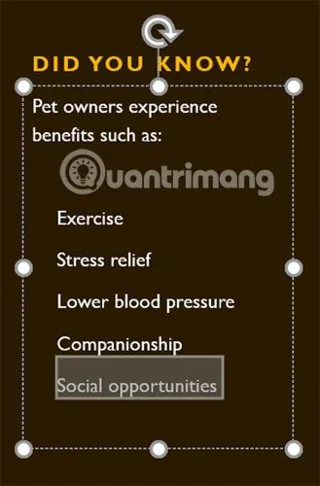
3. 使用剪下和貼上或拖放指令將文字「在陪伴和社交機會之間降低血壓」移動。
4. 選擇好處清單並新增斜體效果。
5. 選擇文字「你知道嗎?”,刪除粗體效果並將大小變更為36pt。
6. 完成後,您的投影片將如下所示:

看更多:




