幻燈片完成後,您需要學習如何將其呈現給觀眾。PowerPoint提供了許多工具和功能,可協助您的簡報更流暢、更有魅力且更專業。
簡報投影片
在簡報投影片之前,您需要考慮可用於簡報的裝置類型。許多演示者在演示期間使用投影儀,因此您可能也想考慮使用投影儀。這使您可以在一個螢幕上控制和預覽幻燈片,同時在另一個螢幕上向觀眾展示它們。
如何開始投影片放映
您可以透過多種方式開始演示:
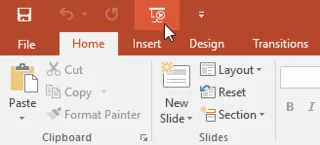
- 按一下快速存取工具列上的「從頭開始」指令或按鍵盤頂部的F5鍵。簡報將以全螢幕模式顯示。
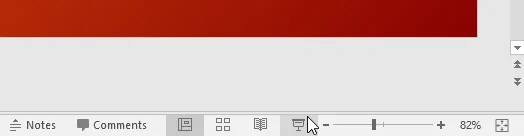
- 選擇PowerPoint 視窗底部的「投影片放映」檢視指令可從目前投影片開始示範。
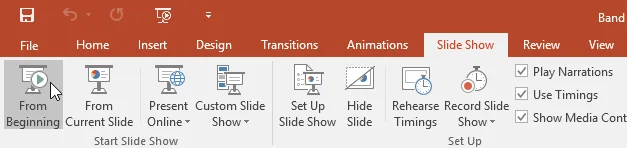
- 前往功能區上的「投影片放映」標籤以存取其他選項。從這裡,您可以從目前投影片開始簡報並存取進階簡報選項。
如何前後移動幻燈片
您可以透過按一下滑鼠或按鍵盤上的空白鍵移至下一張投影片。您也可以使用鍵盤上的箭頭鍵在簡報中向前或向後移動。
您也可以將滑鼠停留在左下角並點擊箭頭移至上一張投影片或前進至下一張投影片。

如何停止投影片放映
您可以按下鍵盤上的Esc鍵退出演示模式。您也可以點擊左下角的「幻燈片放映選項」按鈕,然後選擇「結束放映」。
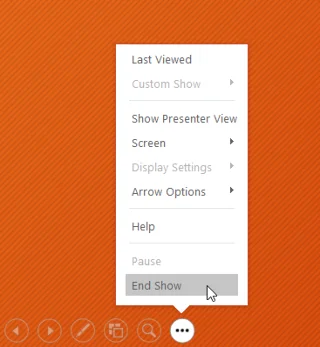
演示也將在最後一張投影片結束後結束。您可以按一下或按空白鍵返回普通視圖。

示範工具和功能
PowerPoint 提供了方便的工具,您可以在簡報投影片時使用它們。例如,您可以將滑鼠指標變更為鋼筆或螢光筆,以吸引人們對投影片中項目的注意。此外,如果需要,您可以跳到簡報中的投影片或從工作列存取其他程式。
如何顯示工作列
有時,您可能需要在演示期間存取 Internet 或電腦上的其他文件和程式。PowerPoint 讓您在不結束簡報的情況下存取工作列。
1. 找到並選擇左下角的投影片選項按鈕。
2. 選擇螢幕,然後按一下顯示工作列。
3. 您的工作列將會出現。選擇您要開啟的程序,例如網頁瀏覽器。完成後,關閉視窗或按一下工作列上的 PowerPoint 圖示返回簡報。
投影片選項
您也可以在投影片放映期間右鍵點選螢幕上的任何位置來存取上述任何選單項目。
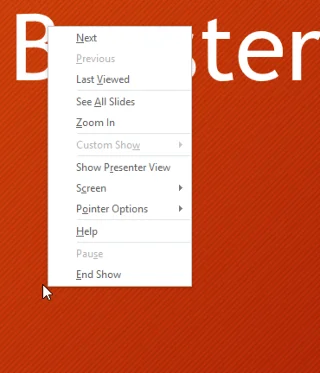
如何跳到不相鄰的投影片
如果需要,您可以不按順序跳至投影片。
1. 找到並選擇左下角的「查看所有投影片」按鈕。

2. 將出現每張投影片的縮圖版本。選擇您要轉到的投影片。
3. 將出現所選投影片。
如何存取繪圖工具
您的滑鼠指標可以充當筆或螢光筆來吸引人們對幻燈片中的項目的注意。
1. 找到並選擇左下角的鋼筆工具按鈕。
2.依照您的喜好選擇鋼筆或螢光筆。您也可以從選單中選擇不同的顏色。
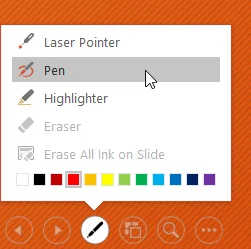
3. 按一下並拖曳滑鼠以反白顯示投影片。您也可以在投影片放映期間按下鍵盤上的Ctrl + P來存取鋼筆工具。

您還可以使用雷射筆功能來吸引人們對幻燈片的某些部分的注意。與鋼筆和記號筆不同,雷射筆不會在玻片上留下痕跡。要使用雷射筆,請從鋼筆工具中選擇它或按住Ctrl鍵和滑鼠左鍵。
如何刪除書籤
1. 找到並選擇左下角的鋼筆工具按鈕。
2. 選擇橡皮擦以擦除單一標記,或選擇擦除投影片上的所有墨水以擦除全部標記。

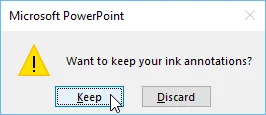
在投影片結束時,您也可以選擇保留或放棄(保留或刪除)簡報期間所做的任何標記。如果保留標記,它們將在普通檢視中顯示為投影片上的物件。
演示者視圖
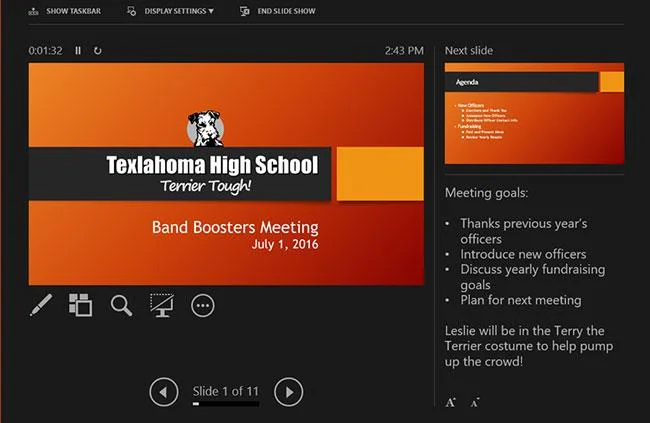
如果您使用第二個螢幕(例如投影機)來簡報投影片,則可以使用簡報者檢視。簡報者檢視可讓您存取觀眾看不到的特殊螢幕控制器功能,讓您可以輕鬆參考投影片註解、預覽即將播放的投影片等。
如何存取演示者視圖
照常開始投影片放映,然後按一下「投影片選項」按鈕並選擇「簡報者檢視」。您也可以按下鍵盤上的Alt + F5以在簡報者檢視中開始投影片放映。
演示者視圖:
幻燈片設定選項
PowerPoint 有許多不同的選項用於設定和播放投影片。例如,您可以設定可在資訊亭上顯示的無人值守演示文稿,並使幻燈片連續循環播放。
如何存取投影片設定選項
1. 選擇「投影片放映」選項卡,然後按一下「設定投影片放映」指令。

2.將出現「設定顯示」對話框。從這裡,您可以選擇所需的演示選項。
這些是用於設定和播放幻燈片的不同選項。

若要以更進階的方式自訂投影片,您需要在「過渡」標籤上自訂每張投影片的持續時間。