
使用設定文件,您可以在 Windows Sandbox 和主機作業系統之間建立共用資料夾。以下是將資料夾對應到 Windows 10 中的Windows Sandbox的步驟。
Windows Sandbox共享資料夾
以下是在 Windows Sandbox 和 Windows 10 之間建立共用資料夾的步驟。
1.使用鍵盤快速鍵+開啟檔案總管。WinE
2. 轉到驅動器C。
3. 右鍵單擊並選擇新建 > 資料夾以建立資料夾。
4. 輸入WS Config Files作為資料夾名稱。
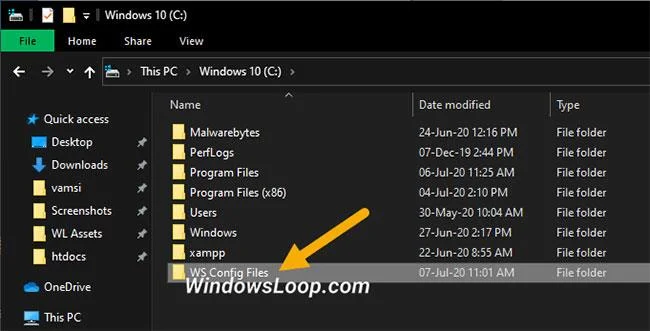
輸入 WS Config Files 作為資料夾名稱
5. 打開您剛剛建立的資料夾。
6. 右鍵點選並選擇新建 > 文字文件以建立文字檔案。
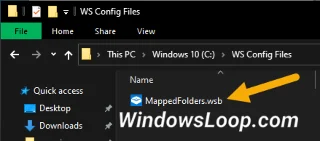
7. 將檔案重新命名為「MappedFolders.wsb」。
將檔案重新命名為“MappedFolders.wsb”
8. 您可以隨意命名該文件,但請務必將.txt副檔名替換為.wsb。
將 .txt 副檔名替換為 .wsb
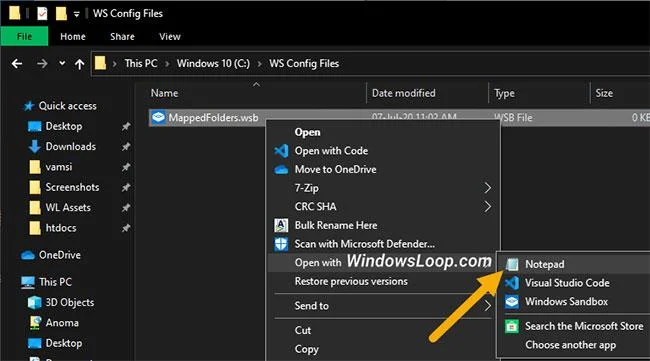
9. 使用記事本開啟WSB 檔。右鍵點選該檔案並選擇開啟方式 > 記事本。
10. 複製以下程式碼並將其貼上到記事本中。將假定的資料夾路徑替換為要共用或對應的資料夾的實際路徑。
C:\Path\to\Folder
false
11. 如果您希望共用資料夾為唯讀,請將第 5 行的值從false變更為true。
Ctrl12. 使用鍵盤快速鍵+儲存檔案S。
13. 關閉記事本。
14. 現在,雙擊MappedFolders.wsb檔案以啟動 Windows Sandbox。
雙擊 MappedFolders.wsb 檔案以啟動 Windows Sandbox
15.啟動沙箱後,您將直接在桌面上看到共用資料夾。
您將直接在桌面上看到共用資料夾
16. 您可以像打開任何其他資料夾一樣打開它。
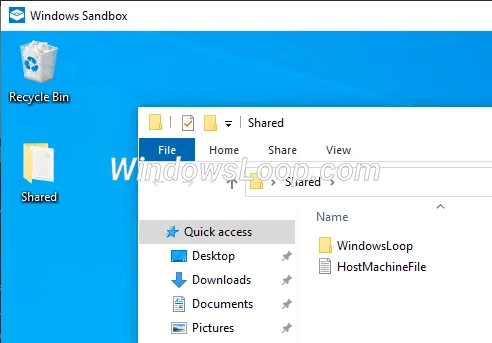
您可以像打開其他資料夾一樣打開它
一些注意事項
與常規 Windows 不同,Windows Sandbox 將共用資料夾直接安裝在桌面上。這就是您在桌面上而不是在檔案總管的網路面板上看到共用資料夾的原因。
您可以在 Windows Sandbox 中對應多個資料夾。您所要做的就是複製上面程式碼中的選項卡。這是您在 Windows Sandbox 中新增多個共用資料夾時看到的內容。
C:\Path\to\Folder1
false


C:\Path\to\Folder2
true


C:\Path\to\Folder3
false
正如您所看到的,該範例所做的所有工作都是在程式碼中複製MappedFolder標記。您也可以將每個映射資料夾設定為唯讀。此外,您還可以為每個共用資料夾建立多個設定檔。
重要:要存取 Windows Sandbox 中的共用資料夾,您必須使用設定檔啟動它。如果直接從「開始」功能表啟動 Windows Sandbox,您將看不到共用資料夾。





