
系統設定工具也稱為 msconfig.exe 執行檔。此應用程式對於想要管理 Windows 啟動選項以及解決穩定性和效能問題的使用者非常有用。您可以透過這個方便的小工具完成所有這些操作,但首先,您必須知道如何開啟系統配置。在本文中, Quantrimang.com 將向您展示在 Windows 中開啟系統設定 (msconfig.exe) 的 9 種方法。
注意:本指南適用於 Windows 11、Windows 10、Windows 7 和 Windows 8.1。有些方法適用於所有四個版本的 Windows,其他選項只能用於一兩個版本的 Windows。
對於每種方法,本文都會提及其適用的 Windows 版本。如果您不知道正在使用哪個版本的 Windows,請閱讀指南:確定係統上的 Windows 版本。
開啟系統配置的 9 種方法
| 方法 | 適用版本 | 步驟摘要 |
|---|---|---|
| 1. 使用搜尋工具 | 所有版本 | 按下放大鏡,輸入 msconfig 搜尋。 |
| 2. 使用「開始」功能表 | 僅限 Windows 10 | 在「開始」選單中找到「系統配置」捷徑。 |
| 3. 使用「運行」視窗 | 所有版本 | 按 Win + R,輸入 msconfig。 |
| 4. 建立捷徑 | 所有版本 | 在適當位置創建 msconfig 的捷徑。 |
| 5. 使用命令提示字元或 PowerShell | 所有版本 | 啟動命令提示字元或 PowerShell,輸入 msconfig。 |
| 6. 使用任務管理器 | 所有版本 | 啟動任務管理器,輸入 msconfig。 |
| 7. 開啟可執行文件 | 所有版本 | 雙擊 c:\windows\system32\msconfig.exe。 |
| 8. 使用檔案總管 | 僅限 Windows 11 | 在檔案總管中輸入 msconfig 路徑。 |
| 9. 使用 Cortana | 僅限 Windows 11 | 透過 Cortana 語音或輸入開啟 msconfig。 |
詳細步驟說明
1. 使用搜尋工具開啟系統配置
(適用於所有 Windows 版本)
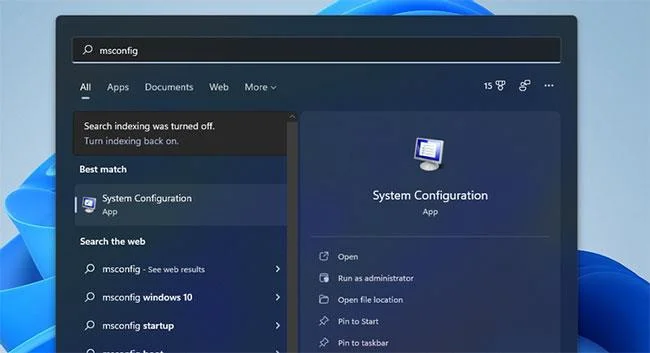
在 Windows 11 中,按一下工作列上的放大鏡圖示以顯示搜尋框。在搜尋框中鍵入關鍵字 MSConfig 以尋找「系統配置」。按一下搜尋結果中的「系統配置」以開啟MSConfig。
2. 使用「開始」功能表開啟系統設定工具
(僅限 Windows 10)
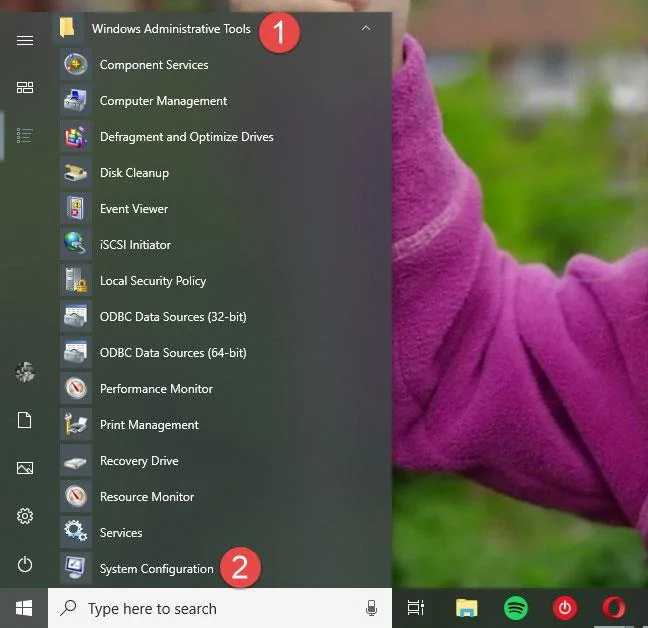
在 Windows 10 中,開啟「開始」功能表後,滾動至「Windows 管理工具」資料夾,然後按一下「系統配置」捷徑。
3. 使用「運行」視窗開啟系統設定工具
(適用於所有 Windows 版本)
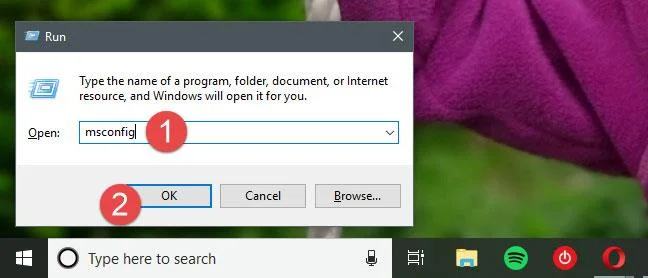
同時按鍵盤上的 Win + R 鍵啟動「執行」,鍵入「msconfig」,然後按下 Enter 鍵。
4. 透過建立捷徑開啟系統配置
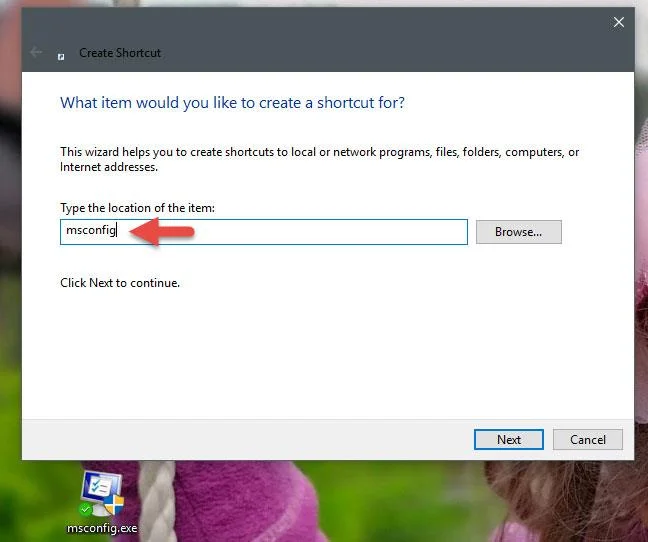
無論您使用那個版本的 Windows,均可以透過建立msconfig的捷徑來開啟該工具。
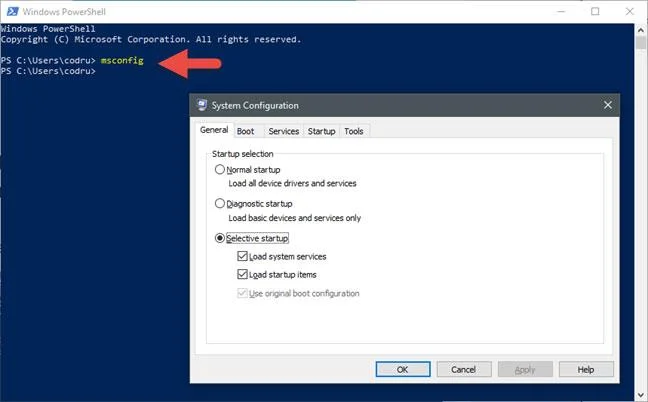
5. 使用命令提示字元或 PowerShell 開啟系統配置
您可以從命令提示字元或 PowerShell 啟動系統設定工具。啟動這兩個工具之一,輸入msconfig,然後按 Enter 鍵。
6. 使用任務管理器開啟系統配置
(適用於所有 Windows 版本)
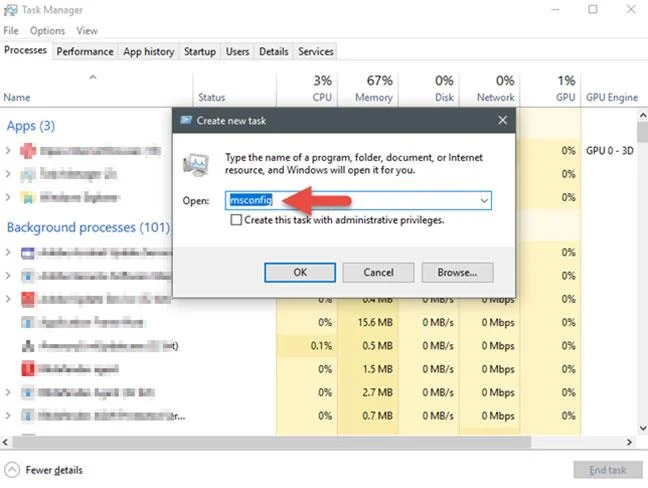
同時按Ctrl + Shift + Esc 鍵啟動任務管理器,並依照步驟使用 msconfig。
7. 開啟系統設定及其可執行文件
(適用於所有 Windows 版本)
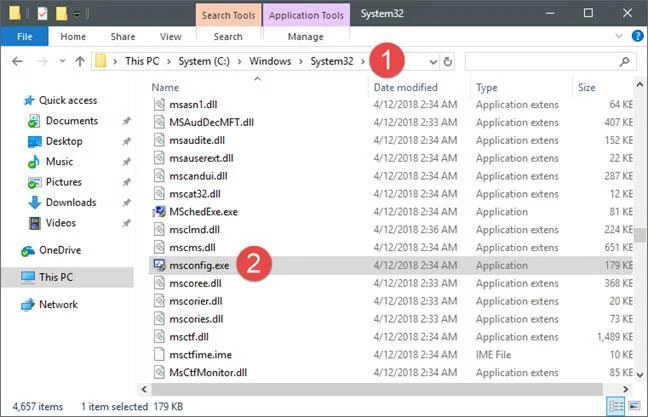
在所有版本的 Windows 中,系統設定工具實際上是一個名為msconfig.exe的可執行文件,位於「C:\Windows\System32」資料夾中。雙擊該可執行檔來開啟該工具。
8. 使用檔案總管開啟 MSConfig
(僅適用於Windows 11)
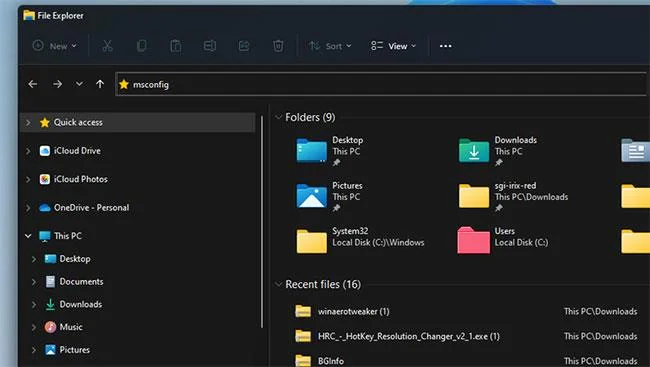
按 Win + E 開啟檔案總管,然後在路徑列中輸入msconfig並按 Enter 鍵啟動。
9. 使用 Cortana 開啟 MSConfig
(僅適用於Windows 11)
點擊工作列上的 Cortana 圓圈圖示,然後輸入open MSConfig。接著按 Enter 鍵啟動系統配置。
您可以透過多種方式在 Windows 中開啟 MSConfig。無論您選擇開啟哪種方法,您都會發現 MSConfig 是一個有用的故障排除實用程序,可用於停用冗餘的第三方啟動項目和修改啟動選項。
希望您成功。





