
Microsoft 鼓勵 PC 使用者使用 Microsoft 帳戶而不是本機使用者帳戶登入 Windows 10。
為什麼不應該使用本機用戶帳戶?
PC 使用者在使用本機帳戶時會錯過許多可用的功能。例如,只有當您使用 Microsoft 帳戶登入時,同步和尋找我的電腦才可用。由於某些原因,許多用戶仍然更喜歡使用本機用戶帳戶。
使用本機使用者帳戶時,您可能想要變更或刪除帳戶密碼。遺憾的是,「設定」應用程式雖然允許使用者建立本機使用者帳戶,但不支援變更或刪除本機使用者帳戶密碼。
由於「設定」應用程式不允許使用者變更或刪除本機帳戶密碼,因此除了使用「控制台」之外沒有其他選擇。
請依照下列說明變更或刪除Windows 10中的本機帳戶密碼。如果您想為本機帳戶設定密碼,請參閱:如何在Windows 10中為本機帳戶新增密碼。
在 Windows 10 的控制台中變更、編輯、刪除本機帳戶密碼
第 1 步:開啟控制面板。
步驟 2:將檢視方式變更為小圖示。按一下「使用者帳戶」開啟「使用者帳戶」視窗。
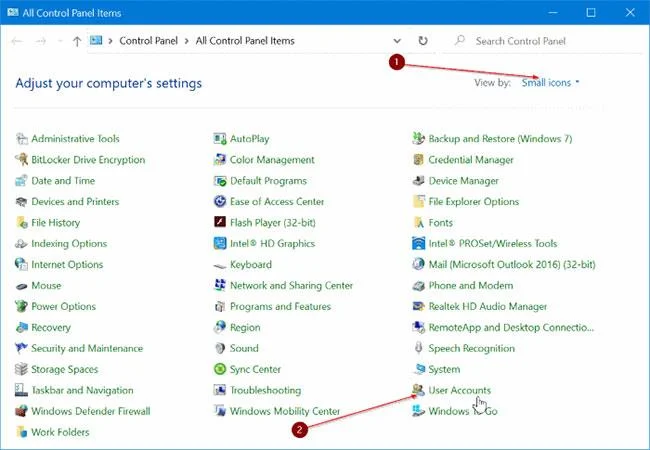
點擊用戶帳戶
步驟 3 :在這裡,即使您想變更或刪除目前帳戶的密碼,也可以按一下「管理另一個帳戶」連結。
步驟 4:按一下要變更或刪除密碼的本機帳戶名稱。如果帳戶是本機帳戶,帳戶名稱正下方會顯示「本機帳戶」字樣。
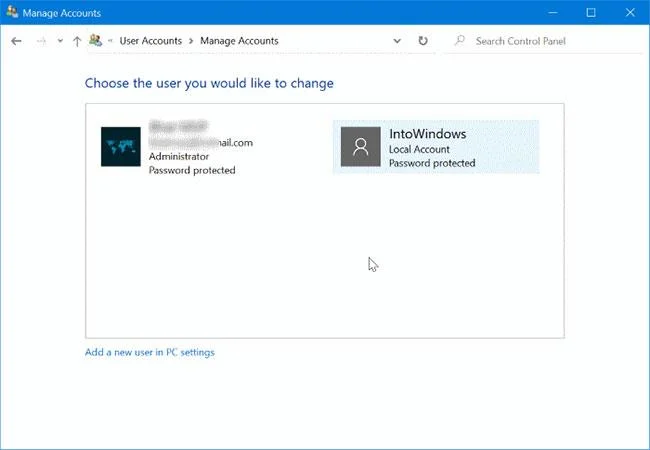
如果帳戶是本機帳戶,帳戶名稱正下方會顯示「本機帳戶」字樣
步驟 5 :點選更改密碼連結。若要刪除您的密碼,另請按一下此連結。
步驟6:輸入新密碼,重新輸入密碼,輸入密碼提示,然後點選「儲存密碼」按鈕變更密碼。
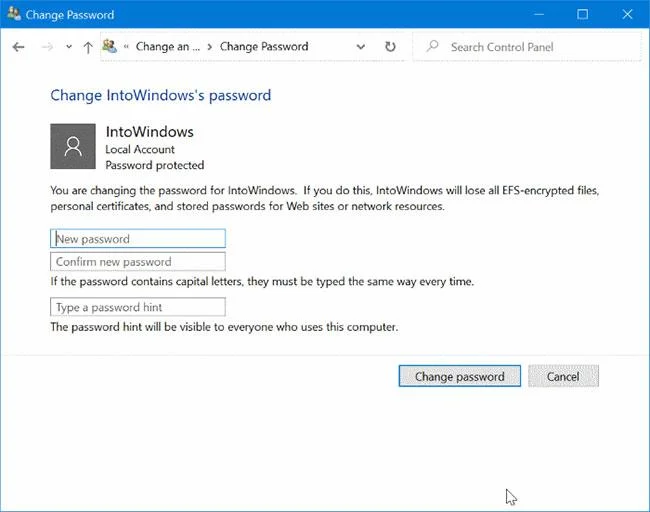
輸入新密碼、重新輸入密碼、輸入密碼提示
如果您想刪除密碼,請將這些欄位留空,然後按一下「儲存密碼」按鈕。
注意:如果更改密碼,請確保不要設定弱密碼。另外,請務必記住它,特別是當您設定強密碼時。
在 Windows 10 上使用命令提示字元變更帳戶密碼
如果您使用沒有 Microsoft 帳戶的本機帳戶,您有多種方法可以變更密碼,但快速的方法是使用命令提示字元。
在本節中,您將了解使用命令列工具在 Windows 10 上變更本機帳戶密碼的步驟。
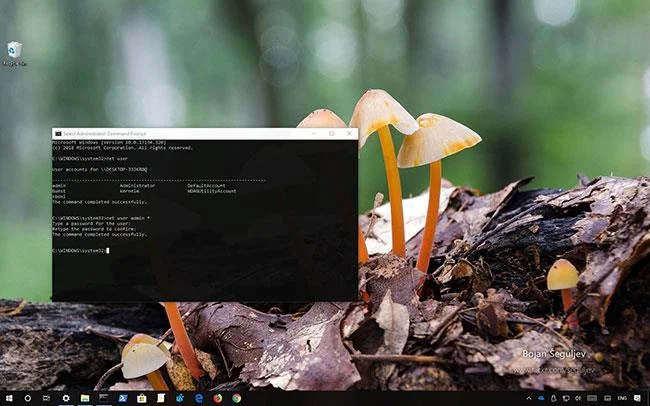
您可以使用命令提示字元變更本機帳戶密碼
若要使用命令提示字元變更本機帳戶密碼,請依照下列步驟操作:
1.在 Windows 10 上開啟「開始」 。
2. 搜尋「命令提示字元」,右鍵點選頂部結果,然後選擇「以管理員身分執行」選項,以使用管理員權限開啟命令提示字元。
3. 輸入以下命令列出所有可用帳戶,然後按Enter:
net user4. 輸入以下命令變更帳號密碼,然後按Enter:
net user USERNAME *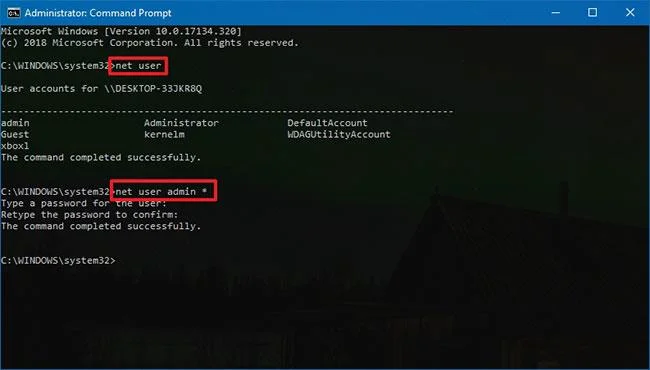
輸入以下命令更改帳戶密碼。請記住將 USERNAME 變更為您要變更的帳戶名
注意:在上面的命令中,請記住將USERNAME更改為您要更改的帳戶名稱。
5. 輸入使用者的新密碼,然後按Enter。
6. 重新輸入新密碼確認,然後按Enter。
完成這些步驟後,登出您的 Windows 10 帳戶並重新登入以開始使用新密碼。
筆記:
- 如果您使用連結至 Microsoft 帳戶的帳戶,則上述步驟不適用。
- 儘管本指南主要針對 Windows 10,但上述步驟也適用於 Windows 8.1 和 Windows 7。





