
由於升級到Windows 10後需要使用大驅動器容量,許多微軟用戶希望將作業系統從HDD切換到SSD 。在這篇文章中,Quantrimang.com將向您展示如何將 Windows 10 移至另一個硬碟(例如 SSD)。
準備
在不重新安裝作業系統的情況下將 Windows 10 移轉到 SSD 之前,您需要記住以下幾點。
1. 準備 SSD 作為目標。請注意,SSD 的儲存容量不能小於來源磁碟機的已使用空間。
2.擁有一個克隆軟體。有關適用於 Windows 10 的最佳 SSD 克隆軟體 - MiniTool 分割區精靈的文章。
MiniTool分割區精靈
如果您希望電腦快速啟動,只需借助驅動器克隆軟體克隆系統硬碟,即可將 Windows 10 遷移到 SSD。如果您正在尋找這樣的程序,MiniTool分割區精靈是一個不錯的選擇。
使用 MiniTool 分割區精靈,您可以調整分割區大小、還原遺失的分割區、重建 MBR、複製磁碟機、遷移作業系統等等。如果您需要將 Windows 10 移轉到新的硬碟(例如 SSD),請嘗試使用此軟體。
如何將Windows 10轉移到SSD
步驟1:執行MiniTool分區精靈將作業系統轉移到SSD
1. 準備一個 SSD 作為目標並將其連接到電腦。
2.啟動此PC克隆軟體到其主介面。然後,您將看到此處列出的 PC 中的所有硬碟。
3.從「精靈」選單中選擇「將作業系統移轉到 SSD/HD」,將 Windows 10 移轉到 SSD。
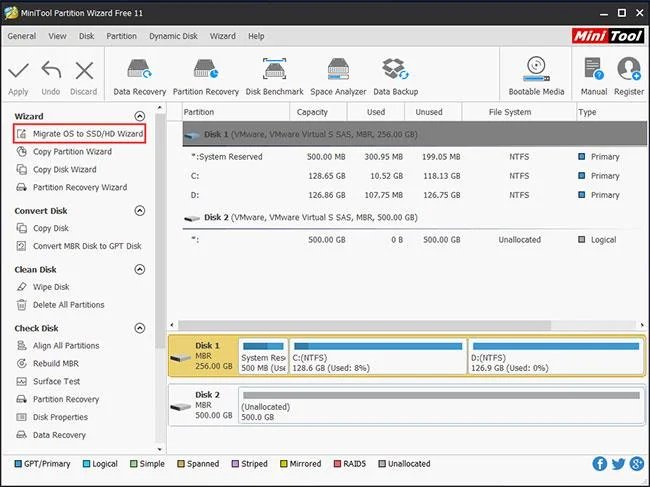
選擇“將作業系統遷移到 SSD/HD”
步驟 2:選擇將 Windows 10 傳輸到 SSD 的方法
有兩種出行方式。只需根據您的需求選擇一項即可將 Windows 10 移轉到 SSD 而不會遺失資料。
1. 如果要將系統磁碟機更換為SSD,請選擇第一種模式。此選項的功能與「複製磁碟」功能相同。
2. 有些人可能會問如何將Windows 10遷移到SSD而不需要重裝系統。在這裡,第二種模式將是合適的,因為它僅將系統的必要分區複製到新的硬碟或SSD。
步驟 3:選擇目標驅動器
1. 選擇將 Windows 10 移至新的硬碟,例如 SSD。
2. 這裡要注意的是,遷移過程中目標磁碟機的所有資料都會被刪除。因此,請確保磁碟機不包含重要檔案。
第 4 步:審核更改
1. 選擇複製模式「使分割區適合整個磁碟」或「複製分割區而不調整大小」。
2. 勾選SSD 磁碟機的「將分割區對齊到 1MB」 。如果您想使用GPT作為SSD的分割區類型,請選擇「目標磁碟使用GUID分割區表」。
3. 在下圖中,您可以查看所做的所有變更。
提示:MiniTool分割區精靈免費版可以將作業系統從硬碟移動到MBR分割區類型的SSD。如果目標 SSD 接受 GUID 分割區表 (GPT),請使用專業版,因為免費版不支援 Windows 到 GPT 移轉。
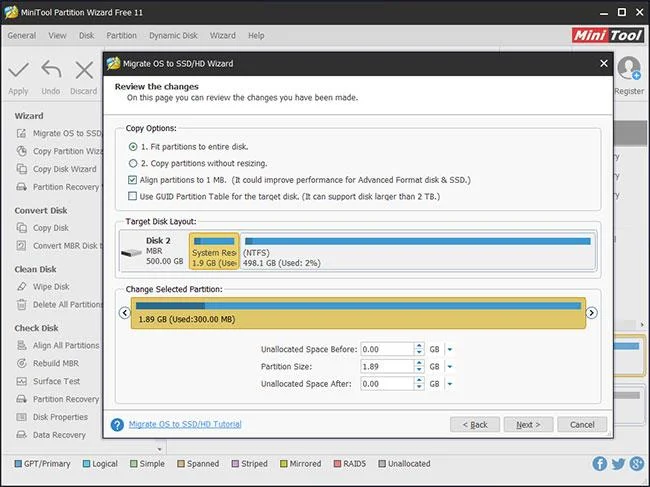
您可以查看所做的所有更改
第 5 步:閱讀啟動說明
將出現一條註釋,告訴您如何從目標磁碟機啟動。
提示:要從 SSD 獲得最佳效能,您可以在 BIOS 中配置啟動順序以從新磁碟機啟動作業系統。
第 6 步:應用所有更改
按下“應用”按鈕執行作業系統遷移。





