
Windows 10盡力讓使用者使用Microsoft帳號。建立本機帳戶的選項已被隱藏,即使在連接到 Internet 的 Windows 10 家用版上也是如此。本文將向您展示如何在設定 Windows 10 時建立本機帳戶。
本教學是在 Windows 10 的最新穩定版本 1903(也稱為 2019 年 5 月更新)上執行的。您將在自己安裝 Windows 10 後或在安裝了 Windows 10 的新電腦上執行此設定。
Windows 10 家用版:斷開網路連接
Windows 10 家用版沒有可見的選項,可以在連接到 Internet 時在沒有 Microsoft 帳戶的情況下設定 Windows。
若要建立本機使用者帳戶,此時需要中斷與網際網路的連線。如果連接到有線網絡,請拔下乙太網路電纜。
如果您使用 Wifi 網絡,則可以跳過設定精靈頂部的 Internet 連接過程(按一下 Windows 10 設定中頂部工具列上的後退圖示返回)。您也可以按下筆記型電腦上的飛行模式鍵來斷開連線。這可能是筆記型電腦鍵盤上數字鍵上方的功能鍵之一。如果這不起作用,您可以暫時移除Wifi 路由器。
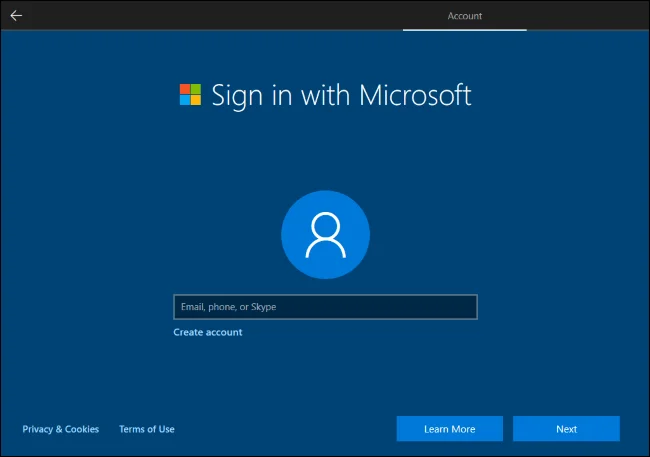
如果您嘗試在斷開連線時建立 Microsoft 帳戶,Windows 10 將顯示錯誤訊息並提供「跳過」按鈕。此按鈕將繞過 Microsoft 帳戶畫面並允許您設定本機使用者帳戶。
Windows 10 專業版:網域加入
如果您使用Windows 10 Pro,則可以選擇Microsoft帳戶設定畫面左下角名稱容易混淆的「網域加入」選項來建立本機帳戶。
如果您沒有看到此選項,請不要擔心,適用於 Windows 10 家用版的網路中斷連線技巧仍然適用於 Windows 10 專業版。中斷連線時,系統將提示您建立本機帳戶。
設定後:切換到本機帳戶
如果您在安裝過程中建立了 Microsoft 帳戶,則可以稍後將其轉換為本機使用者帳戶。事實上,這正是微軟官方建議用戶在安裝過程中所做的事情:使用微軟帳戶登錄,然後將其刪除。
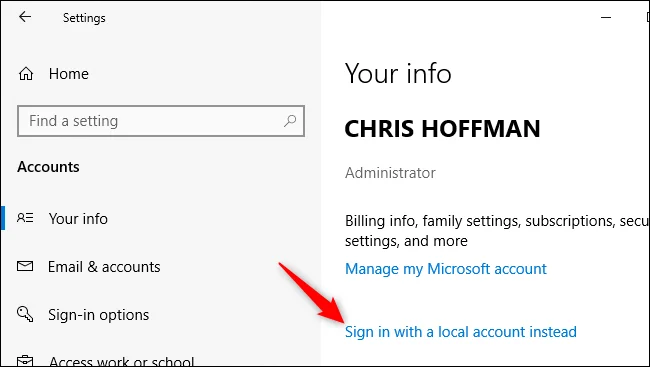
為此,請前往Windows 10 中的「設定」>「帳戶」>「您的資訊」。按一下「使用本機帳戶登入」,Windows 10 將引導您如何從 Microsoft 帳戶切換到本機使用者帳戶。
如果您喜歡 Microsoft 帳戶,則可以毫無問題地使用它。但如果你不想使用微軟帳戶,你可以按照上述方法操作,微軟會做出選項來尋找更多並停止隱藏它。
祝您成功!





