
預設情況下,Windows 在搜尋時將使用索引以提供更快的搜尋結果。搜尋索引僅包括使用者選擇的位置。可以按檔案類型(檔案副檔名)、檔案屬性和要索引的檔案內容來過濾這些位置。
此索引使用 Windows 搜尋服務並在背景作為Searchindexer.exe進程運行。索引將自動重建並更新自上次索引重新啟動以來所選位置的更改,以提高搜尋結果的準確性。預設情況下,索引加速會因使用者活動而降低。如果電腦空閒,則索引速度將恢復到最大速度以加快索引速度。
如果收到的結果遺失、無效或不正確,則可能不會更新索引。您可以手動重新運行索引以強制其更新。
本文將向您展示如何重設並重新執行手動搜尋索引,以在 Windows 10 中獲得準確的搜尋結果。
您需要以管理員身分登入才能再次執行索引。
1. 在索引選項中重新執行搜尋索引
步驟1。打開控制台,點擊索引選項圖示並關閉控制台。
第2步。點選進階按鈕。

步驟 3.在「索引設定」標籤中,按一下「故障排除」下的「重建」按鈕。
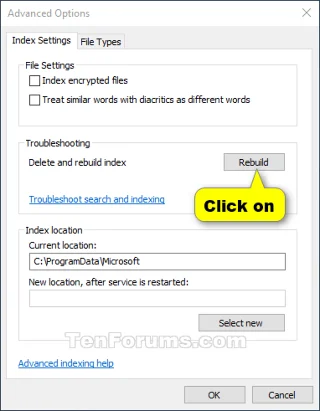
步驟 4.點選「確定」進行確認。
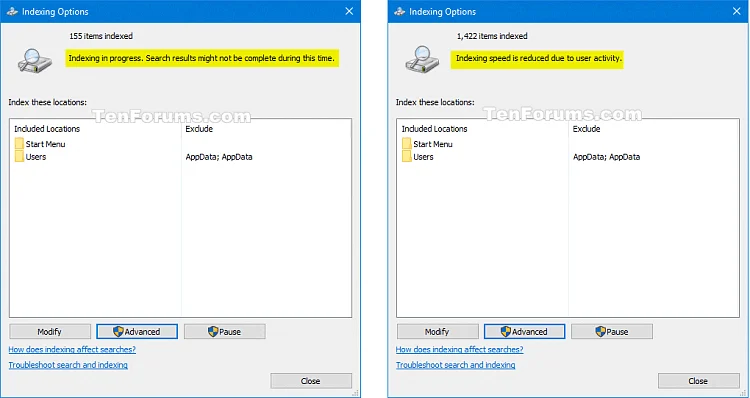
步驟5。該指數目前正在重新運行。
注意:索引重新運行過程可能需要一些時間才能完成。如有必要,您可以單擊“暫停”再次停止運行索引。
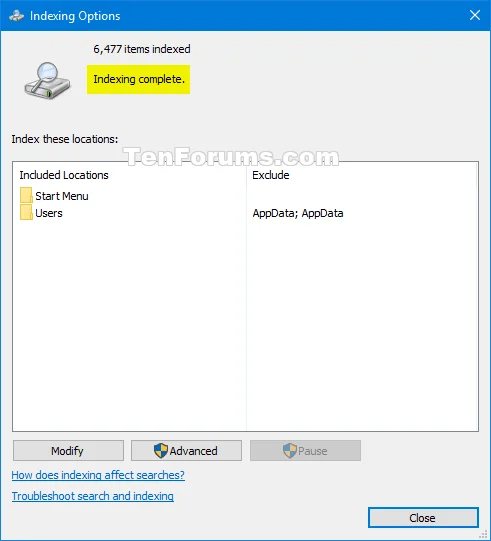
步驟6。完成後,按一下“關閉”。
2.使用BAT檔案重新運行搜尋索引
注意:下面的.bat 檔案包含這些將重新運行搜尋索引的命令。
代碼:
@echo off
net stop wsearch
del "%ProgramData%\Microsoft\Search\Data\Applications\Windows\Windows.edb"
:wsearch
net start wsearch
IF NOT %ERRORLEVEL%==0 (goto :wsearch) ELSE goto :END
:END步驟1。從下面的連結下載 .bat 檔案。
https://www.tenforums.com/attachments/tutorials/147615d1502120033-rebuild-search-index-windows-10-a-rebuild_search_index.bat第2步。將 .bat 檔案儲存到桌面。
步驟3。取消阻止 .bat 檔案。
步驟4。右鍵單擊 .bat 文件,然後按一下“以管理員身份運行”。
步驟5。當UAC提示時,按一下「是」同意。
步驟6。搜尋索引將在背景再次開始運行。
3. 使用 .bat 檔案重設並重新執行搜尋索引
注意:下面的 .bat 檔案包含這些命令,這些命令會將索引位置重設為預設值並重新執行搜尋索引。
代碼:
@echo off
net stop wsearch
REG ADD "HKLM\SOFTWARE\Microsoft\Windows Search" /v SetupCompletedSuccessfully /t REG_DWORD /d 0 /f
del "%ProgramData%\Microsoft\Search\Data\Applications\Windows\Windows.edb"
:wsearch
net start wsearch
IF NOT %ERRORLEVEL%==0 (goto :wsearch) ELSE goto :END
:END步驟1。從下面的連結下載 .bat 檔案。
https://www.tenforums.com/attachments/tutorials/147614d1502120033-rebuild-search-index-windows-10-a-reset_and_rebuild_search_index.bat接下來的步驟與方法 2 的步驟 2 至步驟 6 類似。
祝您成功!





