
Windows 10 May 2019 更新終於新增了直接從「開始」功能表搜尋所有檔案的功能。但是,此功能預設為停用狀態。以下是如何打開它以更快、更輕鬆地搜尋文件。
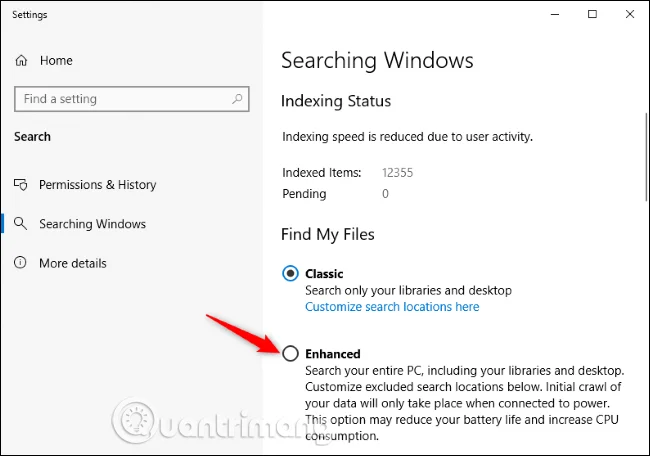
這裡需要注意的一件事是,預設情況下,在搜尋「開始」功能表時,Windows 將只搜尋庫和桌面。該庫包括文件、圖片、音樂和影片等資料夾。如果您將文件放在其他位置,「開始」功能表將無法找到它們。
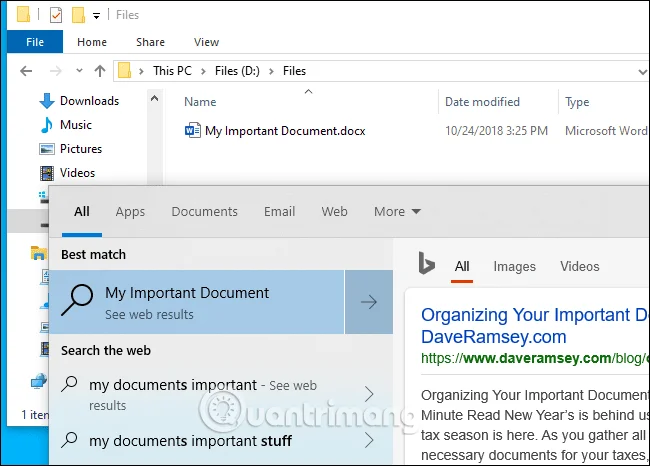
若要使「開始」功能表搜尋範圍更廣,請前往「設定」>「搜尋」>「搜尋視窗」,或從搜尋方塊中點選框架右上角的「選單...」 ,然後選擇「索引選項”。
如果您沒有看到此選項,則表示您尚未安裝 2019 年 5 月更新(版本 1903)。請依照文章如何將 Windows 10 更新至 Windows 10 May 2019 (1903 ) 中的說明進行更新。
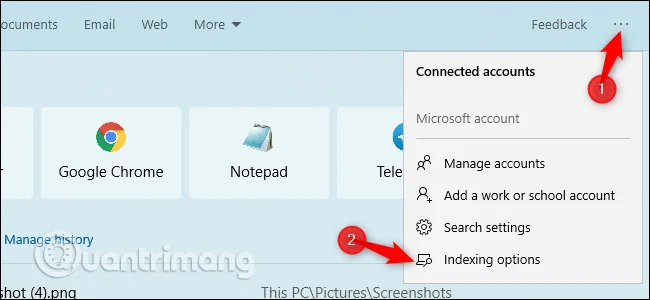
從這裡,您可以控制 Windows 搜尋索引器。這是一個建立 Windows 檔案搜尋清單的後台進程。搜尋檔案時,Windows 會檢查搜尋索引以在您的電腦上尋找符合項目。這將使搜尋過程更快,並在您選擇搜尋的資料夾中看到新檔案。
若要讓 Windows 搜尋電腦上的所有內容,請選擇「增強」。微軟警告說,這可能會導致電池壽命縮短和 CPU 消耗減少,因為索引器必須查看更多檔案。啟動此選項後,您必須連接到電源才能開始索引。您可以在Indexing Status中查看索引狀態。待處理清單是 Windows 在索引結束之前需要檢查的項目數。
要讓 Windows 搜尋更多資料夾但不是所有資料夾,請按一下此處自訂搜尋位置。您可以新增要搜尋的其他資料夾。例如,如果D:\Files資料夾包含重要文檔,則可以將其新增至此處。
此外,您也可以刪除被 Windows 搜尋索引器忽略的資料夾。如果您的資料夾包含大量經常變更的文件或不重要的文件,則可以將其新增至此排除資料夾清單。這將在清理搜尋結果的同時節省電池和 CPU。
在 2019 年 5 月更新之前,Windows 10「開始」功能表經常因為某些奇怪的原因而跳過搜尋索引器。即使您在舊版的 Windows 10 上透過控制台控制搜尋索引選項,也不會影響「開始」功能表中顯示的結果。但是,它會影響在檔案總管中搜尋文件時顯示的結果。
祝您成功!





