
您想在不「堵塞」的情況下改變Windows中桌面和視窗的外觀嗎?您絕對可以在 Windows 10 上做到這一點。 Windows 10 允許使用者使用自訂桌面背景、視窗邊框和「開始」功能表的強調色來建立自己的主題。您可以將這些設定儲存為新的主題檔案以使用並發送給朋友。
如何在 Windows 10 中建立自己的主題
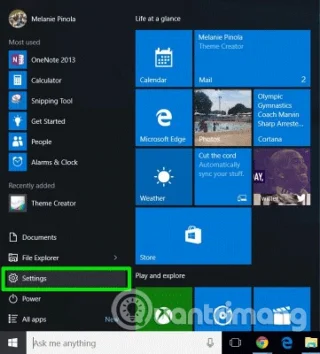
步驟1。打開“開始”選單並選擇“設定”
第2步。從設定畫面中選擇個人化。
步驟3。變更以下一項或多項選項:
- 桌面背景:選擇圖像、顏色或幻燈片。除了預設圖像之外,您還可以點擊“瀏覽”按鈕選擇其他背景圖像。如果您選擇幻燈片放映,則幻燈片放映的預設相簿位於「照片」資料夾中,但您可以瀏覽到其他資料夾並設定桌面桌布變更的頻率。
- 顏色:您可以將 Windows 設定為自動從背景顏色中選擇強調色,或從「開始」功能表的背景圖塊中選擇顏色,並最小化視窗周圍的邊框。您也可以將滑鼠懸停在工作列中時變更 Windows 圖示顏色。此外,您可以透過按一下這些複選框來選擇 Windows 10 工作列和操作中心上顯示的顏色。
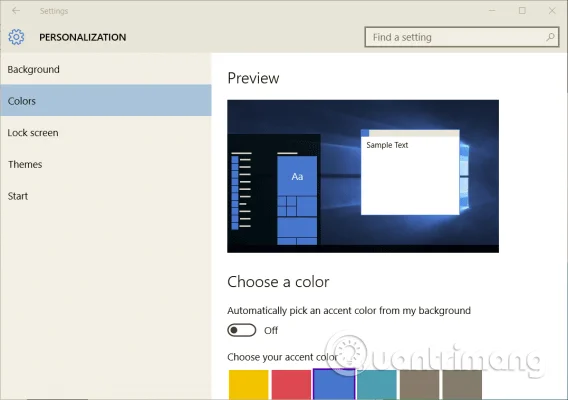
從這裡,用戶還可以更改鎖定螢幕背景和開始功能表設置,但它們不會保存在主題中。
步驟4。按一下「個人化」視窗中的「主題」,然後選擇「主題設定」。
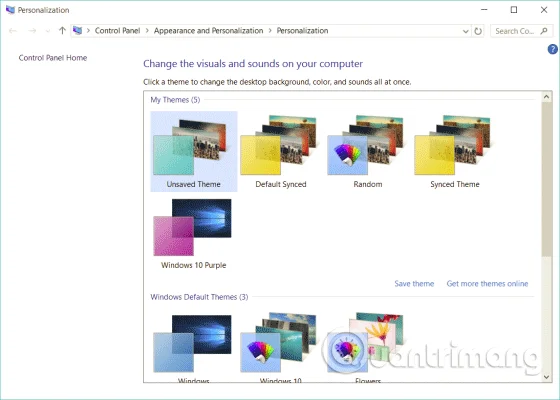
這將開啟控制面板中的個人化設定。
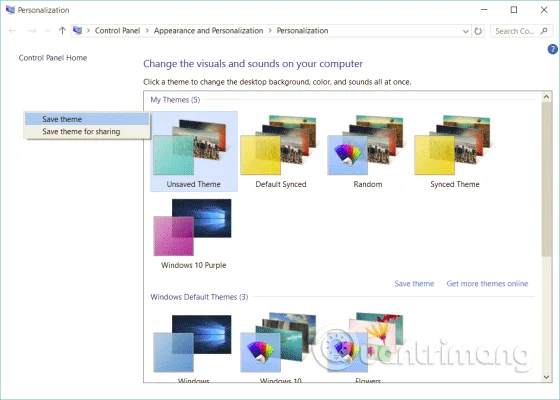
步驟 5.右鍵點選「未儲存的主題」並選擇「儲存主題」。未儲存的主題將位於「我的主題」部分中,並包含您剛剛變更的設定。
步驟6。在出現的對話方塊中命名您剛剛建立的主題,然後按一下「確定」。
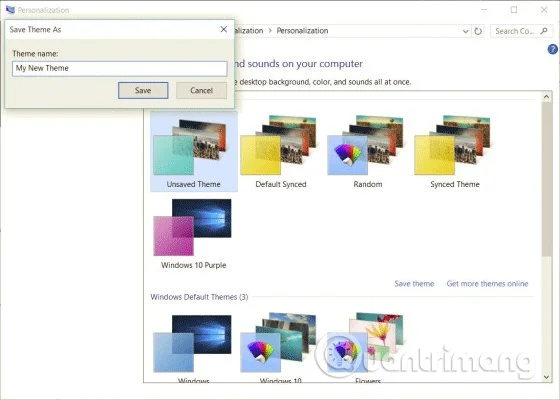
新主題將被保存,您可以透過存取控制面板中的個人化選項輕鬆地將其與其他主題進行轉換。儲存主題後,右鍵單擊它並將主題另存為 .deskthemepack 檔案以進行共享。
Microsoft 沒有提供創建更複雜主題的內建方法(例如,更改應用程式圖標或預設聲音),但 Windows 應用程式商店中有一個名為 Theme Creator 的應用程序,可讓您使用各種主題創建 Windows 主題。選項,更多客製化。
祝您成功!





