
從系統上的本機硬碟存取檔案是您可以在電腦上執行的最簡單的操作之一。但是,如果您想存取位於其他系統硬碟上的檔案怎麼辦?這可以透過映射網路磁碟機來完成,這當然比從本機硬碟存取檔案要複雜一些。
位置映射過程意味著您可以建立網路上共用的另一個磁碟機或資料夾的捷徑。映射成功後,映射的網路磁碟機將出現在系統檔案總管的「此電腦」下。
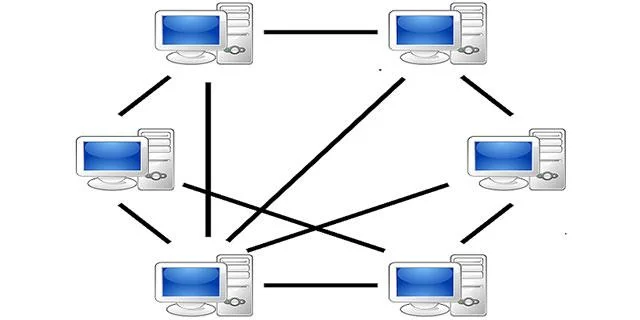
您可以使用檔案總管或從控制面板對應網路磁碟機。以下是如何進行。
在 Windows 10 中對應網路磁碟機
開啟網路發現功能
在映射網路磁碟機之前,我們需要開啟網路發現功能,以便系統可以偵測到網路上執行的其他電腦。
步驟 1:存取「設定」應用程式並導航至「網路和 Internet」->「共用選項」。
步驟 2:在「網路發現」部分中,選擇「開啟網路發現」選項。
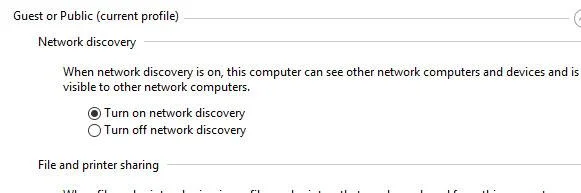
步驟 3:按一下儲存變更以儲存變更。
使用檔案總管在 Windows 10 中對應網路磁碟機
1. 將網路磁碟機連接至路由器
大多數驅動器都會提供一些說明,但通常過程是相同的。透過隨附的電源轉接器將驅動器插入牆壁,然後透過網路線(希望包含)連接到路由器背面的連接埠之一。
然後,您可以繼續在 Windows 10 中進行網路磁碟機對應過程。
以下的後續步驟將協助您使用檔案總管在 Windows 10 中對應網路磁碟機。
將網路磁碟機連接至路由器
2. 在 Windows 資源管理器中開啟此電腦
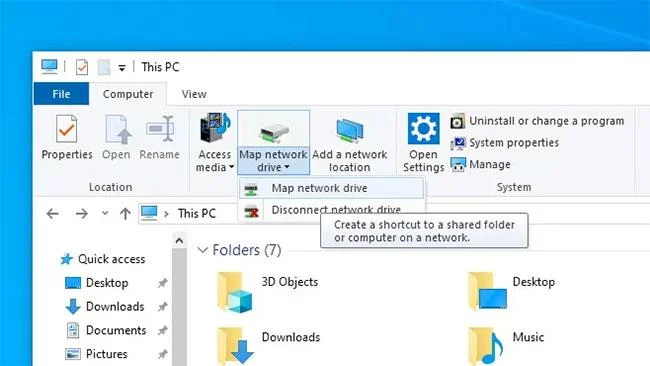
開啟檔案總管(按Windows 鍵 + E),然後查看視窗左側的側邊欄。按一下「此電腦」,然後導覽至「電腦」標籤。
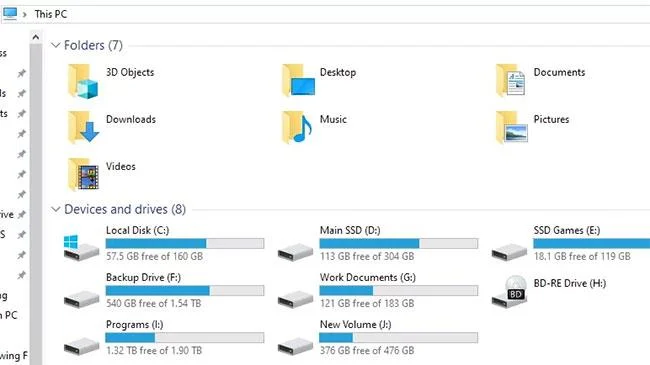
您也可以使用 Cortana 搜尋此電腦。在主視窗中,記下分配給每個磁碟機的字母 - 這對於避免在下一步中建立副本很有用。
在 Windows 資源管理器中開啟此電腦
3. 選擇映射網路磁碟機
這將允許您選擇分配給驅動器的字母。避免使用 C(這通常是電腦的本機記憶體),而字母 D 到 F 通常分配給各種可移動介質,例如磁碟或 USB 磁碟機。
確保指定的字元不是其中之一,以確保不會出現問題。
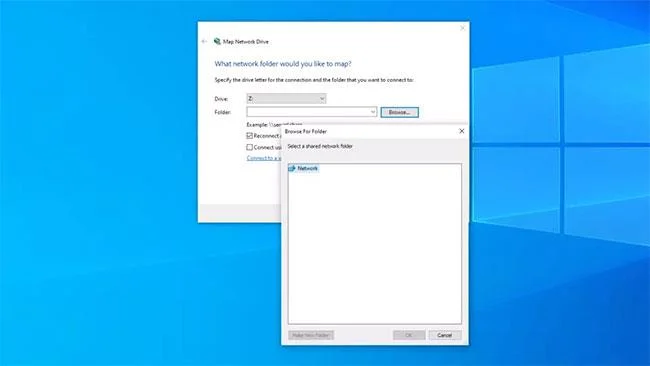
選擇映射網路磁碟機
4. 搜尋網路驅動器
按一下「瀏覽」按鈕,您將能夠在出現的網路選單中導覽至該磁碟機。
如果這是您的第一個網路驅動器,則只會列出一個驅動器。
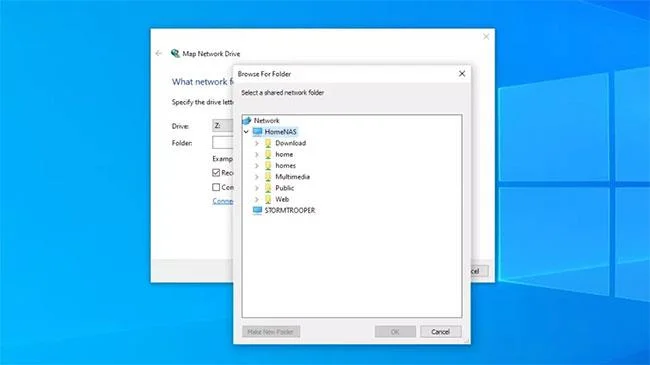
搜尋網路磁碟機
5. 找到或建立共享資料夾
在磁碟機內,您將找到共用資料夾的選項(如果可用),或者您可以建立自己的資料夾。這將是您放置文件以便在其他任何地方訪問的最後一個位置。
若要建立資料夾,請右鍵點選並選擇“新資料夾”。您可以將其命名為任何名稱,但當您需要在另一台電腦上找到該資料夾時請記住該名稱。
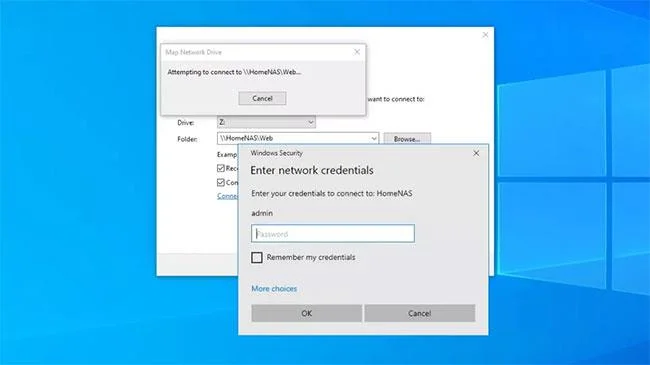
找到或建立共享資料夾
6. 使用使用者名稱和密碼進行身份驗證
登入網路磁碟機時將需要此密碼,因此請務必將其記下來,以供請求存取的任何同事或家人使用。
選擇「登入時重新連線」,以便在您開啟電腦電源時驅動器可以連線。
您可以跳過此步驟,但這意味著任何可以登入 WiFi 網路的人都可以存取您的資料夾,因此本文建議您設定密碼。
如果您為 NAS 裝置設定了密碼和使用者名,則可能需要在此輸入它們才能存取該磁碟機。
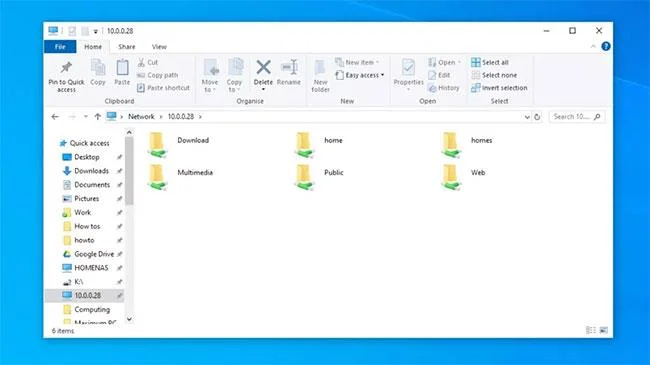
使用使用者名稱和密碼進行身份驗證
7. 存取驅動器
按一下完成,您將看到該磁碟機的新窗口,由您在步驟 3 中指定的字母表示。
您還將看到它包含步驟 4 中標識的共用資料夾。您現在可以檢視和開啟網路磁碟機上的文件,就像它們位於實體連接到您的 PC 的硬碟上一樣。
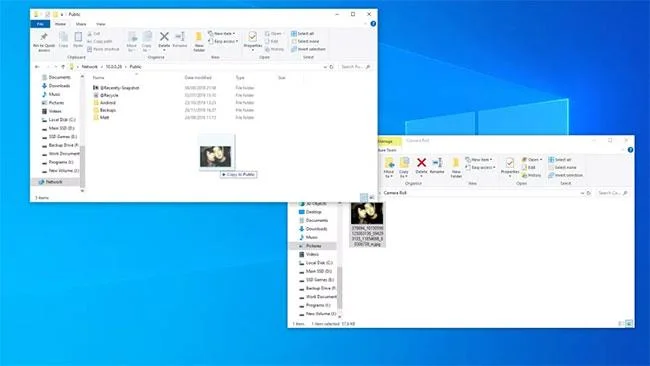
驅動器存取
8. 將檔案移至網路磁碟機
該磁碟機現在將列在任何文件資源管理器視窗左側的側邊欄上,您可以在新視窗中開啟它,將文件、照片或其他任何內容拖曳到其中。
這與任何其他資料夾一樣,因此您可以像往常一樣複製、剪下和貼上。
使用命令提示字元在 Windows 10 中對應網路磁碟機
關於如何使用命令提示字元在 Windows 10 中對應網路驅動器,我們有一篇單獨的文章,其中包含詳細的逐步說明。您可以參閱文章「如何在 Windows 中使用命令提示字元對應網路磁碟機」以了解如何繼續。
概括
在Windows 10中對應網路磁碟機確實是一項基本任務,易於執行,但當您想要在網路系統上共用檔案時非常方便。您對這些方法感覺如何?請在下面的評論部分給我們留言。希望文章中的資訊對您有用!





