
任務管理器現在可以顯示有關Windows 10中應用和服務的能源使用情況的信息,以下是查看此類數據的方法。
除了一系列改進和新功能之外,Windows 10 October 2018 Update(版本1809)還為使用者帶來了任務管理器的改進版本。具體來說,微軟在「進程」標籤中添加了兩列信息,您可以使用它們來分析系統上運行的每個應用程式和服務的能源使用情況。
這項新功能使用有關處理器、顯示卡和驅動器的資訊來計算能源數據,幫助您了解哪些應用程式和服務使用大量電量以及哪些應用程式和服務最耗電。並比較使用最少能源的應用程式和服務彼此的結果。因此,如果您在戶外攜帶和使用筆記型電腦或平板電腦,請使用此新功能來了解應避免使用哪些應用程序,以優化設備的電池壽命。或者,如果您發現裝置的電池消耗速度比平常更快,此功能可以告訴您哪個應用程式是罪魁禍首。
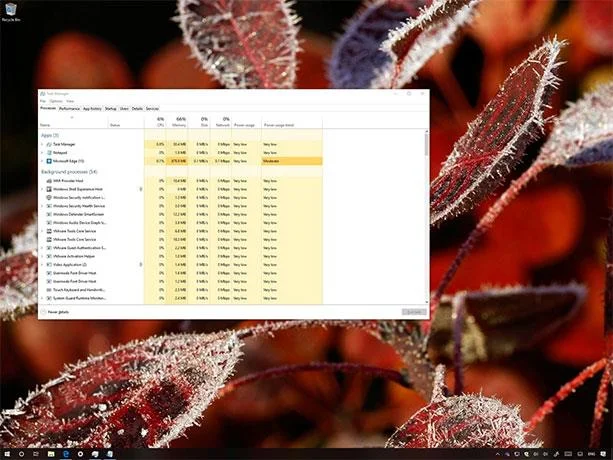
在本教程中,我們將向您展示有效使用 Windows 10 工作管理員上的新能源計數器的簡單步驟。
如何在任務管理器中查看應用程式的能源使用狀態
要快速查看有關係統上應用程式和服務的能源使用情況的信息,請執行以下步驟:
1. 右鍵點選工作列。
2. 選擇任務管理器選項。
3. 點選進程標籤。
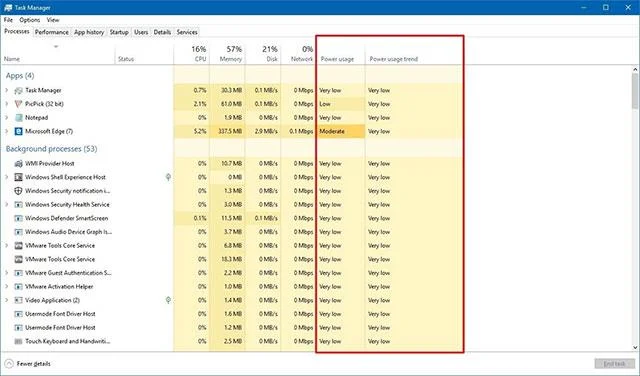
進入「進程」標籤後,您會注意到兩列新訊息,包括「電源使用情況」和「電源使用趨勢」。
使用電量使用列,您可以即時查看系統上的應用程式或服務消耗了多少電量。
然後,使用電量使用趨勢列,您還可以查看過去 2 分鐘內您的應用程式和服務的電量使用趨勢(當您第一次啟動應用程式時,需要兩分鐘來填寫資訊)。
如何將應用程式的能源使用監控新增至任務管理器。
如果工作管理員中沒有看到電源使用趨勢和電源使用趨勢列,請依照下列步驟操作:
1. 右鍵點選工作列。
2. 選擇任務管理器選項。
3. 點選進程標籤。
4. 右鍵點選進程標籤中的任何可用列標題,然後選擇電源使用選項。
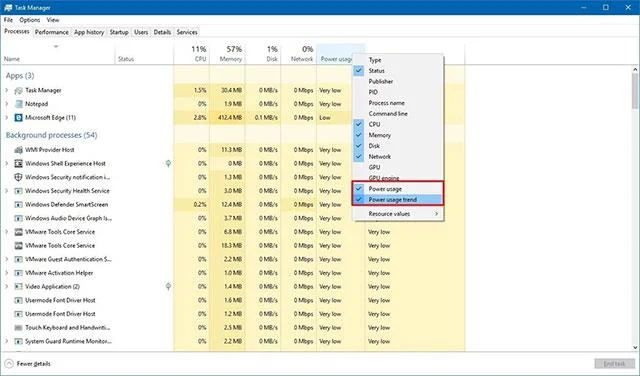
5. 再次右鍵點選任何可用的列標題,然後選擇電源使用趨勢選項。
如果上述所有選項均不可用,則您的 Windows 可能未執行最新版本的 Windows 10。請注意,此功能僅從 Windows 10 October 2018 更新開始可用。
以上是關於如何在Windows 10上使用新能源管理功能的信息,希望文章中的信息對您有用!
看更多:
- 最新 Windows 10 更新中的錯誤以及如何修復這些錯誤(持續更新)
- 如何在 Windows 中使用效能監視器
- 文章中的方法和自訂將幫助您的Windows 10“快如風”
- 哪項升級最能提升電腦的效能?





