
從 Windows 10 build 18305 開始,微軟引進了 Windows Sandbox。Windows Sandbox是一種新的輕量桌面環境,旨在讓應用程式單獨且安全地運作。從 Windows 10 build 18936 開始,執行 Windows Sandbox 不再需要管理員權限。
本指南將向您說明 Windows Sandbox 是什麼、其主要功能以及如何在 Windows 10 專業版或企業版上啟用或停用 Windows Sandbox 功能。
什麼是 Windows 沙箱?如何在 Windows 10 上開啟/關閉 Windows Sandbox
- 什麼是 Windows 沙箱?
- Windows 沙箱的特點:
- 使用 Windows Sandbox 的先決條件
- 如何在 Windows 功能中啟動 Windows Sandbox
- 在 PowerShell 中啟用或停用 Windows Sandbox
- 在命令提示字元中開啟或關閉 Windows Sandbox
什麼是 Windows 沙箱?
微軟正試圖為Windows用戶解決一個長期存在的問題:如何在PC上安全地運行未知的.exe檔案?其實,以前在Windows上有一種運行未知可執行檔的方法,那就是設定虛擬機來測試未知應用程序,但這種方法只適用於高級用戶,需要很多專業知識。
認識到這一點,微軟開發了一種更簡單的方法,讓任何使用 Windows 10 的人在隔離的桌面環境中啟動應用程序,從而確保更高的安全性。 Windows Sandbox是Windows 10中的一項新功能,預計明年正式投入使用。 Windows Sandbox 有助於建立臨時桌面環境,以隔離您懷疑潛在安全風險的特定應用程式。
從本質上講,Windows Sandbox 是為了安全和一次性目的而設計的,因此一旦您在此模式下運行應用程序,整個Sandbox也將被刪除。使用 Windows Sandbox,您不需要設定虛擬機,但需要在BIOS中啟用虛擬化功能。微軟正在將 Windows Sandbox 作為 Windows 10 專業版或 Windows 10 企業版的功能提供,該工具顯然是針對具有高安全需求的企業或高級用戶。
此外,還會有一個巧妙的新功能,那就是每次啟動Windows Sandbox時,它只是創建一個新的輕量級(100MB)Windows安裝來運行應用程式。微軟將使用自己的虛擬機器管理程式來創建一個獨立的內核,與主機 PC 完全隔離。一旦 Microsoft 發布更新 18305 或更高版本,Windows 10 用戶將能夠開始測試此新功能。
Windows 沙箱的特點:
- 沙箱是 Windows 的一部分- Windows 10 專業版和企業版附帶此功能所需的一切。您無需下載 VHD!
- 原始- 每次啟動 Windows Sandbox 時,它都會充當全新、乾淨的 Windows 安裝。
- 一次性- 任何內容都不會保留,一旦關閉應用程序,所有內容都會完全刪除。
- 安全性- Sandbox 使用基於硬體的虛擬化來隔離內核,依靠 Microsoft hypervisor 單獨運行內核,同時也將 Windows Sandbox 與主機隔離。
- 高效能- Sandbox 使用整合的核心調度程式、智慧記憶體管理和虛擬 GPU。
使用 Windows Sandbox 的先決條件
- Windows 10 Pro 或 Enterprise Insider,內部版本 18305 或更高版本。
- AMD64架構。
- BIOS 中啟用了虛擬化功能。
- 至少 4GB 內存(建議 8GB)。
- 至少 1GB 可用磁碟空間(建議 SSD)。
- CPU 至少具有 2 個核心(建議使用具有超線程的4 個核心)。
如何在 Windows 功能中啟動 Windows Sandbox
步驟 1:安裝 Windows 10 專業版或企業版、Insider、內部版本 18305 或更高版本。
第 2 步:啟用虛擬化:
如果您使用的是真實計算機,請確保在 BIOS 中啟用虛擬化。
如果您使用的是虛擬機,請使用下列 PowerShell 指令啟用巢狀虛擬化:
設定-VMProcessor -VMName -ExposeVirtualizationExtensions $true
步驟 3: 開啟 Windows 功能,然後選擇Windows Sandbox。按一下「確定」安裝 Windows Sandbox。安裝完成後,系統可能會要求您重新啟動電腦。
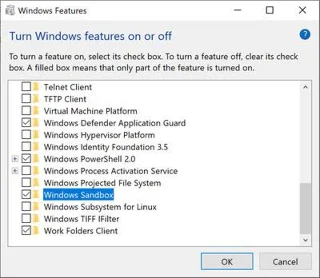
步驟 4:使用“開始”選單,找到Windows Sandbox,右鍵單擊它並選擇“更多” > “以管理員身份運行”。

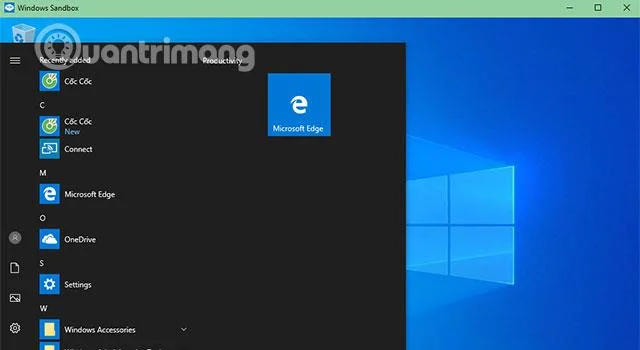
接下來,將啟動沙箱視窗。沙箱啟動過程可能需要 3-8 分鐘,具體取決於裝置的配置。建議在啟動沙箱時關閉其他應用程序,以便啟動時間更快。
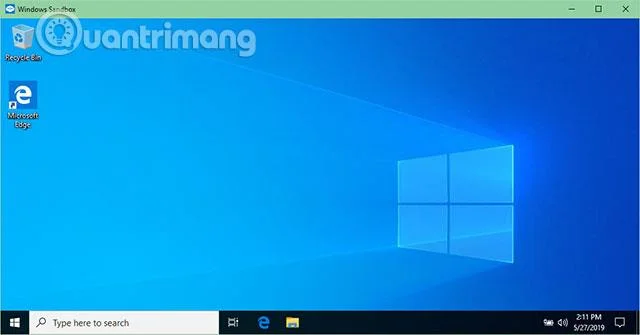
如果您要將視窗擴展到整個桌面螢幕,請按一下右上角的展開圖示。然後螢幕上邊緣的中間會出現一個藍色條。您可以使用上面的圖示最小化、固定和縮回工作列。
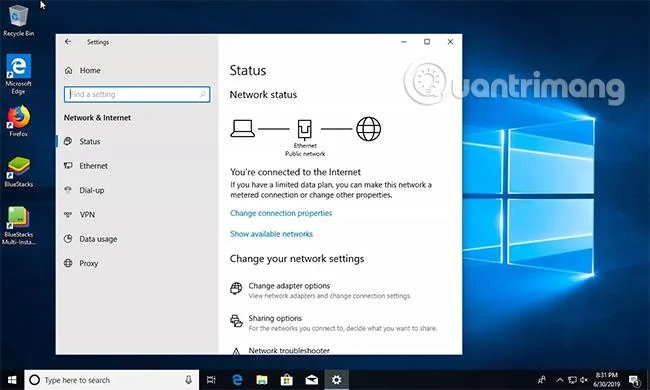
在您的This PC介面中,您將只有C盤。Sandbox上C盤的容量也是真實系統上的剩餘可用空間。
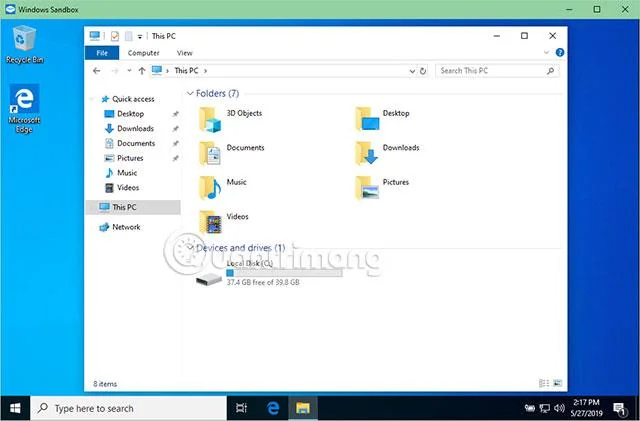
您可以安裝要在沙盒上啟動的軟體和應用程序,或測試某些您不放心的軟體。
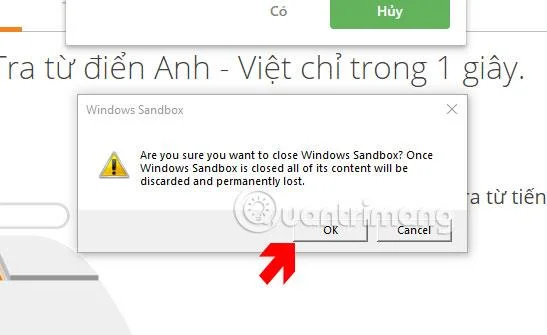
並且當你關閉沙箱軟體時,你會收到一條通知,提示你將丟失Windows 10沙箱上以前安裝的所有應用程序,單擊“確定”即可關閉沙箱窗口。
在 PowerShell 中啟用或停用 Windows Sandbox
1. 如果您打算啟用 Windows Sandbox,您首先需要確保在 UEFI/BIOS 設定中啟用虛擬化(如上所述)。
3. 將您要使用的以下命令複製並貼上到 PowerShell 中,然後按Enter。
- 開啟 Windows 沙箱
Enable-WindowsOptionalFeature –FeatureName "Containers-DisposableClientVM" -All -Online- 關閉 Windows Sandbox - 預設
Disable-WindowsOptionalFeature –FeatureName "Containers-DisposableClientVM" -Online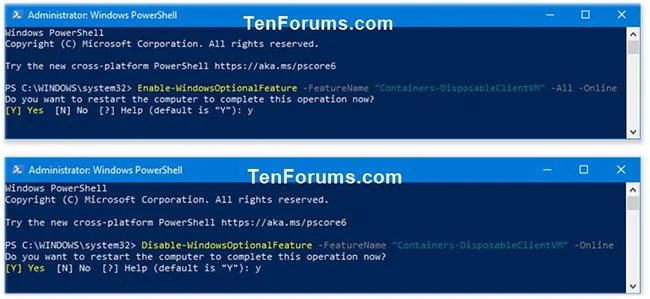
在 PowerShell 中啟用或停用 Windows Sandbox
4. 當提示重新啟動電腦時,輸入Y並按Enter。
在命令提示字元中開啟或關閉 Windows Sandbox
注意:在 UEFI/BIOS 設定中啟用虛擬化。
2. 將要使用的命令複製並貼上到命令提示字元中,然後按Enter。
- 開啟 Windows 沙箱
Dism /online /Enable-Feature /FeatureName:"Containers-DisposableClientVM" -All- 關閉 Windows Sandbox - 預設
Dism /online /Disable-Feature /FeatureName:"Containers-DisposableClientVM"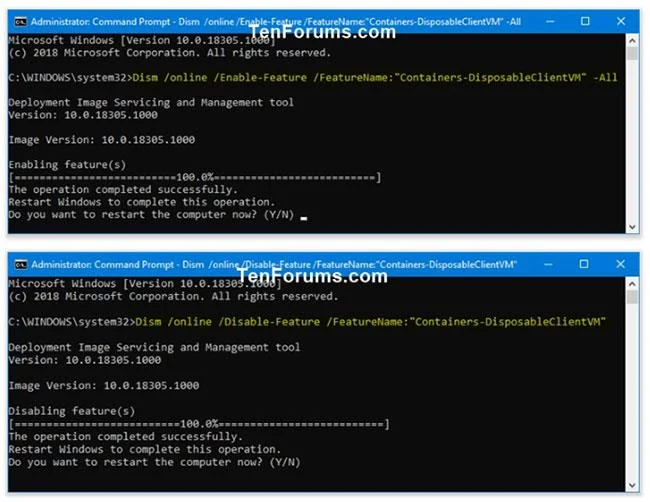
在命令提示字元中開啟或關閉 Windows Sandbox
3. 當提示重新啟動電腦時,請輸入Y以執行此操作。
以上是在電腦上開啟沙箱的介紹和說明,具體是如何在Windows 10上開啟沙箱。在Windows 10上使用沙箱時,您可以放心地測試您認為不安全的軟體,而不必在電腦上測試。
看更多:





