
本文旨在解釋什麼是 Black Worm 勒索軟體病毒、如何將其從電腦中刪除,以及如何嘗試恢復由該病毒加密的檔案。
惡意軟體分析師 S!ri 最近在 Twitter 上發現了一種新的勒索軟體病毒,即普通的 HiddenTear 變種。勒索軟體在加密受害者的文件後,會在受害者的計算機上附加 .bworm 文件擴展名,然後留下勒索信息,迫使受害者支付巨額贖金。巨人才能取回您的文件並重新打開它們。如果您想刪除 Black Worm 勒索軟體病毒並嘗試恢復 .bworm 文件,您應該閱讀以下文章。
如何刪除 .bworm 檔案病毒
有關 .bworm 文件病毒的基本信息

| 姓名 | 病毒 .bworm 文件 |
| 分類 | 勒索軟體、加密病毒(勒索病毒)。 |
| 簡短的介紹 | HiddenTear 勒索母馬的變體,可能會使用自訂功能進行更新。旨在加密文件並將其扣為贖金。 |
| 識別標誌 | 檔案具有 .bworm 副檔名,無法開啟。 |
| 分配方式 | 垃圾郵件、電子郵件附件、執行檔。 |
| 檢測工具 | 查看您的系統是否受到 .bworm 檔案病毒的影響。 |
.bworm勒索軟體分佈方式
為了讓 .bworm 病毒感染計算機,勒索軟體可能會以電子郵件附件的形式出現,看起來像一個重要文檔,例如:
- 帳單。
- 收據。
- 訂單確認。
- 銀行對帳單或其他類似文件。
當.bworm病毒感染電腦時,使用者可能無法識別它。這是因為這種 .bworm 勒索軟體病毒可以藉助 Trojan.Dropper 類型的惡意軟體進行滲透,而傳統防毒保護功能無法識別該惡意軟體。
將 Black Worm 勒索軟體傳播到電腦上的另一種典型方法是將其作為合法程式在線上傳。此類文件通常是:
- 程式的便攜式版本。
- 軟體設定。
- 破解版本。
- 補丁。
- 活化劑。
移除 Black Worm 勒索軟體
在開始刪除此勒索軟體病毒之前,您應該備份文件,以防發生不良情況。
要刪除病毒,您可以繼續按照本文下面的刪除說明進行操作。它們的創建是為了幫助您手動或自動刪除該病毒。如果手動刪除似乎不成功,大多數專家會建議您使用功能強大的反惡意軟體程式掃描計算機,以檢測並刪除與 Black Worm 勒索軟體相關的所有惡意檔案和物件。
如果您想恢復被該勒索軟體變種加密的文件,可以嘗試以下文件復原方法。他們不能保證恢復所有文件,但在這些方法的幫助下,您至少可以恢復一些文件。
若要刪除 .bworm 檔案病毒,請依照下列步驟操作:
1. 以安全模式啟動電腦,隔離並刪除 .bworm 檔案以及相關對象
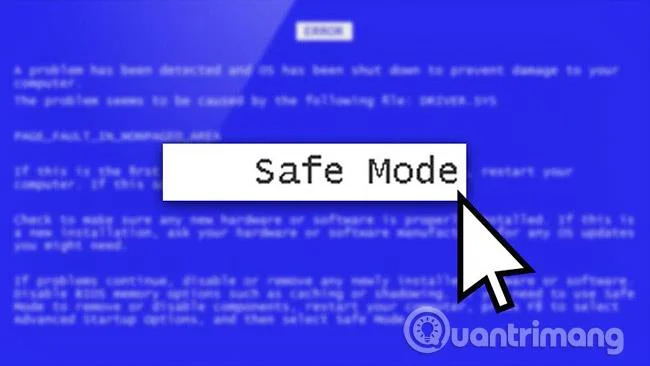
您可以參考以下一些文章:
2. 在您的 PC 上尋找 .bworm Files 病毒所建立的文件
適用於 Windows 8、8.1 和 10
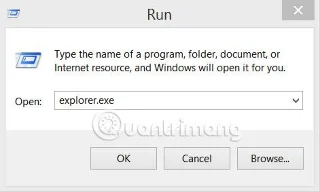
步驟 1:在鍵盤上按Win + R並在「執行」文字方塊中鍵入explorer.exe,然後按一下「確定」按鈕。
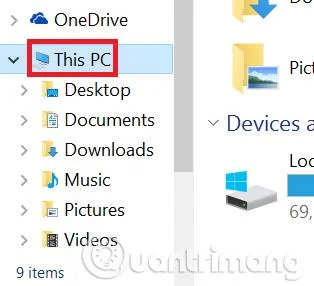
步驟 2:從快速存取列中點選您的電腦。這通常是一個類似桌面的圖標,其名稱是“我的電腦”、“我的電腦”或“這台電腦”或您放置的任何名稱。
步驟 3:導覽至電腦螢幕右上角的搜尋框,輸入檔案副檔名:,然後輸入檔案副檔名。如果您正在尋找惡意可執行文件,例如檔案副檔名:exe。完成此操作後,留一個空格並輸入您認為該惡意軟體建立的檔案名稱。如果找到該文件,則顯示如下:
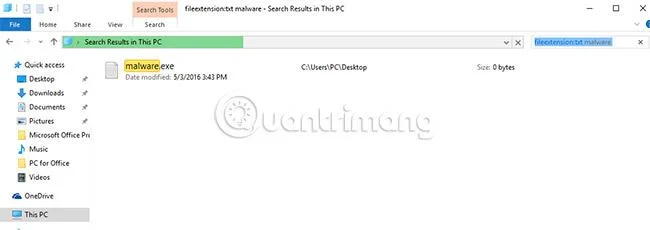
您應該等待導航框中的綠色條完成加載,避免出現您的電腦仍在尋找文件但尚未找到任何內容的情況。
2. 適用於 Windows XP、Vista 和 7
在較舊的 Windows 作業系統中,傳統方法效果最佳:
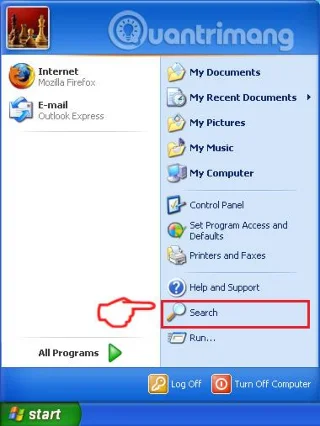
第 1 步:按一下「開始」功能表圖示(通常位於左下角),然後選擇「搜尋」選項。
步驟 2:出現搜尋視窗後,從搜尋說明框中選擇更多進階選項。另一種方法是按一下「所有檔案和資料夾」。
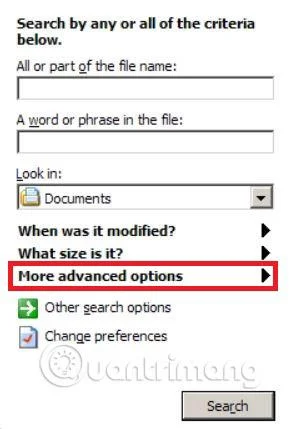
步驟 3:然後輸入您要尋找的檔案的名稱,然後按一下「搜尋」按鈕。可能需要一段時間,然後結果就會出現。如果您發現惡意文件,可以透過右鍵單擊該文件來複製或開啟該文件的位置。
現在,您將能夠瀏覽 Windows 上的任何文件,只要它位於您的硬碟上並且未被任何特殊軟體隱藏即可。
看更多:





