
筆記型電腦都有 LAN 連接埠和 WiFi 連接,因此如果有線網路出現問題,您可以選擇使用並變更為 WiFi 連線。預設情況下,Windows 10 將根據許多參數自動決定網路連線的優先權。但您並不總是希望根據可用的預設優先順序連接到網路。例如,當您插入有線網路時,您不需要連接到預設的 Wi-Fi,而是希望連接到有線網絡,反之亦然。以下的文章將向您展示如何安排Windows 10網路連線。
透過適配器設定安排 Windows 10 網路連線的說明
步驟1:
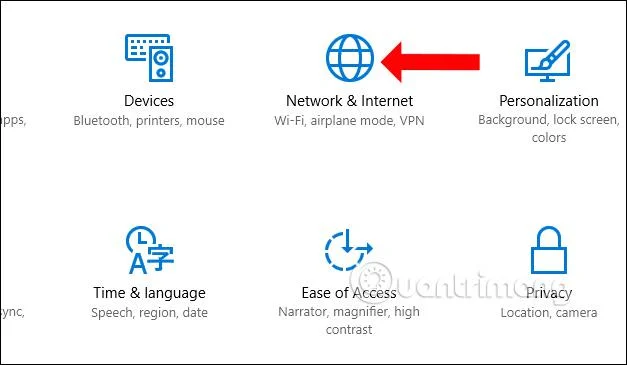
按一下「設定」圖標,然後按一下「網路和 Internet」。
第2步:
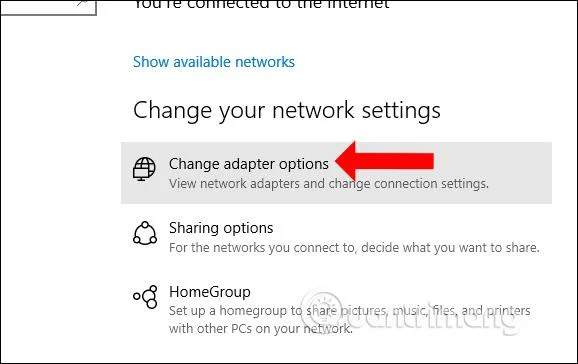
在介面左側的「狀態」部分切換到新介面,查看「變更網路設定」部分的右側,然後選擇「變更適配器選項」。
步驟3:
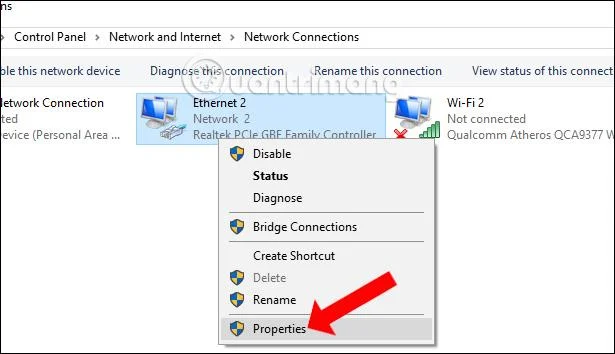
網路連線出現在電腦上。右鍵點選要調整連接優先權模式的網路連接,然後選擇「屬性」。
步驟4:
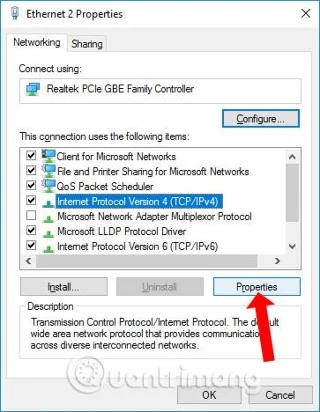
在新介面中,按一下「Internet 協定版本 4 (TCP/IPv4)」,然後按一下「屬性」按鈕。
第5步:
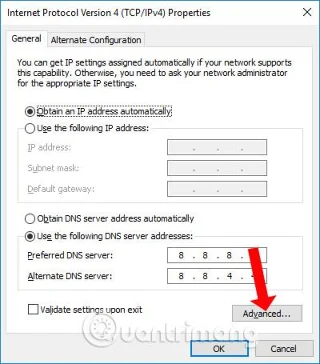
在下一個介面中,按一下常規選項卡,然後按一下進階按鈕。
在這個新介面中,取消選取「自動度量」,然後在「介面度量」中輸入較小的數字,連線優先順序越高,數字越大,優先順序越低。如果有線網路連線埠填寫為5,WiFi網路連線埠填寫為6,則有線網路連線將優先先連線。
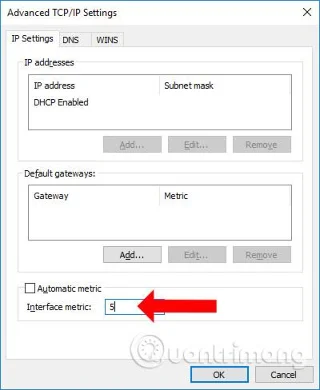
變更此網路連線上的介面指標參數時,您也可以變更其他網路連線上的相同參數,以在 Windows 10 上決定網路連線的優先順序。現在電腦將依使用者設定的優先順序連線至網路。
使用 PowerShell 指令變更網路連線優先權
如果需要,您也可以使用 PowerShell cmdlet(Windows PowerShell 環境中使用的縮寫命令)來變更網路連線的優先權。事實上,如果您習慣使用 PowerShell,此選項比第一種方法更容易。您所要做的就是找到介面索引(與實體或邏輯介面關聯的唯一識別碼)並設定優先順序。
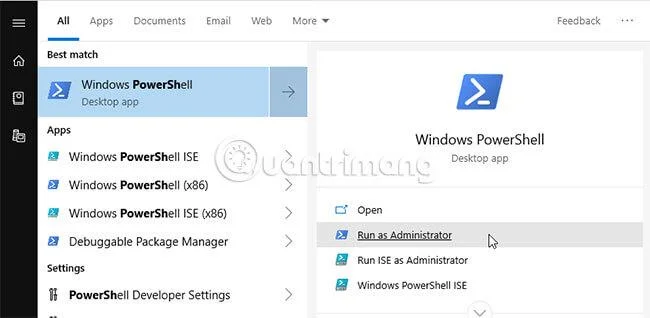
1. 若要透過PowerShell更改網路連線的優先級,您需要管理員權限。在開始功能表中搜尋PowerShell ,然後選擇「以管理員身分執行」選項。
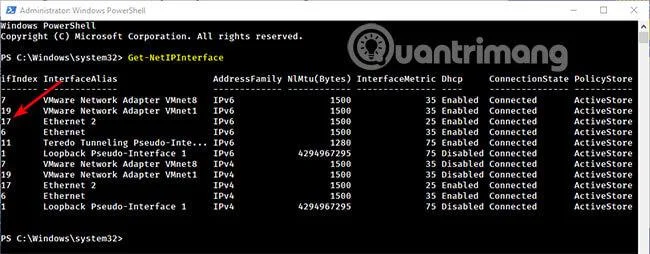
2. 我們需要找到網路介面卡的介面索引,透過執行Get-NetIPInterface指令,PowerShell將列出所有網路介面卡。您將在“ifIndex”部分下方看到介面索引號。記下網路介面卡的介面索引號。在本例中為17。
3. 取得網路介面卡的介面索引號碼後,請使用下列指令。將INTERFACE_INDEX替換為實際介面索引號,將 PRIORITY替換為特定優先編號(小於或等於10)。
Set-NetIPInterface -InterfaceIndex INTERFACE_INDEX -InterfaceMetric PRIORITY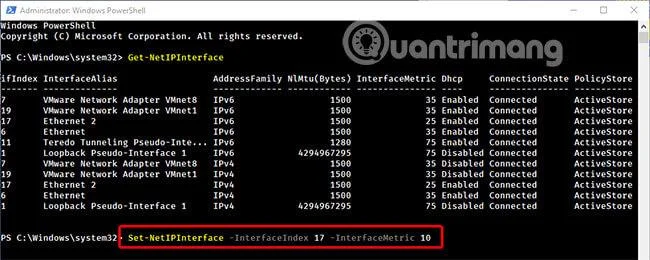
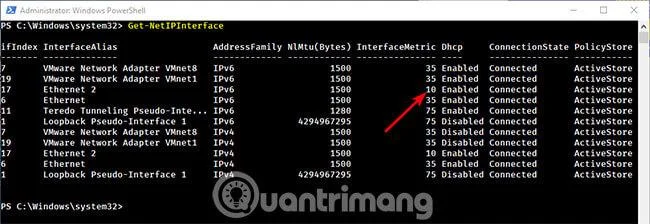
4. 若要驗證更改,請執行Get-NetIPInterface cmdlet。如您所見,網路連線的優先權已從25變更為10。
5. 重新啟動系統以套用變更。
6. 以後,如果您希望Windows處理網路連線優先級,只需執行以下命令即可。請記得將INTERFACE_INDEX替換為網路介面卡的實際介面索引。
Set-NetIPInterface -InterfaceIndex 21 -AutomaticMetric enabled看更多:
祝您成功!





