
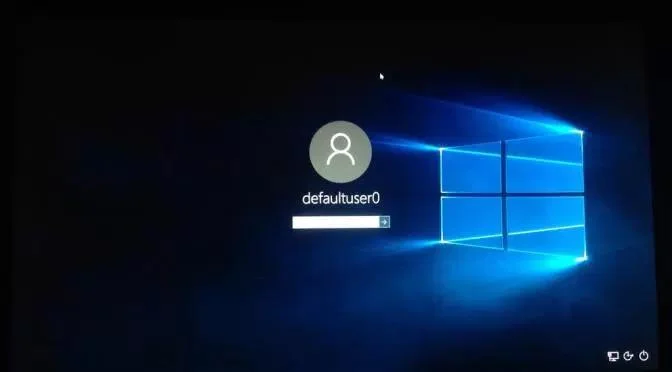
在安裝新版Windows 10 April 2018 Update的過程中,我們可能會在安裝過程中或安裝完成後遇到一些錯誤。例如,DefaultUser0 錯誤,要求輸入密碼時無法存取電腦。
當安裝過程完成且目前使用者帳戶已被刪除時,通常會出現 DefaultUser0 錯誤。因此,DefaultUser0 在系統上沒有任何功能,無法輸入密碼登入電腦。若要修復 Windows 10 April 2018 Update 上的此錯誤,使用者必須停止安裝過程,然後重設或重新安裝 Windows。以下的文章將指導您如何修復 Windows 10 April 2018 Update 上的 DefaultUser0 錯誤。
- 如何下載 Windows 10 四月 2018 更新 1803
- Windows 10 April 2018 更新中的顯著新功能
- 修正升級Windows 10 April 2018 Update前後的一些錯誤
修正 Windows 10 四月 2018 更新上的 DefaultUser0 錯誤
方法一:重新安裝Windows
如果無法進入系統,想要重新安裝Windows,可以使用包含Windows 10安裝程式的USB/DVD,此方法完成後,使用者需要重新啟用授權。
步驟1:
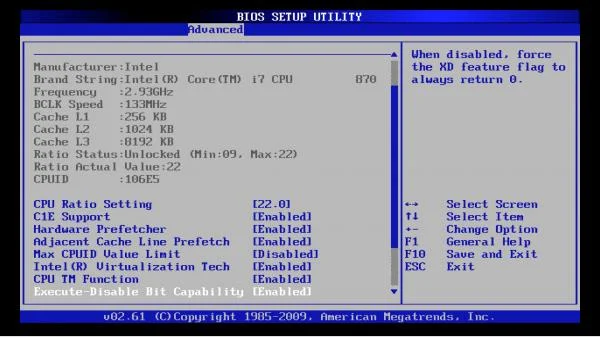
首先,您需要啟動 Windows,然後存取 BIOS,根據您使用的型號使用鍵盤快捷鍵。若要了解根據您所使用的電腦型號存取BIOS的快捷方式,請參閱以下文章。
第2步:
然後我們需要設定 BIOS/UEFI 優先從 USB/DVD 啟動。
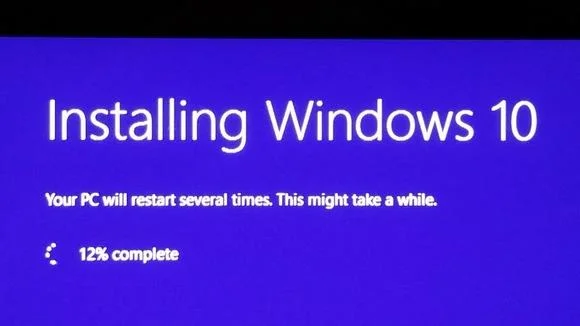
當出現「按任何鍵從 DVD 或 USB 啟動」訊息時,按Enter 鍵啟動至 USB/DVD 以安裝 Windows 10。啟動程序將立即繼續,您可以照常重新安裝 Windows。
方法 2:還原 Windows
我們將繼續透過恢復 USB/DVD 裝置來恢復 Windows。因此,當您啟動復原時,Windows 將返回其原始狀態,包括 Windows 許可證啟動狀態。
步驟1:
將恢復 USB 或 DVD 插入電腦。啟動至 Windows 並優先啟動至恢復 USB/DVD。
第2步:
接下來,使用者選擇鍵盤語言,選擇「故障排除」>「從磁碟機復原」,然後選擇復原方法。
在這裡您將有 2 種不同的方法來還原 Windows。
- 只需刪除我的檔案:您選擇此選項,恢復時間很快。系統只會刪除您的檔案並可以恢復它們。
- 徹底清理驅動器:刪除系統上的所有數據,因此需要花費大量時間。
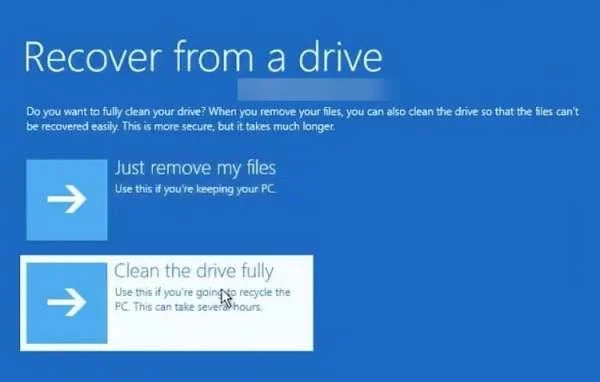
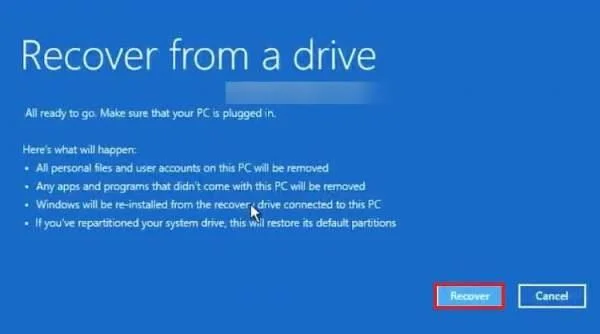
最後按下Recovery按鈕,等待恢復。
方法三:重設電腦
此方法還將 Windows 返回其原始安裝狀態,但不需要 USB/DVD 來恢復。您可以選擇以下 2 種重設方法中的一種。
方法一:開機進入電腦
步驟1:
按電源按鈕啟動 Windows,並在到達啟動畫面時將其關閉。這樣做 2 次。第三次,出現自動修復螢幕介面。
第2步:
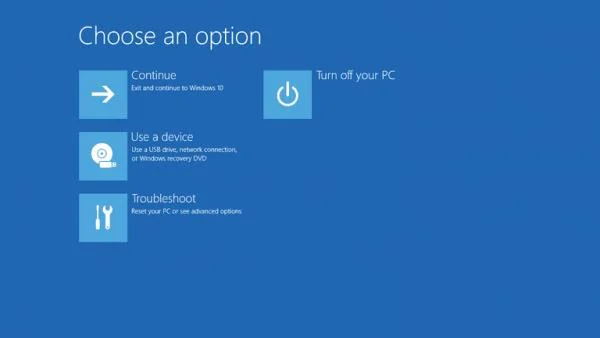
按一下「進階選項」>「疑難排解」>「重設此電腦」。
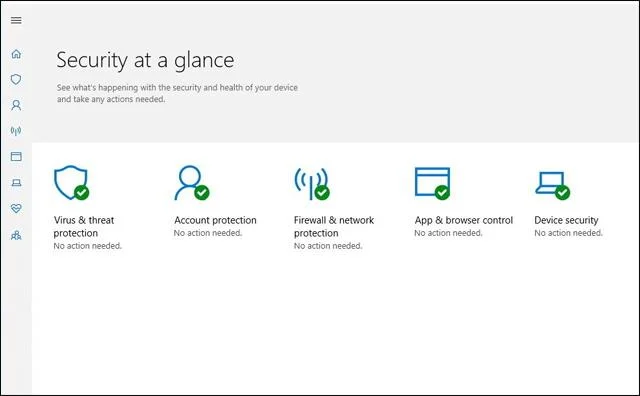
然後您將看到兩個選項:
- 保留我的檔案:刪除應用程式和設置,僅保留個人檔案。系統會列出已安裝的應用程序,按一下「下一步」進行刪除。
- 刪除所有內容:刪除所有內容,包括應用程式、系統設定和個人檔案。您可以選擇是否要刪除所有磁碟機上的所有資料。
步驟3:
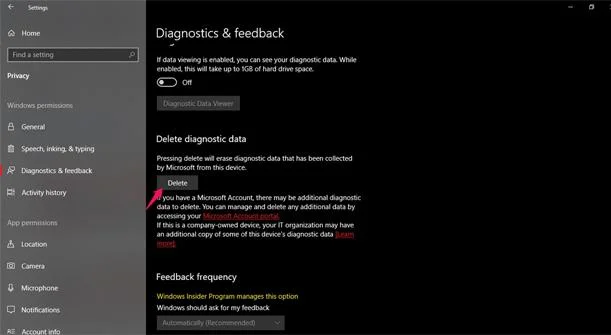
點擊「刪除所有內容」後,用戶將有另外 2 個選項來刪除資料。
- 僅刪除 Windows 安裝磁碟機:僅刪除 Windows 安裝磁碟機中的資料。
- 所有磁碟機:刪除所有磁碟機上的資料。
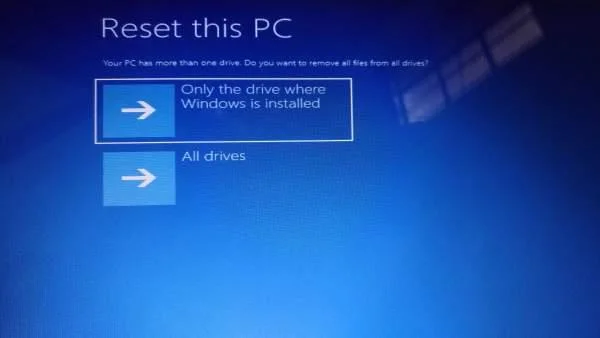
那麼還有兩個選擇:
- 只需刪除我的文件:僅刪除您的個人文件,因此恢復過程更快。
- 完全清理驅動器:刪除驅動器上的所有數據,相當耗時。
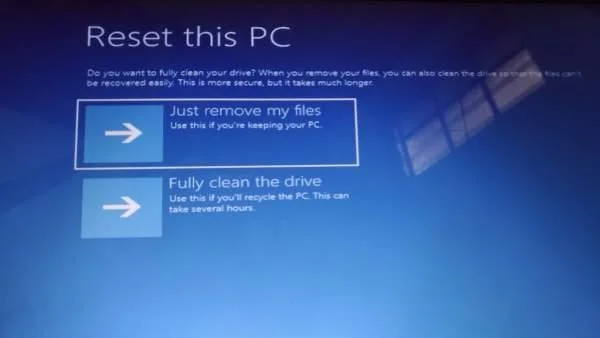
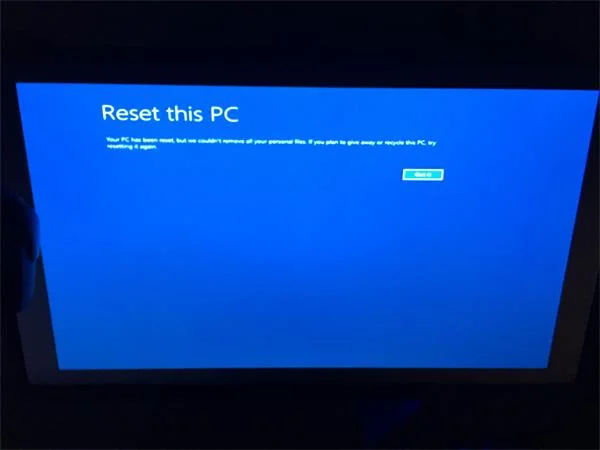
最後,在「重設此電腦」介面中,按一下「重設」,將 Windows 還原到原始狀態。
方法 2:在登入畫面上
存取Windows時,出現DefaultUser0螢幕,按住Shift鍵並按電源按鈕選擇重新啟動。然後將出現「選擇一個選項」畫面,按一下「疑難排解」>「重設此電腦」。
然後按照上述步驟繼續恢復 Windows。
此外,如果計算機發生故障,您需要重置計算機,但仍可以存取計算機,您可以直接在「設定」中執行此操作。
前往「設定」>「更新與安全性」>「復原」,然後按一下「重設此電腦」中的「開始」。

以上是修復安裝 Windows 10 April 2018 更新時出現 DefaultUser0 錯誤的不同方法。如果您不想使用其他設備,請重設電腦並將其恢復為原始出廠設定。
看更多:
- 如何在 Windows 10 四月 2018 更新上監控並節省網路容量
- 更新 Windows 10 四月 2018 時出現錯誤 0x8007042b 以及如何修復它
- 在 Windows 10 上停用 Windows 更新活動時間
祝您成功!





