
隨著越來越多的用戶在夜間低光源環境下使用電腦設備和筆記型電腦,微軟終於從 Creators Update 及以上版本更新了 Windows 10 的夜燈功能。在 Windows 10 上開啟夜燈模式可協助使用者在昏暗環境或夜間工作時減少藍光,避免眼睛受到傷害。
當使用者開啟夜燈後,裝置顯示的色調會變得更加溫暖,且不刺眼,有助於減輕長時間對著電腦工作時的壓力,也有助於在電腦工作後獲得更好的睡眠。在下面的文章中,我們將指導您如何在 Windows 10 上開啟夜燈功能。
筆記:
- 此夜燈或夜間模式功能僅適用於Windows 10 Creators Update(版本 17xx)及更高版本。如果您使用的是較低版本的Windows 10,請更新作業系統或使用這6款電腦和手機必備的藍光過濾應用程式。
- 啟動後,螢幕會切換為暖色調。您會感覺螢幕發黃或太黃或太紅。使用夜燈中的亮度調節條調整亮度以適合您的眼睛。一旦您感到溫暖,請增加溫暖度習慣了。
在 Windows 10 設定中開啟夜燈模式
步驟1:
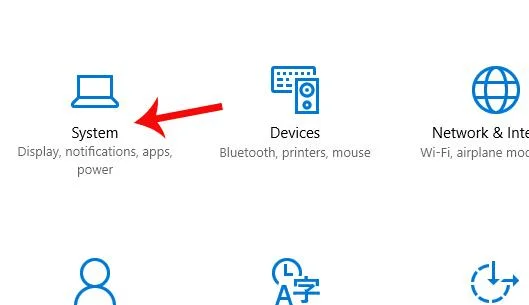
我們需要執行以下步驟:開始>設定>系統>顯示>夜燈>夜燈設定。
首先,按一下裝置上的「設定」圖標,然後選擇「系統」。
第2步:
在接下來的介面中,按一下左側清單中的「顯示」 。向右看,您將看到“夜燈”部分並將其切換到“開啟”模式。然後點選夜燈設定。
步驟3:
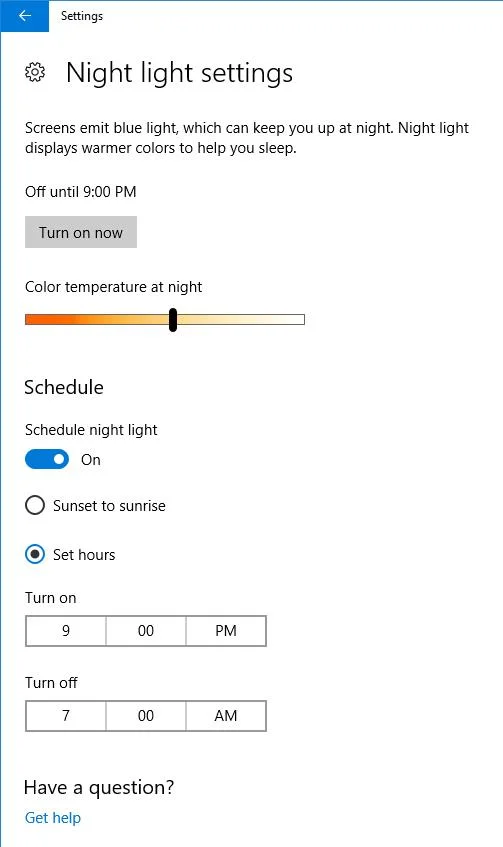
在夜燈設定介面,我們會設定使用裝置時啟動夜燈模式的時間。
我們可以在Turn on時選擇啟動的具體時間,在Turn off時選擇關閉的時間。或者您可以參考目前位置的日出和日落時間。
如何從操作中心開啟夜燈
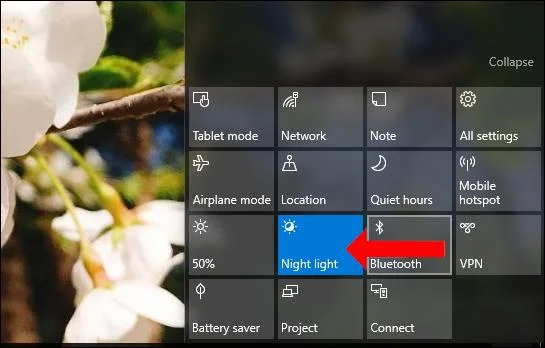
另外,想要快速啟動夜燈模式而無需進入“設定”,我們可以透過點擊工作列下方的圖標,或按組合鍵 Windows + A開啟操作中心,然後在“夜燈”處開啟模式。
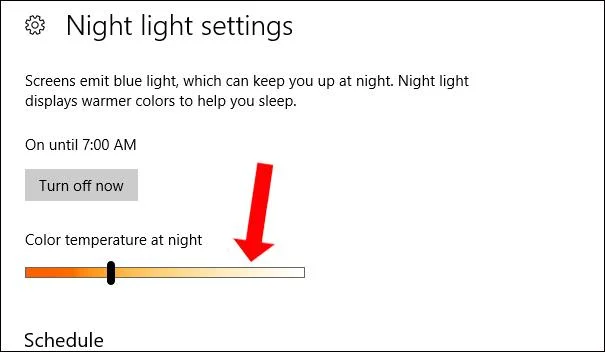
您還將進入夜燈設定介面,您可以在夜間色溫欄中調整藍光的顏色等級。向條形左側調整越多,顏色就會越深。
在 Windows 10 April 2018 及更高版本上,您可以隨時間設定夜燈並安排其跟隨。在「夜燈」設定介面中,「計畫」部分會在「計畫夜燈」啟動開啟模式。

接下來,要設定開啟夜燈模式的計時器,請選擇設定時間,然後在「開啟」處安排開啟時間,在「關閉」處安排自動關閉時間。
這是一個有用的功能,可以在一定程度上保護使用者的健康,尤其是眼睛。然而,當我們在設備上啟動和調整夜燈功能時,必須依賴每個設備的亮度和對比度,因為每個設備的參數都不同。此外,您還需要調整夜燈的亮度模式以最適合您的眼睛。
請參閱以下文章以了解更多資訊:
- Windows 10 創意者更新的吸引人的功能
- 如何修復 Windows 10 建立者更新上的 100% 磁碟錯誤
- 文章中的 7 種方法和自訂將幫助您的 Windows 10“快如風”
- 在 Windows 10 中正確劃分硬碟的說明
- 從 Windows 7/8/8.1 升級到 Windows 10 的說明





