
Windows 10 April 2018更新帶來了一系列有用的新功能,例如全新的Timeline介面,更好的多任務處理,更好的Edge瀏覽器,運行更快更美觀,普及半透明界面,更多應用程序……已由微軟正式發布。對於主要的 Windows 更新,通常需要幾個月的時間才能到達所有使用者。不過,透過一些小技巧,您仍然可以更快地收到 Windows 10 April 2018 更新。
使用 Windows 更新
若要透過 Windows Update 更新 Windows 10 April 2018 Update,請前往開始->設定->更新與安全性-> Windows Update。
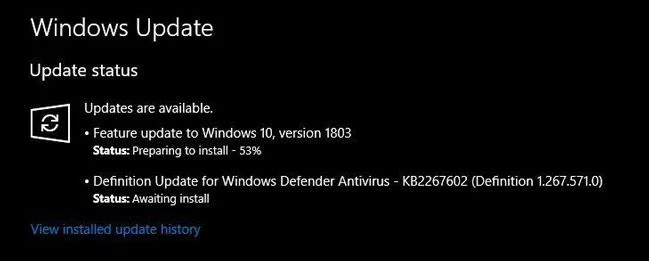
檢查頂部的更新狀態部分,如果您看到一則訊息,顯示有更新可用:功能更新至 Windows 10 版本 1803,則您可以使用此更新。點擊更新按鈕並等待升級。 Windows 10 升級過程的快慢取決於您的硬體配置和網際網路速度。
注意:如果您有重要工作要做,請不要更新。
如果您沒有看到該通知出現,請按一下「檢查更新」按鈕,該通知可能會出現。如果仍然沒有出現通知,則很遺憾,您的電腦不是第一批接收此更新的電腦。
如果您確實想接收Windows 10 April 2018更新,請嘗試以下方法。
手動安裝 Windows 10 April 2018 更新
您可以從該公司的下載頁面下載安裝文件,並按照以下說明手動安裝:
透過以下連結造訪 Microsoft 網站下載 Windows 10 April 2018 Update Assistant。
- https://www.microsoft.com/en-us/software-download/windows10
下載程序完成後,啟動Windows10Upgrade.exe檔。
在出現的視窗中,按一下“立即更新”按鈕並等待。
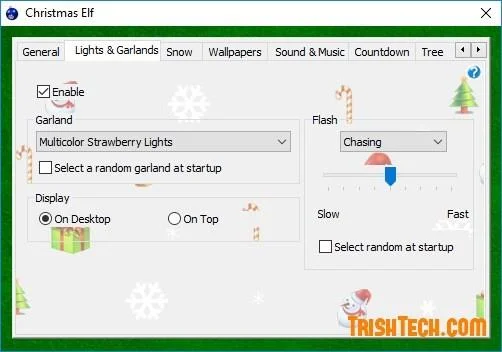
筆記:
儘管微軟提供了一個工具供您下載此最新更新的安裝文件,但該公司並不鼓勵用戶使用它,而是建議他們等待更新自動到來。因為Windows 10之前的重大更新遇到了許多不同的硬體相容性問題。目前,Microsoft 僅透過 Windows Update 提供適合您的系統的主要更新。
下載 ISO 檔案 Windows 10 四月 2018 更新
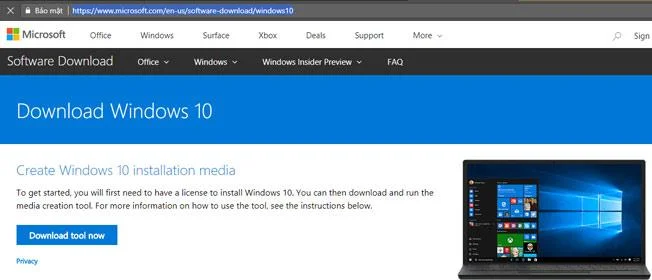
您可以從微軟下載官方ISO檔案來完整安裝新的Windows 10 April 2018 Update。從 Microsoft 的下載網站下載媒體建立工具實用程序,並為您的系統建立可啟動 USB。
- https://www.microsoft.com/en-us/software-download/windows10
筆記:
請在開始安裝之前備份您的資料。
在安裝 Windows 10 April 2018 更新之前,您應該使用升級助理公用程式檢查您的硬體是否與此更新相容。
看更多:





