
為了增加記憶體容量並釋放記憶體空間,我們可以立即使用Windows 10作業系統上提供的儲存感知功能,該功能會自動刪除系統上的垃圾檔案和臨時文件,還包括許多自動檔案刪除選項。
從 Windows 10 春季創意者更新開始,儲存感知功能已更新了許多新選項,而不僅僅是像以前的 Windows 版本那樣的「立即清理」選項。下面,Quantrimang.com 將向您展示如何使用儲存感知功能清理 Windows 10 記憶體。Windows 10 春季創意者更新的預期內容
如何清理Windows 10內存
步驟1:
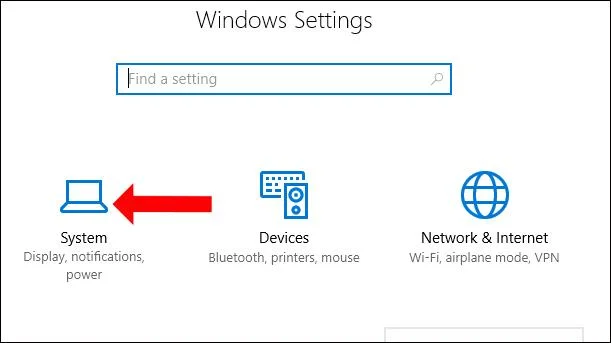
按Windows + I組合鍵開啟 Windows 上的「設定」介面。在這裡您點選“系統設定”。
第2步:
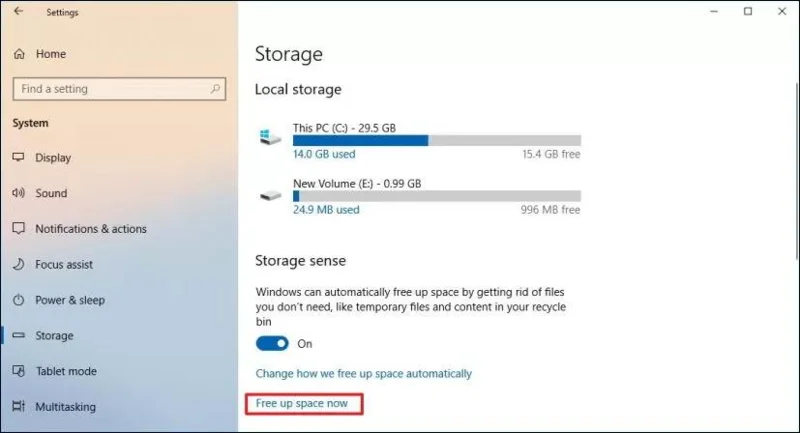
切換到新介面,點擊存儲,然後向右查看並打開存儲感知功能,然後點擊立即釋放空間。
在 Windows 10 1903 上,您需要按一下「配置儲存感知」或立即執行它,然後看到「立即釋放空間」選項。在此版本中,您只能看到“立即清理”按鈕,沒有很多選項,如下所示。
步驟3:
切換到此介面您將看到許多選項,包括:
- 系統建立的Windows錯誤報告檔案:當Windows遇到藍色畫面錯誤時,系統會建立錯誤記錄檔案。這些文件將幫助 Microsoft 確定錯誤所在。而且時間長了,這些檔案就會加起來,佔用一些記憶體空間。
- Windows Defender:移除 Windows Defender 防毒軟體所使用的檔案。
- 縮圖:Windows 將保存照片、影片和文字檔案的所有縮圖副本,以便用戶可以快速查看它們,而無需直接打開它們。這些縮圖也會佔用您的電腦空間。當您刪除縮圖時,它們會在需要時自動重新建立。
- Internet 暫存檔案:Internet 暫存資料夾包含 Web 瀏覽器的暫存檔案。使用者可以選擇刪除以回收佔用的空間。
- 交付優化文件:這些是用於優化更新的數據,其他計算機可以使用此數據。通常,個人電腦不需要使用這些數據,因此您可以將其刪除。
- 先前的 Windows 安裝:先前更新的資料。
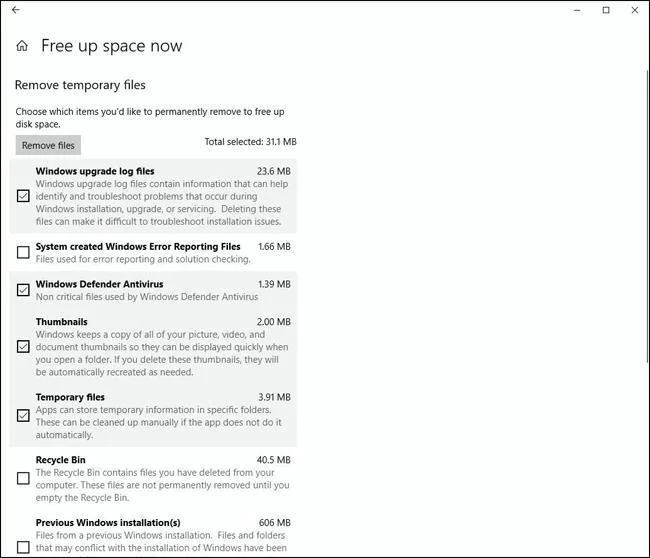
很容易看出,這些選項以前位於「磁碟清理」部分,但在 Windows 10 Spring Creators Update 中,它們已移至「設定」。
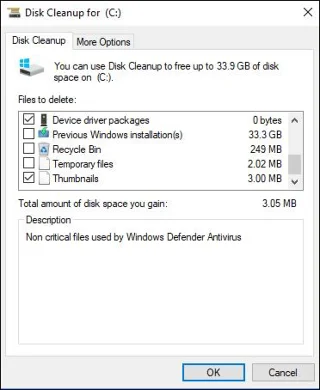
根據先前版本的Windows 10,您需要存取磁碟清理來開啟更多選項來釋放記憶體空間。然而,在此 Windows 10 Spring Creators Update 中,這些選項已變更為「設定」。
看更多:
祝您成功!





