
聲音並不是用戶經常擔心的事情,但在 Windows 10 中有很多選項可以調整、管理和提高音質。本文將為您提供一些提示和技巧,以增強您在Windows 10上的音訊體驗。
如何在 Windows 10 中管理並提升音質
- 1.更改音效
- 2.下載帶有Windows 10聲音的主題
- 3.調整每個應用程式的聲音
- 4.快速切換音訊設備
- 5.更新音訊驅動
- 6.開啟音訊升級功能
- 7.在Windows 10上調整聲音平衡器
- 8. 使用軟體增強 Windows 10 的聲音
- 9.其他Windows 10聲音設定
1.更改音效
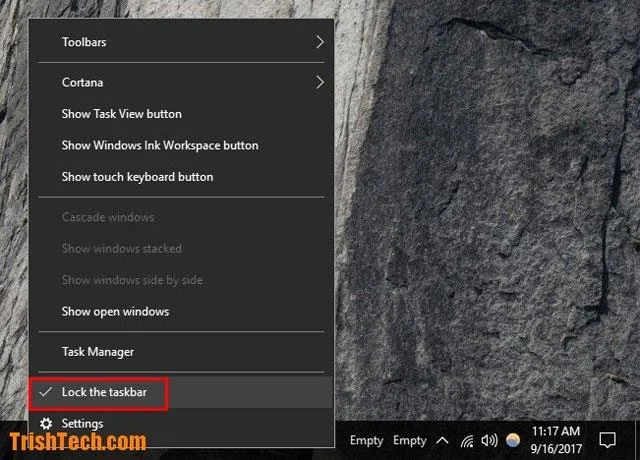
您可以自訂 Windows 中的所有聲音以獲得個人體驗。為此,請按Windows + I組合鍵開啟「設定」並導覽至「個人化」>「主題」>「聲音」。此外,您可以透過右鍵單擊任務欄托盤上的揚聲器圖示並點擊聲音來存取「聲音」視窗。
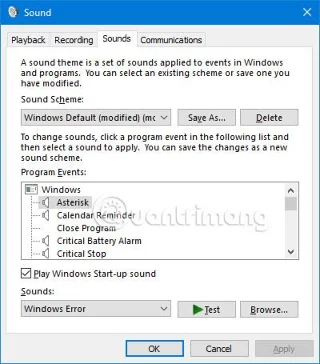
Windows 10 僅提供兩種聲音設定:Windows 預設和無聲音。當您下載多個方案和主題時,它將在「聲音方案」下拉式選單中提供。
您可以使用第二個下拉式選單中的事件清單來變更電腦上每個程式的每個聲音。從清單中選擇原始音頻,或按一下「瀏覽」從電腦中選擇另一個音訊檔案。
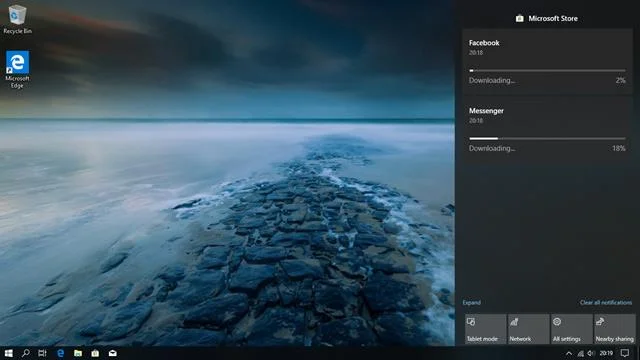
進行變更後,按一下「另存為」並為該聲音方案指定一個新名稱。
注意:Windows 10 作業系統中使用的音訊必須是 WAV 格式。如果您有以MP3 、WMA 或其他格式儲存的音訊文件,則需要在使用前將其轉換為 WAV。
2.下載帶有Windows 10聲音的主題
如果您想在 Windows 10 中建立完全自訂的聲音方案,則需要手動將每個聲音變更為所需的輸出。
也許在 Windows 10 上自訂聲音的更好方法是使用主題。 Windows 10 中的許多主題都帶有自己的聲音。您甚至不需要使用主題的其餘部分(例如背景圖像、顏色和滑鼠指標圖示)。
找到帶有聲音的主題最簡單的地方是在官方 Microsoft 儲存庫中。在瀏覽器中導航到商店,然後從螢幕左側的選單中選擇使用自訂聲音。下載主題並雙擊檔案將其解壓縮。
在電腦上安裝主題後,相關的聲音方案將在聲音方案下拉式選單中可用。您可以在「設定」>「個人化」>「主題」中刪除主題的其他部分。
3.調整每個應用程式的聲音
自 2015 年推出作業系統以來,Windows 10 上的 Volume Mixer 已進行了多次重新設計。請造訪 Volume Mixer:
右鍵單擊任務欄上的揚聲器圖標,然後選擇開啟音量混合器:
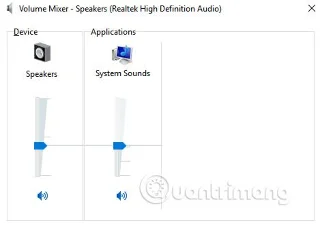
或前往「設定」>「系統」>「聲音」>「其他聲音選項」>「應用程式音量和裝置首選項」。
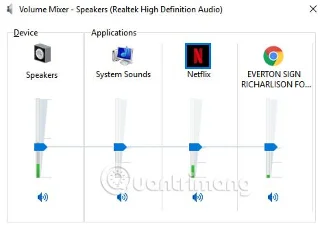
如果您沒有運行任何其他應用程序,您只會看到揚聲器和系統聲音的滑桿。但是,任何其他播放音訊的應用程式也會顯示在此處,並且您可以編輯特定應用程式的單獨音量等級作為主音量的百分比。
在下面的範例中,您可以看到 Netflix 和Chrome也在播放音頻,因此它們出現在音量混合器中。
如果您想透過增強的 Windows 介面更快地調整應用程式聲音,您可以下載EarTrumpet。安裝後,打開它,它將自動出現在擴展的任務欄托盤中。右鍵單擊圖標並將其拖曳到任務欄,以便應用程式永久存在。
如果您想擺脫標準揚聲器圖標而只使用 EarTrumpet,請右鍵單擊任務欄,然後單擊任務欄設置,單擊打開或關閉系統圖標,然後滑動音量將其關閉。
4.快速切換音訊設備
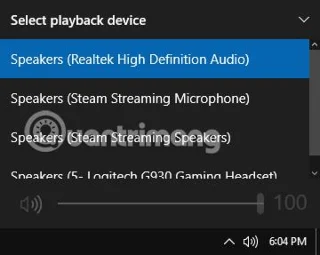
如果您有多個音訊設備,例如揚聲器和耳機,並且需要不斷地在它們之間切換,您可以透過點擊工作列托盤中的揚聲器圖標,然後選擇當前音訊設備名稱來完成此操作,然後會出現其他音訊設備的清單。選項中,只需點擊你想要更改的音訊設備即可切換。
或者,另一種方法是使用名為Audio Switcher的免費輕量級程式。使用此軟體,您可以將音訊設備指派給任何按鍵。這有助於更快地切換音訊設備,尤其是在使用全螢幕應用程式時。該軟體的「播放」和「錄製」標籤將顯示您的所有選項卡,右鍵單擊它們將其設定為「預設裝置」或「設定熱鍵」。
5.更新音訊驅動
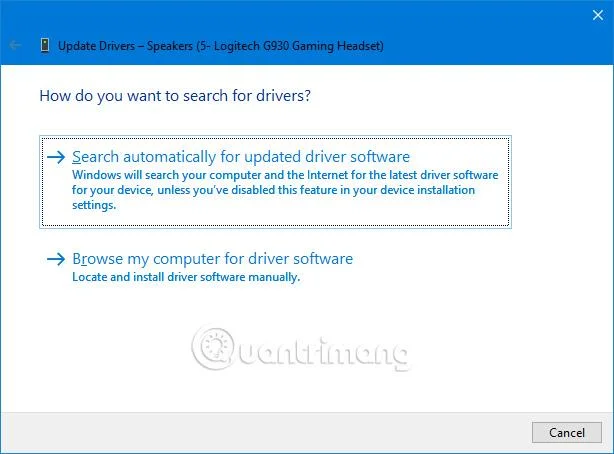
如果您遇到聲音問題,您應該嘗試更新音訊驅動程式。若要更新,請按Windows + X並按一下「裝置管理員」,雙擊「音訊輸入和輸出」。然後找到需要更新的音訊設備,右鍵單擊它並選擇更新驅動程式。點擊自動搜尋更新的驅動程式軟體並按照說明進行操作。
如果這不起作用,請重複上述步驟,但按一下「卸載裝置」而不是「更新」。如果更新仍然失敗,請訪問製造商網站並直接從此處獲取驅動程式。
如果更新驅動程式後聲音問題仍未解決,您可以右鍵單擊任務欄托盤上的揚聲器圖標,然後選擇“解決聲音問題”。按照嚮導操作,它將自動解決它發現的任何問題。
如果您仍然無法解決聲音問題,請參閱指南如何修復 Windows 10 上的聲音問題以取得更多建議。
6.開啟音訊升級功能
若要存取音訊升級列表,請透過點選「開始」功能表中的齒輪圖示或使用鍵盤快速鍵Win + I開啟「設定」。從那裡,轉到系統>聲音。如果需要,請右鍵單擊螢幕右下角系統托盤中的揚聲器圖標,然後選擇開啟聲音設定以前往相同選單。
在這裡,使用選擇您的輸出裝置下拉式選單選擇您想要調整的裝置。然後點選該方塊下方的裝置屬性文字。
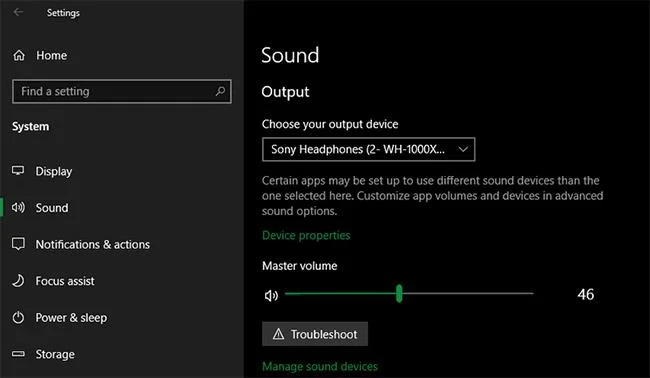
點選設備屬性
這將開啟一個新頁面,其中包含適用於您目前音訊設備的一些選項。按一下右側的其他設備屬性連結。如果沒有看到它,請水平展開“設定”窗口,直到它出現。
現在您將在舊的控制面板介面中看到一個新視窗。切換到「增強功能」標籤以查看耳機的所有可用模式。
切換到增強選項卡
Windows 10 中的音訊升級有什麼作用?
低音增強
這是非常可以理解的。如果您希望音樂中有更多低音,請開啟此選項。它會增強您聽到的較低頻率,從而為您帶來更多低音。
點擊“設定”對其進行微調,讓您更改放大和增強的頻率。在測試中,將其調至 9Db 或更高會使聲音過於靜音,但結果可能會因您的設定而異。
耳機虛擬化
使用此選項,您的電腦聽起來就像您正在聆聽環繞聲,即使透過通常不支援此功能的立體聲耳機也是如此。您會「聽到」來自多個方向的聲音,而不僅僅是左右,並且可能會聽到音樂撞擊牆壁的「迴聲」。
點擊「設定」可以選擇多個選項,包括「爵士俱樂部」、「工作室」和「音樂廳」。嘗試每一種,看看您對它們的看法。
響度均衡
此選項可消除音訊最高點和最低點之間的差異。因此,響亮的聲音(如電影中的爆炸聲)不會太壓倒性,而靜態聲音則得到增強。
如果最大音量仍然不夠大或在安靜的環境中聆聽時嘗試一下。本文不建議使用此選項來聽音樂或玩遊戲。它將消除聽歌曲時自然的高點和低點,並防止您注意到視頻遊戲中的聽覺差異(例如遠處的腳步聲比附近的腳步聲更安靜)。
房間校正
此選項有點不同,通常僅在環繞聲揚聲器系統上可用。單擊它將打開“房間校準”窗口,其中包含一些資訊。
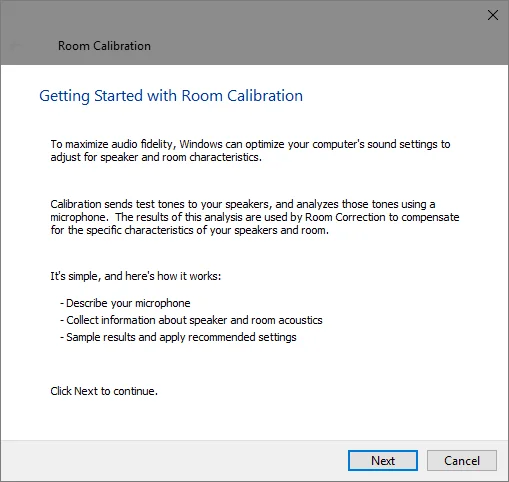
房間校準窗口
基本上,該工具透過揚聲器播放測試聲音,然後使用麥克風拾取它們。它會分析這些數據,為您的特定設定推薦最佳設定。
環境
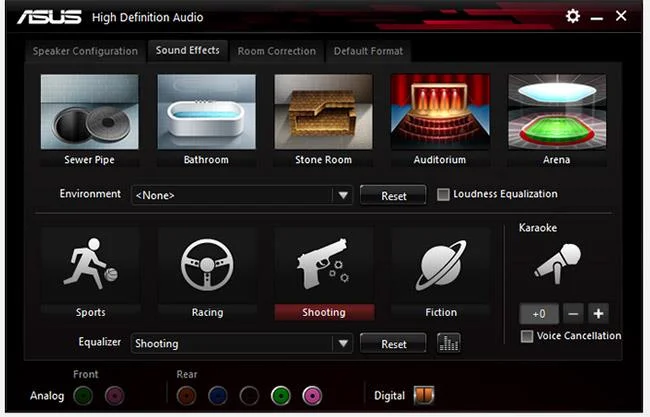
環境讓您在許多不同的地方模擬聆聽
這使您可以模擬在許多不同的地方聆聽,例如音樂廳、水下、舖有地毯的走廊等。解決這些問題很有趣。有點裝飾性,但可能不是您想要長期使用的東西。
語音取消
這將嘗試使曲目中的人聲靜音,以便您可以唱卡拉 OK 風格。它並不完美,但比自己從歌曲中刪除人聲要方便得多。
變調
使用此選項,您可以提高或降低正在聆聽的任何內容的音調。音調增減有 4 個等級。您可以將此選項與上述選項結合使用,使卡拉 OK 曲目更接近您的語氣,或者只是聽聽您最喜歡的歌手如何用完全不同的聲音唱歌。
這會使聲音失真很多,所以它沒有很多其他用途。
均衡器
這允許您調整聲音的 EQ 選項。您可以從流行和舞蹈等預設選項中進行選擇,也可以根據需要手動調整每個等級。
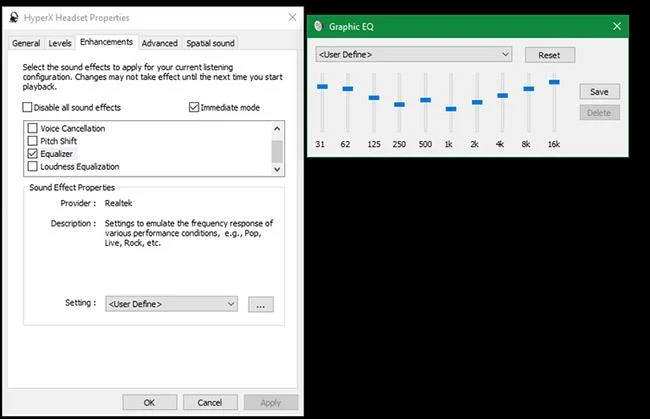
音訊 EQ 選項
適用於耳機的 Windows Sonic
您還應該了解一項 Windows 揚聲器增強功能,儘管它與其他功能不在同一個「增強」標籤中。相反,您會在“空間聲音”標籤下找到此選項。
在這裡,將下拉式選單從“關閉”(預設)更改為“Windows Sonic for Headphones”。這與上面討論的虛擬音訊選項非常相似:它進行調整以使聲音看起來來自您的上方或下方,而不是全部位於同一水平高度。
適用於耳機的 Windows Sonic
7.在Windows 10上調整聲音平衡器
Windows 10 附帶了本機音訊均衡器,它沒有太多功能,但足以在該作業系統上調整和管理聲音。
在「屬性」視窗中,存取「增強」標籤並勾選「等化器」方塊。您可以從「聲音效果屬性」選單中選擇均衡器效果。
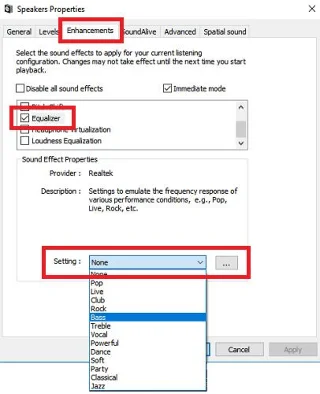
8. 使用軟體增強 Windows 10 的聲音
聲音增強軟體允許使用者將揚聲器音量提高到最高水平以上。只有當揚聲器製造商為您提供專有軟體時,這才有可能實現。
有一些免費選項,例如使用 Chrome Volume Booster擴充程序,但它僅適用於瀏覽器音頻,不適用於系統音訊調整。
您還可以使用 Lefasoft 推出的名為Sound Booster的付費應用程序,單用戶許可證的價格為 19.95 美元。
警告:當系統音訊為 100% 但聲音很低時,可使用聲音增強器。聲音設定過高可能會導致揚聲器損壞。
9.其他Windows 10聲音設定
您還應該了解一些其他音訊設定。在「設定」>「系統」>「聲音」中,您可以選擇揚聲器輸出和輸入、測試麥克風以及執行故障排除步驟。
在“設定”>“輕鬆存取”>“音訊”中,您可以啟用單聲道輸入並選擇顯示音訊警報。
改善聲音的另一個技巧是購買新揚聲器
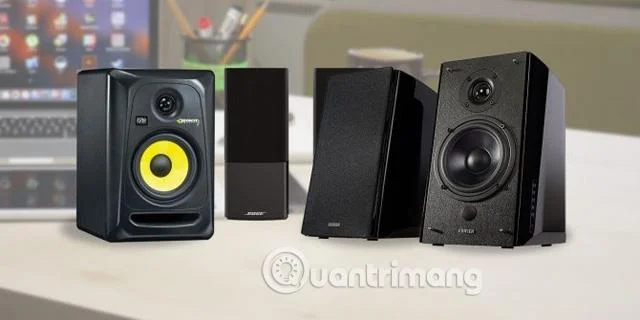
有一點是肯定的:如果您想要高品質的聲音,您需要一個好的揚聲器。好的音箱不一定貴,參考文章選擇音箱不容易。
看更多:





