
有時不需要知道應用程式的版本訊息,但當應用程式出現錯誤或功能缺失時,這是用戶應該檢查的第一件事。當照片應用程式在秋季創作者更新中添加影片編輯功能時,並非所有用戶都會立即看到該功能更新。
在經典的 Win32 應用程式中,檢查版本資訊的常用方法是按一下「幫助」>「關於」。然而,正如我們所看到的,現代 Windows 應用程式的「外觀」和「行為」與經典的 Win32 應用程式不同。對於從 Microsoft Store 下載的應用程式或 Windows 10 隨附的應用程序,應用程式版本檢查有所不同。本文將指導您如何在 Windows 10 上尋找 UWP 應用程式版本。
在 Windows 10 中尋找應用程式的「關於」部分
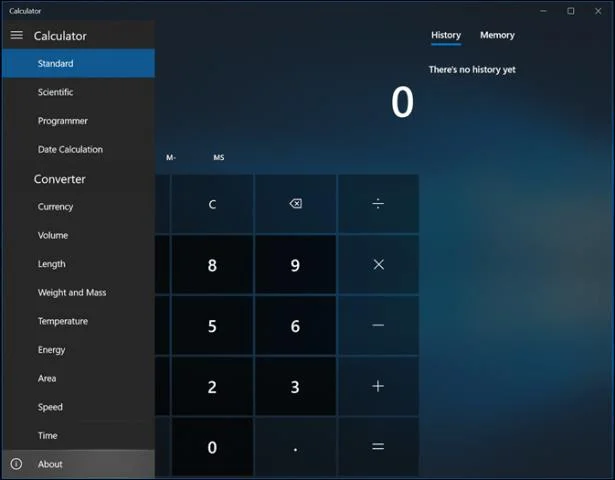
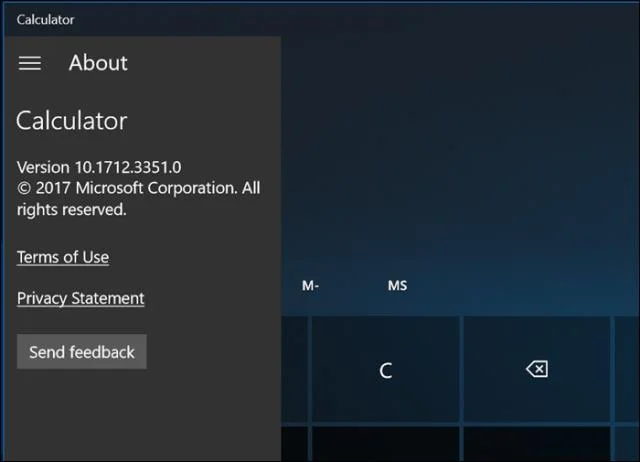
有些應用程式可以輕鬆提供版本資訊。例如,在計算器應用程式中,打開三欄選單,然後按一下關於。
關於部分將提供應用程式的版本和內部版本號等詳細資訊。
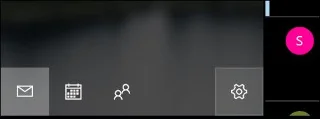
在「郵件」中,按一下視窗底部的「設定」圖示。
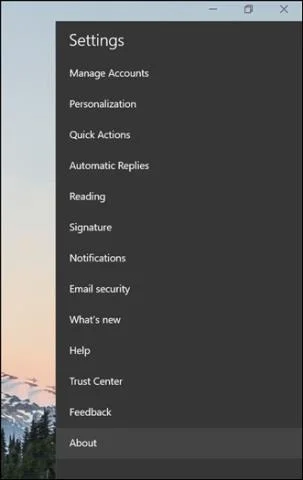
然後點擊關於。
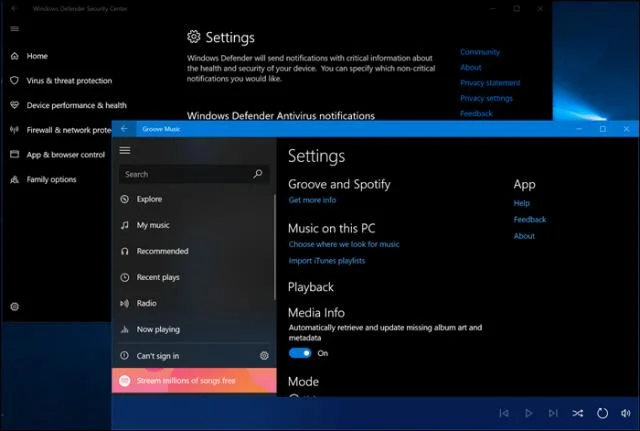
在Windows Defender等應用程式中,可以在相關連結部分中找到「關於」部分。 Groove 應用程式還提供了類似的介面來存取有關其版本的資訊。
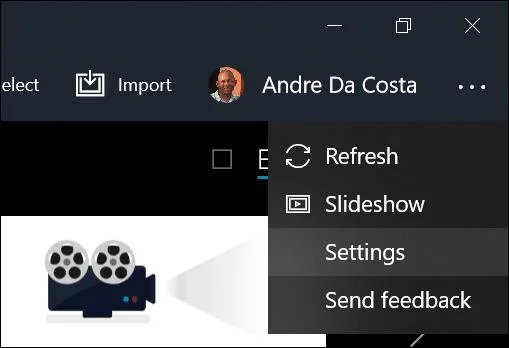
照片應用程式使用與其他應用程式不同的介面,您必須點擊右上角帶有省略號圖示的「更多」選單,然後點擊「設定」。向下滾動到底部並找到應用程式的詳細資訊。
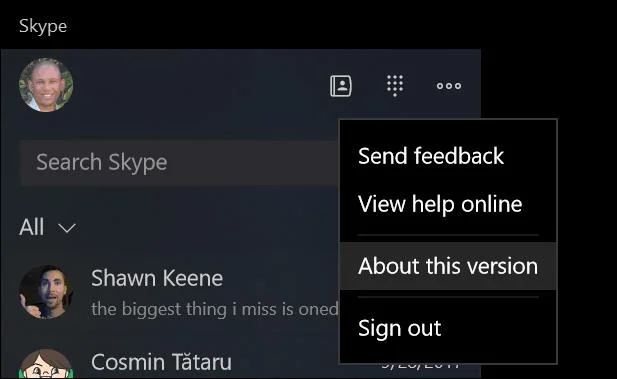
尋找Skype應用程式版本資訊也與其他應用程式不同,但更容易一些,只需轉到「更多」部分即可。
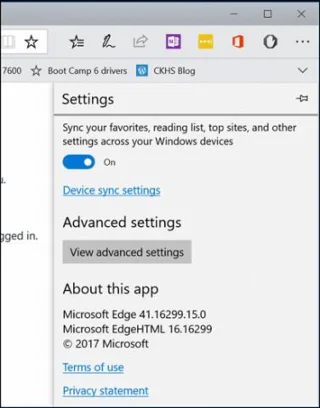
要查找您的Edge應用程式版本,請訪問“更多操作選單”,然後選擇“設定”並向下捲動以查找資訊。
使用 Powershell 檢查應用程式版本
如果您不想透過多個步驟來尋找應用程式版本,可以使用命令列。啟動PowerShell,然後鍵入Get-AppXPackage,後面跟著應用程式名稱,後面跟著星號。例如Get-AppXPackage *Calculator*然後按Enter。如果您不知道應用程式名稱,只需鍵入:Get-AppXPackage,然後按Enter 鍵,它將列出所有應用程式及其版本資訊。
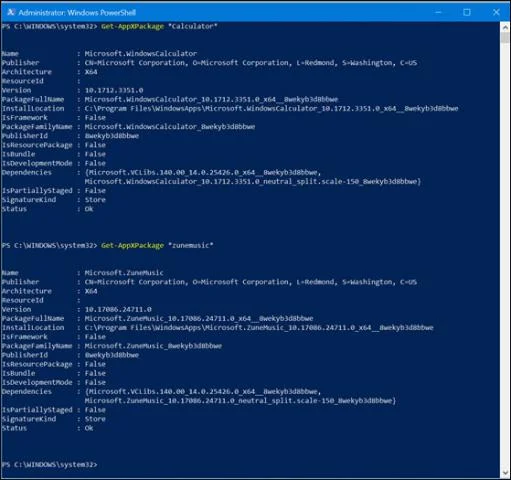
該清單可能會很長,因此如果您要將版本資訊匯出到文字文件,請輸入:
取得 AppXPackage > 文字檔.txt
祝您成功!
看更多:





