
當您在正常模式下使用網頁瀏覽器時,所有歷史記錄都會被記錄,以便使用者可以在必要時再次搜尋。而在 Windows 10 Insider Build 17063 上,已經為使用者提供了時間軸功能,能夠保存開啟檔案或存取網站的歷史記錄。
因此,使用時間軸時,您在 Microsoft Edge 瀏覽器上的活動將會被儲存。當我們在瀏覽器上開啟文件和造訪網站時,時間軸也會被儲存。那麼如何在Windows 10上使用時間軸呢?以下的文章將引導讀者如何使用Windows 10上的時間軸功能。
什麼是 Windows 10 時間軸?
時間軸是任務視圖功能的改進。任務視圖顯示所有開啟和正在運行的應用程式的概述,類似於任務切換器的工作原理。但是,雖然任務切換器是用Alt+啟動的Tab,但任務視圖是用Win+啟動的Tab。
在 2018 年 4 月更新中,任務檢視不僅顯示正在執行的應用程式。現在,您可以向下捲動並查看您之前正在執行的應用程式、開啟的文件以及造訪過的網站的時間軸。它就像瀏覽器歷史記錄,但適用於 Windows 10。
時間軸是任務視圖功能的改進
Windows 也會嘗試智慧地分析應用程式、文件和網站如何一起使用。如果時間軸認為某組應用程式、文件和網站相關,則會將它們分組為「活動」。
正如您所期望的,時間軸中的所有內容都會定期列出。最近的活動位於頂部,當您向下滾動時,您會開始更深入地了解過去的事情。時間軸也分為兩個等級:預設視圖會按天顯示活動,但您可以透過點擊「查看所有活動」進一步深入一天以按小時查看活動。
預設情況下,時間軸將儲存活動歷史記錄最多幾天,但如果將時間軸同步到雲,則可以將其延長至 30 天。目前尚不清楚個人申請和文件會保存多久,但它們似乎會無限期保存。目前還不清楚時間軸使用了多少硬碟空間,但到目前為止似乎微不足道。
為什麼 Windows 10 時間軸很有用?
或者換句話說,您如何從時間軸中受益?
細心的讀者可能會注意到,時間軸與 Windows 10(以及先前版本的 Windows)中的「最近使用的應用程式」功能非常相似,但更聰明、更有條理。如前所述,Timeline 還具有同步選項,可讓您將歷史記錄與 Microsoft 帳戶同步,並在登入後從任何 Windows 10 裝置檢視和存取您的文件。使用 Microsoft 帳戶登入。
時間軸支援跨活動、應用程式和文件進行搜尋。 Timeline 也與 Microsoft Office 和 OneDrive 配合得非常好,這並不奇怪。
在 Windows 10 上使用時間軸的說明
步驟1:
若要開啟時間軸,請按一下搜尋框右側的時間軸圖示。或按組合鍵 Windows + Tab。

第2步:
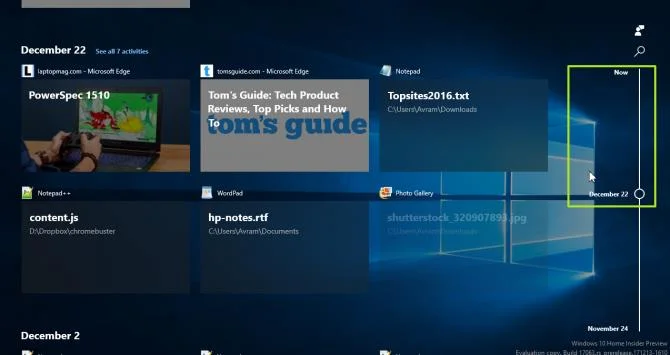
立即顯示您最近在系統上執行的活動清單。上面是活動,下面是不同的時間表。
我們向下捲動以查看在 Microsoft Edge 瀏覽器上開啟的文件或網站。
步驟3:
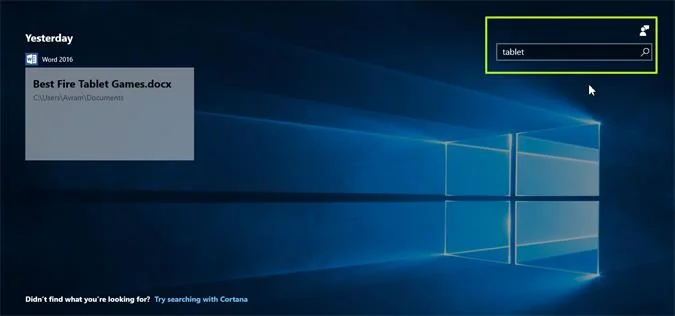
要搜尋某個文件,請點擊放大鏡圖標,然後會出現搜尋欄。使用者按下該欄中的搜尋關鍵字來搜尋內容。
時間軸將快速傳回結果,您開啟的檔案包含在已儲存活動的清單中。
步驟4:
此外,在此時間軸介面上,使用者可以立即造訪網站或任何活動。或者您也可以在時間軸上開啟目前的工作流程。
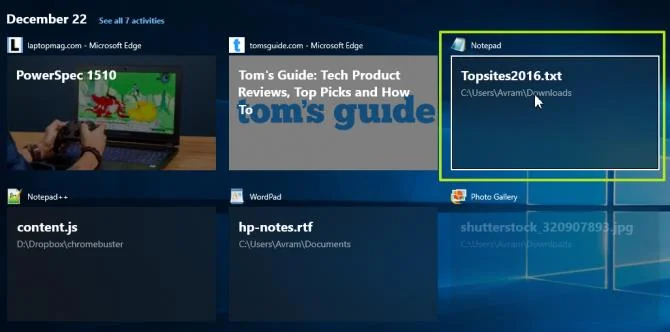
透過 Chrome 和 Firefox 網路瀏覽器上的歷史記錄保存功能,我們現在可以使用 Windows 10 上的時間軸工具在 Microsoft Edge 上查找系統上的任何活動、開啟檔案或造訪網站。您無需直接開啟 Edge 瀏覽器並再次搜尋活動記錄,您可以直接在Windows 10 時間軸上搜尋。
看更多:
- 刪除 Windows 和 Mac 上的 Google Chrome 瀏覽記錄
- 如何在 Chrome 瀏覽器上以隱身模式瀏覽時儲存瀏覽記錄
- Chrome用戶必須知道這些「技巧」。
祝您成功!





