
許多使用者在 Windows 10/8/7 上使用 Windows Update 更新後遇到停止錯誤,也稱為藍色畫面錯誤0x7B INACCESSIBLE_BOOT_DEVICE 。微軟提供了多種解決方案來幫助用戶解決這個問題。
此藍屏錯誤來自裝置驅動程式和資料崩潰導致的啟動狀態漏洞。有時也可能是由於硬體或病毒造成的。因此,您將在藍色畫面死機或停止錯誤上收到錯誤訊息 0x0000007B。
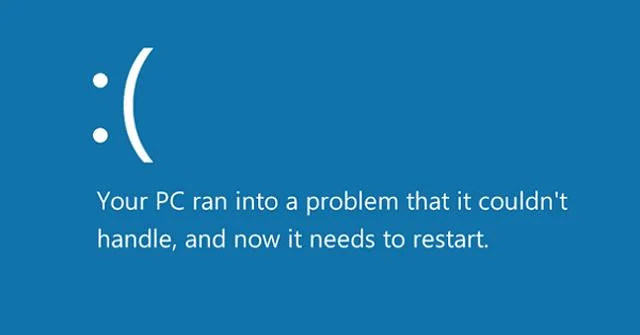
即使 Windows 出現問題,您仍然會收到訊息“ Windows 已從意外關閉中復原”,並且所有 Windows 版本都可能出現此問題。在採取以下措施之前,請嘗試重新啟動計算機,有時這種簡單的重新啟動可以解決問題。
1.更改硬碟驅動程式
如果您最近對硬碟機進行了更改,這可能是導致藍色畫面錯誤的原因,因此請再次進行這些變更。
- 使用系統還原。
- 配置新的硬碟。
- 如果重新配置不起作用且沒有必要,請刪除新的硬碟。
- 使用最近一次的正確配置模式啟動以撤銷註冊表並恢復驅動程式變更。
- 在更新驅動程式之前,請先回滾硬碟驅動程式和裝置驅動程式版本。
所有這些措施可能會也可能不會修復藍色畫面錯誤,這取決於錯誤的原因。但是,如果此解決方案不起作用,至少您會知道硬碟控制器不是導致錯誤的原因。
2. 檢查設定
確保硬碟安裝正確,如果您最近沒有安裝任何新設備,請跳過此方法。
3.檢查BIOS配置
確保硬碟已在 BIOS 中正確配置。
4. 掃描病毒
如上所述,此停止錯誤可能是由病毒引起的。使用可信任的防毒軟體進行病毒掃描,特別是使用者應該檢查引導區和MBR。如果防毒軟體偵測到問題,請按照軟體的說明進行操作並重新啟動電腦。使用者應定期更新防毒軟體並掃描計算機,以防止此問題。
5.更新驅動程式
舊的硬碟驅動程式可能是導致藍色畫面錯誤的原因,因此請更新驅動程式。閱讀文章更新電腦驅動程式的 5 種基本方法,以了解如何更新硬碟驅動程式。
6. 在 BIOS 中更改模式
某些高級 SATA 功能可能會導致此錯誤。將 SATA 模式 (AHCI) 變更為 IDE 模式(ATA 或相容模式)。在某些舊版本中,嘗試清除 CMOS 也可能解決該問題。
7.運行chkdsk
如果啟動分割區損壞,在硬碟上執行chkdsk即可解決問題。您可能必須從故障復原控制台執行 chkdsk。
8.硬碟錯誤
如果硬碟有缺陷,則應更換它。請參閱文章“跡象表明您應該更換硬碟”,看看您的硬碟是否有這些問題。
為了避免再次發生此錯誤,請設定基礎架構,以便在重新啟動期間不會同時安裝 CU 和增量更新。
祝您成功!
看更多:





