
新版本的Windows 10提供了額外的自動系統清理功能,包括定期自動清理回收站和下載資料夾,在儲存感知部分約30天。這有助於電腦根據預設的時間表重新獲得大的系統容量。
但是,在先前版本的 Windows 10 上,未提供此功能。但是,我們仍然可以利用系統上的可用設置,根據預先安排的時間表來清理系統。特別是,用戶不需要像CCleaner或Clean Master這樣的第三方清理程序。我們只需要做一次,剩下的過程就會自動發生。
- 釋放 RAM 以幫助您的電腦運行得更快的 8 種簡單方法
- 只需 4 個有效命令即可釋放電腦 RAM
- 如何在更新 Windows 10 Fall Creators Update 後取回 30 GB 空間
1. 使用檔案總管:
步驟1:
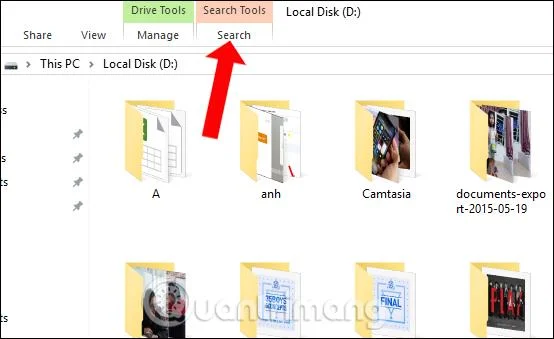
在檔案總管介面中,使用者按F3 鍵開啟功能區功能表欄,然後按一下搜尋按鈕。
第2步:
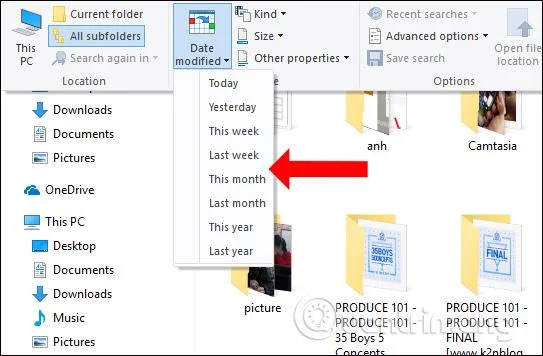
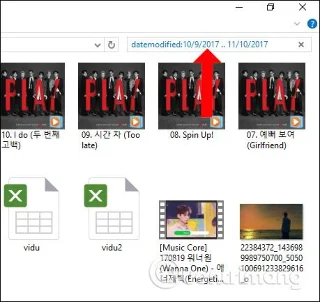
按一下「修改日期」選項以查看時間列表,以便使用者可以選擇過濾資料。然後,檔案總管將搜尋並顯示所選時間範圍內的所有資料和檔案。
步驟3:
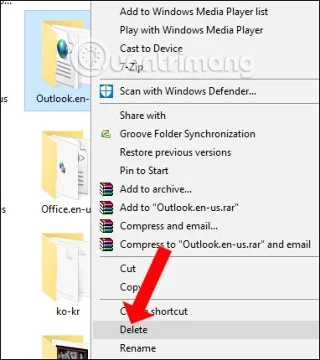
將出現完整的資料清單。我們會找到我們需要刪除的文件,右鍵選擇刪除或按Delete鍵刪除。
步驟4:
如果您想選擇其他時間搜尋文件,請點擊上面的搜尋框,顯示時間選擇視窗。
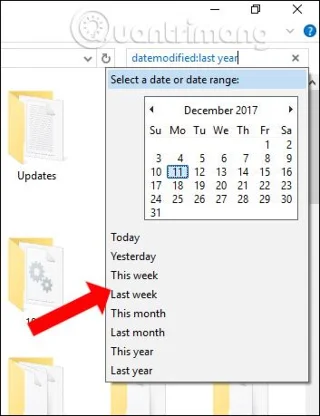
如果我們想要搜尋特定時間內的數據,例如從 10 月 9 日到 11 月 10 日,請輸入語法datemodified:September 10, 2017 .. October 11/ 2017。之後數據將立即被過濾。
2. 使用命令提示字元命令:
步驟1:
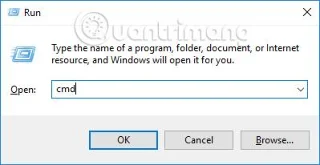
在執行對話框介面中輸入關鍵字cmd ,點擊確定即可存取。
第2步:
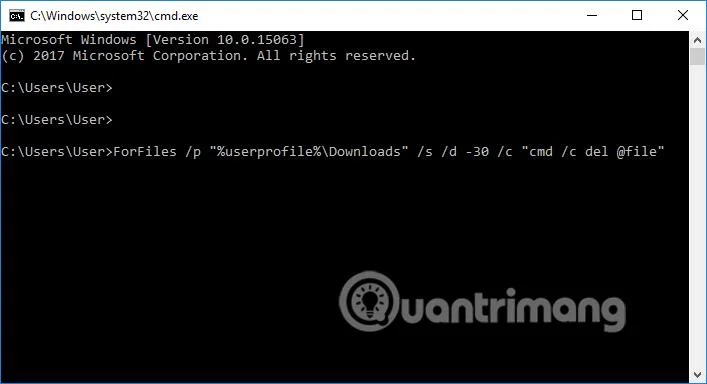
接下來,使用者使用語法ForFiles /p "URL_FOLDER_WANTED_to_DELETE" /s /d -DATE /c "cmd /c del @file " 輸入指令。
此命令將從具有特定時間、日期和時間的資料夾中刪除資料。例如,要在 30 天內刪除 Downloads 資料夾中的數據,我們將輸入以下命令:ForFiles /p "%userprofile%\Downloads" /s /d -30 /c "cmd /c del @file"。
讀者請注意,當我們輸入%userprofile%時,如果裝置設定了多個帳戶,該指令將刪除裝置上所有帳戶的Downloads資料夾中的所有資料。
3.使用任務規劃程序:
在任務規劃程式上,有一項功能可以安排系統上的某些操作。
步驟1:
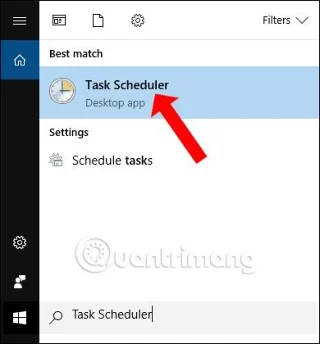
在搜尋框中輸入關鍵字「任務計畫程式」,然後輸入搜尋結果。
第2步:
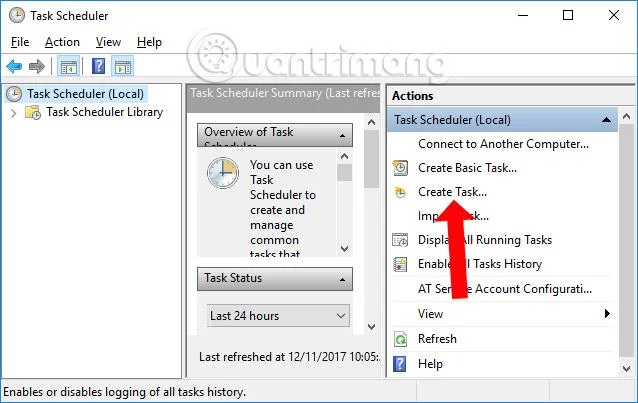
接下來點選任務計劃程式庫中的建立任務...選項。
步驟3:
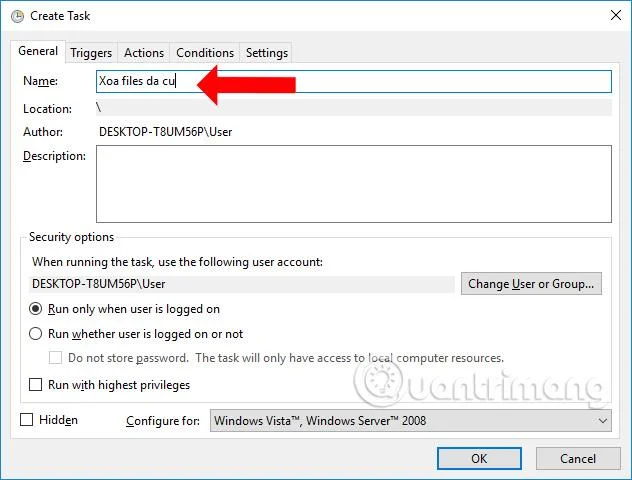
出現「建立任務」對話方塊介面。在「常規」標籤上的「名稱」部分中輸入名稱,如下所示。
步驟4:
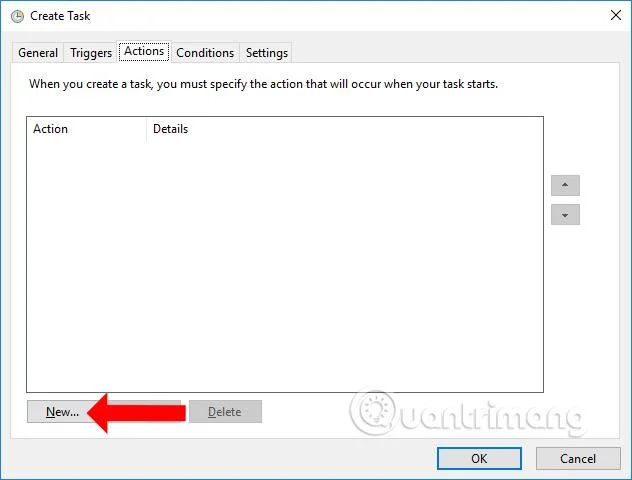
按一下「動作」選項卡,然後按一下下面的「新建...」選項。
第5步:
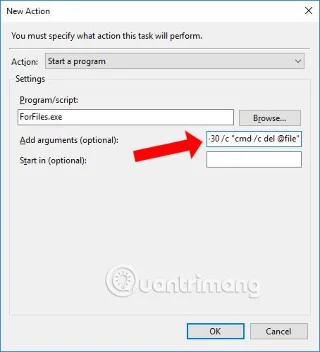
我們將在「程式/腳本」方塊中輸入ForFiles.exe 。接下來,在「新增參數(可選)」方塊中輸入語法/p "URL_FOLDER_WANTED_DELETE" /s /d -DATE /c "cmd /c del @file" 。
您要刪除的資料夾將取決於使用者的選擇以及刪除資料的時間。接下來點選「確定」進行儲存。
第6步:
返回建立任務介面,按一下觸發器選項卡,然後按一下新建...
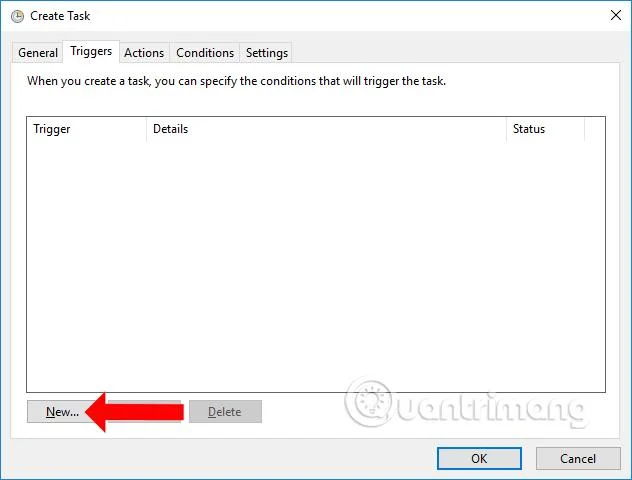
第7步:
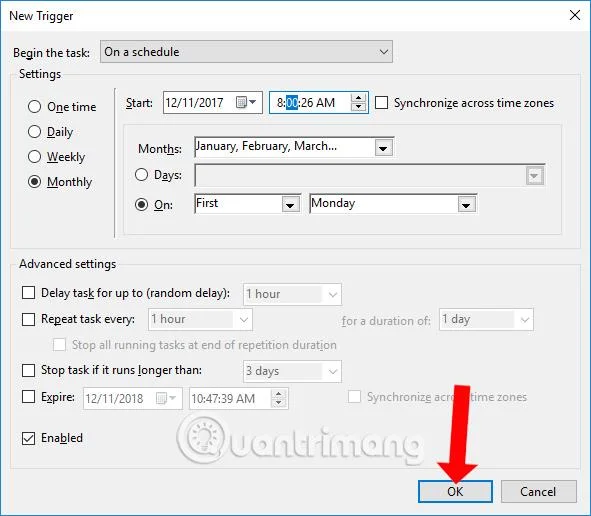
接下來,使用者將在 Windows 上的選定資料夾中安排自動清理。例如,我會選擇每個月的每個星期一在特定時間自動清理。按一下“確定”儲存。
步驟8:
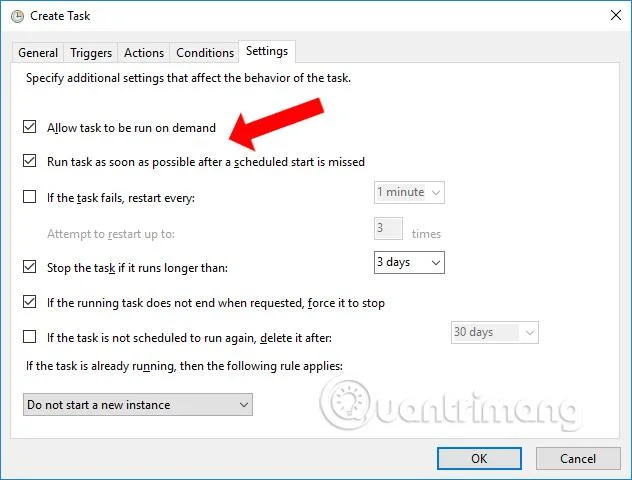
按一下「設定」選項卡,然後勾選「允許按需執行任務」和「在計畫啟動錯過後儘快執行任務」選項。按一下“確定”儲存。
因此,如果先前的 Windows 10 版本沒有像新的 Windows 10 版本那樣在 30 天內自動刪除資料的功能,那麼您還有一種額外的方法可以按計劃時間清理您的 Windows 10 電腦。安排系統清理將在一定程度上幫助加快 Windows 10 的速度,為系統回收高容量。
看更多:
- 文章中的 7 種方法和自訂將幫助您的 Windows 10“快如風”
- 以下提示可協助您的舊 Windows 7 電腦像剛購買時一樣快速執行
- 如何在 Windows 7、8/8.1 和 Windows 10 中釋放電腦記憶體
祝您成功!





