
升級到 Windows 10 後可能會出現各種與軟體和硬體相關的問題。其中之一是 Wifi 問題。具體來說,一些用戶報告他們的電腦甚至找不到 Wifi 適配器,儘管它在 Windows 8 或 Windows 7 中仍然可以正常工作。
很多用戶反映Windows 10出現許多升級錯誤,如無聲音、黑屏、藍屏、無法上網等。最近,許多使用者在更新Windows 10 後遇到了無Wifi 的問題。Windows 10 Wifi 問題包括:從Windows 8.1、8 或7 更新Windows 10 後無Wifi,無連線Windows 10 更新後(創意者更新或秋季)哪些Wifi 可用Creators Update)或 Wifi 適配器未顯示在系統中。
本文將介紹解決 Windows 10 Fall Creators/Creators Update/Anniversary Update 後 Wifi 無法運作問題的解決方案,希望至少其中一個能對您有所幫助。
但首先,您可以使用下面提供的解決方案解決一些類似的問題:
- 無 Wifi 選項- 有時工作列中的 Wifi 按鈕可能不會出現。但是,您仍然可以使用相同的解決方案來解決此問題。
- Wifi 轉接器消失- 如果您的電腦無法辨識 Wifi 轉接器,您將無法在裝置管理員中看到它。
- wifi經常斷線
- 設定中沒有 Wifi 選項- 就像工作列的情況一樣,Wifi 選項也可能從「設定」中消失。
- Wifi 已連線但沒有網路- 這是最糟糕的。一切看起來都很好,但您仍然無法連接到互聯網。別擔心,您將能夠透過下面提供的解決方案來解決這個問題。
如何修復更新 Windows 10 後未找到 Wifi 的錯誤
- 為什麼更新Windows 10後沒有Wi-Fi?
- 方法 1. 使用命令提示字元修復更新 Windows 10 後無 Wifi 的問題
- 方法 2. 在 Windows 10 上更新 Wifi 驅動程式
- 方法 3:優化無線適配器設定以獲得最佳 Wifi 效能
- 方法 4:使用 Internet 連線疑難排解工具
- 方法 5:重設 TCP/IP 堆疊
- 方法 6:重新安裝適配器
- 方法 7:重置適配器
- 方法八:更新路由器韌體
- 方法 9:切換到最大效能模式
- 方法 10:確保 Wifi 訊號沒有受到干擾
為什麼更新Windows 10後沒有Wi-Fi?
Windows 10無法連線 Wifi的原因是什麼?升級到Windows 10後Wi-Fi不可用的主要原因有2個。
- Wifi驅動或無線適配器驅動未更新,與Windows 10更新不相容。在某些情況下,更新Windows 10後Wifi驅動會遺失。
- 如果重新安裝Wifi驅動程式無法解決問題,則問題可能是由於Windows 10升級期間不支援VPN軟體所致。如果有舊的VPN用戶端,特別是Cisco VPN用戶端或Sonic Global用戶端,則可以肯定該軟體是Windows 10 中網路連線問題的原因。
微軟解釋說:「如果在Windows 8.1 上安裝較舊的VPN 軟體,則可能會出現此問題。較舊的軟體版本包含過濾器驅動程式(增強型確定性網路增強器),未正確升級會導致問題」。使用者可以卸載VPN軟體來解決Windows 10上沒有Wi-Fi的問題。
如果使用內建乙太網路轉接器或 USB 乙太網路轉接器,有線乙太網路連線也可能無法正常運作。這些連接的裝置可能是 Wifi 連線問題的原因。
方法 1. 使用命令提示字元修復更新 Windows 10 後無 Wifi 的問題
注意:請仔細執行以下步驟。如果登錄編輯不正確,可能會出現嚴重問題。編輯前,請備份註冊表,以便出現問題時進行還原。
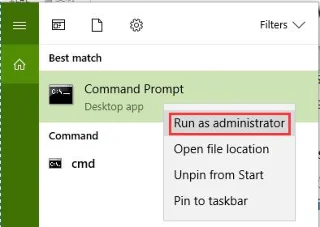
步驟 1.在工作列上的搜尋框中鍵入cmd ,然後右鍵點選「命令提示字元」> 「以管理員身分執行」以管理員身分執行。
步驟 2.輸入以下指令並按Enter鍵:
reg 刪除 HKCR\CLSID\{988248f3-a1ad-49bf-9170-676cbbc36ba3} /va /f
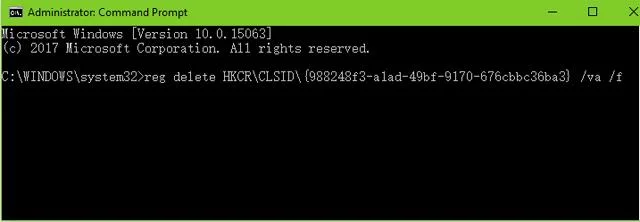
步驟 3.在命令提示字元對話框中輸入以下命令,然後按Enter :
netcfg -v -u dni_dne
步驟 4.重新啟動電腦並檢查 Wifi 設定。現在將出現範圍內所有可用網路的清單。
注意:如果您的電腦上執行有 Cisco VPN 用戶端、Sonic Global 用戶端或其他 VPN 軟體並打算升級到 Windows 10,請先解除安裝 VPN,然後再繼續。
方法 2. 在 Windows 10 上更新 Wifi 驅動程式
在某些情況下,先前版本的 Windows 8,1 或 7 中的驅動程式與更新不相容。 Windows 10 可能會在更新過程中將其刪除。在其他一些情況下,電腦可能安裝了無線適配器驅動程序,但無法在電腦上正常工作。在這些情況下,使用者可以使用Driver Talent(以前稱為 DriveTheLife)修復 Wifi 驅動程式問題。
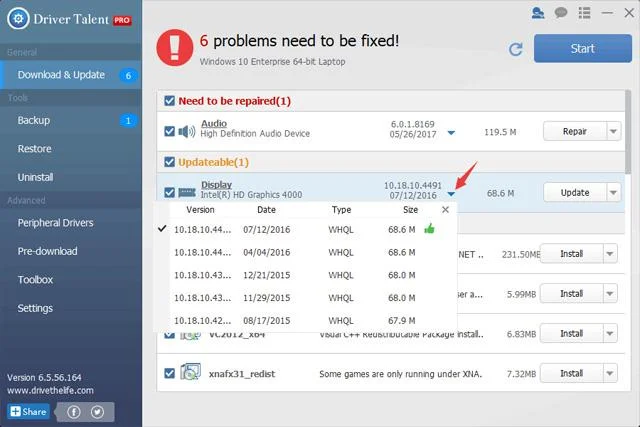
Driver Talent 可以協助檢查 Wifi 驅動程式是否有錯誤,然後透過修復或下載最新驅動程式來更新舊驅動程序,以符合 Windows 10 的無線適配器。
步驟1.執行Driver Talent並點擊「掃描」按鈕對電腦進行掃描,它可以檢查一般驅動程式特別是網路驅動程式的所有問題。
步驟 2.點選「更新」或「修復」按鈕以修復 Wifi 驅動程式問題。
步驟 3.重新啟動電腦。
附註:用戶也可以嘗試Driver Talent for Network Card網路版。此版本可以在沒有網路連線的情況下幫助修復驅動程式問題。
方法 3:優化無線適配器設定以獲得最佳 Wifi 效能
如果您的電腦無法擷取 Wifi或找不到 Wifi,請變更無線適配器的電源設定以獲得最佳 Wifi 效能。預設選項是“省電模式”,這會導致Windows Wifi在連接遠端WAP時出現問題。請依照以下步驟解決 Wifi 問題。
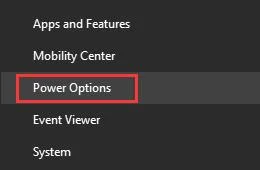
步驟 1.使用Windows + X鍵盤快速鍵或右鍵點選「開始」選單,選擇「電源選項」。
步驟 2.向下捲動並點選其他電源設定(此選項適用於 Windows 10 Fall Creators Update/Creators Update 使用者。對於先前的版本,請直接前往步驟 3)。

步驟 3.點選更改計劃設定。
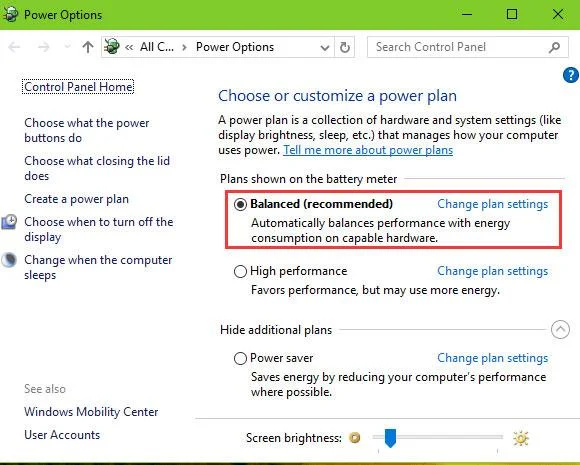
步驟 4.點選更改進階電源設定。
步驟 5.在無線適配器設定部分中選擇最高效能。
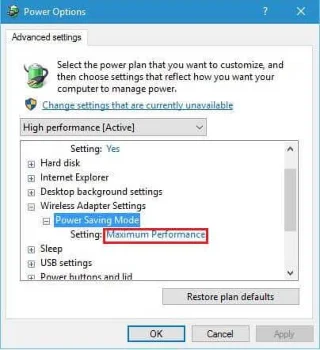
步驟 6.按一下「套用」,然後按一下「確定」以修復 Windows 10 Wifi 錯誤。
方法 4:使用 Internet 連線疑難排解工具
Windows 10 提供了內建的 Internet 連線故障排除程序,用於修復 Windows 10 秋季創意者更新/創意者更新後的 Wifi 連線問題。
步驟 1.按Windows鍵 + I開啟「設定」。
步驟 2.轉到更新和安全性選單。
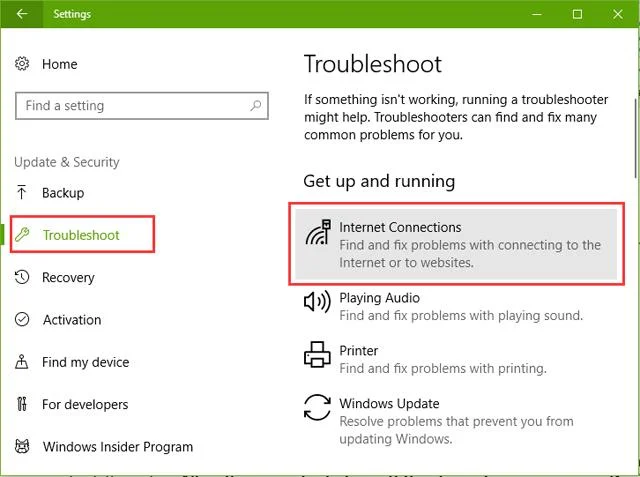
步驟 3.在左側,選擇「故障排除」標籤。
步驟 4.點選Internet 連線。
步驟 5.依照螢幕上的指示完成故障排除過程。
如果上述解決方案不起作用,請嘗試在「設定」中重新開啟 Wifi ,或在「裝置管理員」>「網路介面卡」>「屬性」>「電源管理」中取消選取「允許電腦關閉此裝置以節省電源”選項。
如果 Windows 10 Wifi 問題仍然無法解決,請嘗試將筆記型電腦或桌上型電腦恢復至出廠預設設置,或前往左側選單尋求特殊技術支援。
方法 5:重設 TCP/IP 堆疊
如果先前的解決方案不起作用,您可以嘗試重設 TCP/IP 堆疊。為此,您需要在命令提示字元中輸入幾行命令。這正是您需要做的:
1. 右鍵點選「開始」功能表按鈕,然後選擇「命令提示字元(管理員)」。
2. 在命令提示字元中輸入以下行,並在每行後按Enter :
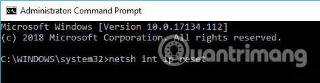
netsh int ip 重設 netsh int tcp 設定啟發式停用 netsh int tcp 設定全域自動調整等級=停用 netsh int tcp 設定全域 rss=啟用
3.重新啟動電腦,看看現在是否可以連接Wifi
方法 6:重新安裝適配器
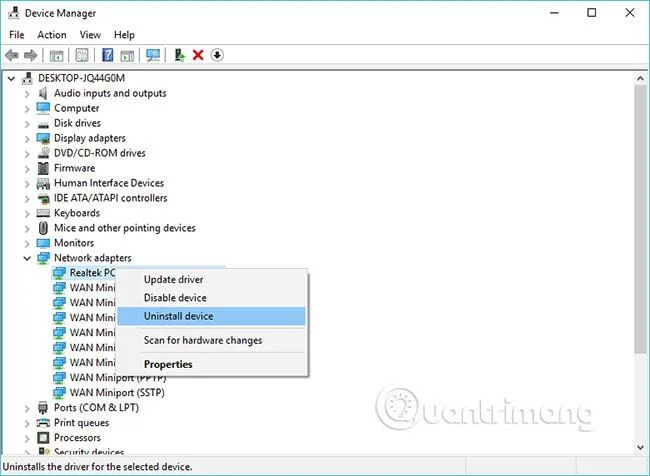
如果重新安裝驅動程式不起作用,請先嘗試卸載適配器。以下是在 Windows 10 中卸載網路介面卡的方法:
- 轉到搜索,輸入devm並打開裝置管理員。
- 找到您的網路介面卡。
- 右鍵單擊您的網路介面卡並選擇卸載。

- 請依照螢幕上的指示操作。
- 重啟你的電腦。
- 現在,繼續並再次安裝網路適配器驅動程序,如上所述。
方法 7:重置適配器
重置網路適配器可以創造奇蹟。如此方法的名稱所示,找到適配器背面的小按鈕,按住它。等待幾分鐘,讓訊號恢復,然後再次嘗試連接到網路。
方法八:更新路由器韌體
這是非常複雜的。更新路由器的韌體可能會解決問題,但這不是一個簡單的過程。因此,最好查看路由器手冊,以了解有關如何更新路由器的更多說明。請記住,如果您沒有正確更新路由器,則可能會損壞它。因此,請仔細進行此操作。
方法 9:切換到最大效能模式
一些用戶報告,將電腦設定為最高效能模式實際上可以幫助您解決 Wifi 適配器問題。所以,我們嘗試這個方法是不會有問題的。
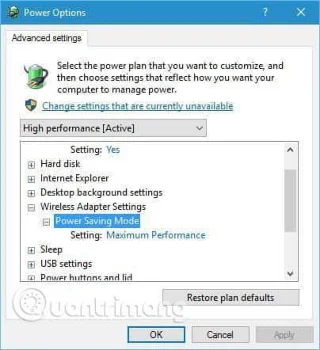
以下是在 Windows 10 中將電腦設定為最高效能模式的方法:
- 前往「搜尋」,鍵入「電源管理」並開啟「電源和睡眠」。
- 在相關設定中,請轉至其他電源設定。
- 當「電源選項」視窗開啟時,找到您目前的模式並按一下「變更計畫設定」。
- 前往更改進階電源設定。
- 找到無線適配器設定並將省電模式設定為最高效能。

- 點擊“應用”和“確定”以儲存變更。
請記住,「最高效能」模式會對您的裝置造成額外的壓力,因此您的筆記型電腦電池可能會更快耗盡。
方法 10:確保 Wifi 訊號沒有受到干擾
一些與您的電腦無關的裝置和硬體可能會中斷 Wifi 訊號。例如,微波會削弱 Wifi 訊號。因此,請確保路由器附近沒有任何可能幹擾訊號的設備。
如果您無法解決問題,在完成所有這些解決方案後,請查看我們的文章“如何修復丟失的互聯網連接”,您可能會在那裡找到更合適的解決方案。
如果您有任何意見、問題或建議,請在下面的評論部分留言!
看更多:





