
QR 碼正變得越來越流行和廣泛使用。您可以輕鬆地在橫幅、產品包裝盒、網站甚至電子郵件簽名上找到它們。問題是如何解碼二維碼符號?很簡單,今天LuckyTemplates就跟大家介紹一些在電腦上讀取二維碼的方法。
如何使用 Windows 相機應用程式掃描 QR 碼
Windows Camera 是一個本機應用程序,可讓使用者使用電腦內建的相機進行自拍或錄製影片。然而,大多數用戶往往會遠離這個應用程序,因為大多數筆記型電腦的攝影機都很差。幸運的是,它還有另一個用途:透過設備的攝影機掃描二維碼。
使用此方法掃描列印在一張紙、產品包裝或其他裝置(例如智慧型手機或平板電腦)螢幕上的二維碼。
1. 按Win按鈕並輸入“Camera”以開始快速搜索,打開 Windows 相機應用程式。
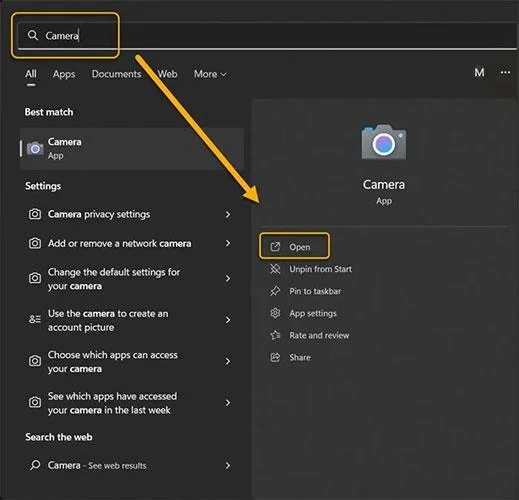
開啟 Windows 相機應用
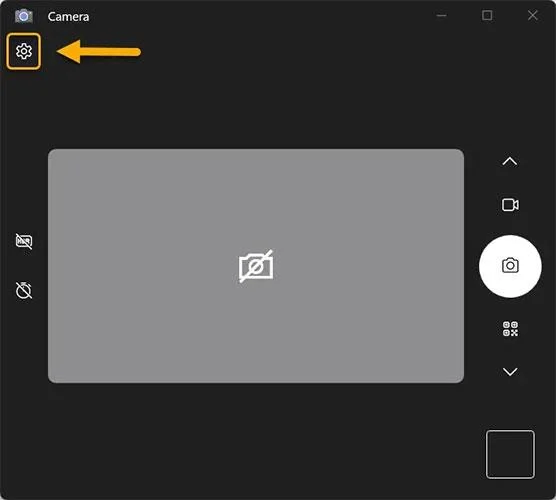
安裝Windows相機
3. 點選「相關設定」下拉式選單,然後開啟「嘗試新的實驗功能」開關。
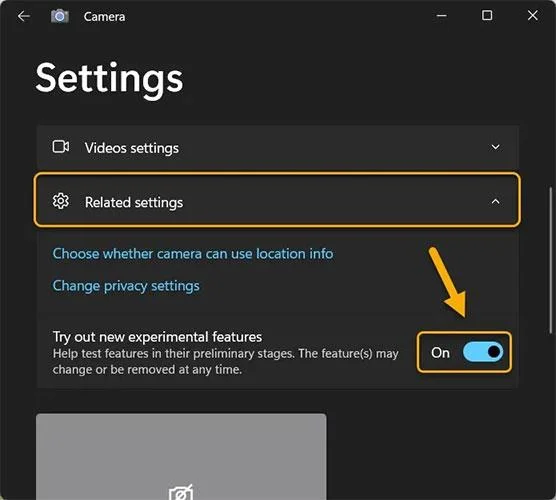
啟用 Windows 相機應用程式中的實驗性功能
4. 重新啟動應用程式。您會發現二維碼掃描選項作為相機模式以及照片和影片模式。
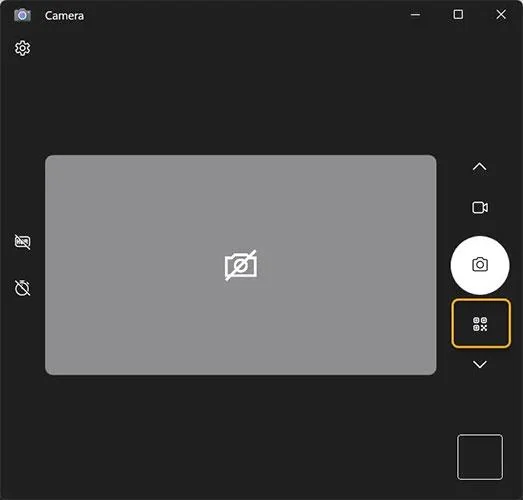
Windows Camera的二維碼掃描模式
5. 選擇二維碼掃描模式,並將二維碼盡可能靠近 Windows 裝置上的相機。它將立即被掃描。
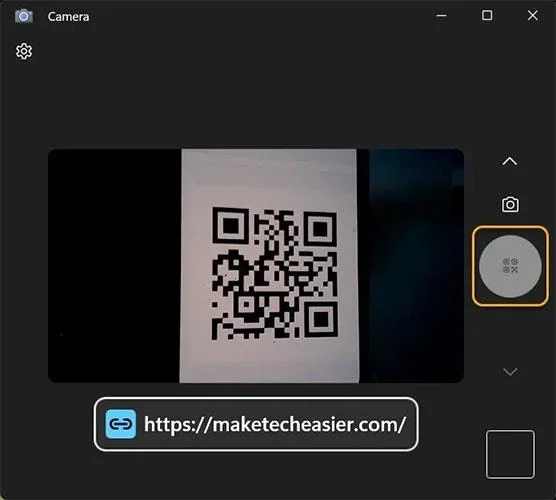
Windows 相機應用程式掃描 QR 碼
注意:某些設備,尤其是執行最新 Windows 11 更新的設備,可能會發現 QR 碼掃描選項可用,而無需啟用實驗性功能,但您可能需要啟用此選項,以備不時之需。
如何在 Windows 上掃描影像中的二維碼
儘管 Windows 相機應用程式使掃描二維碼變得簡單,但它也有一些限制。最大的障礙是它無法掃描電腦上現有影像的二維碼。為此,您可以使用線上二維碼掃描服務。就是這樣:
1. 開啟任意網頁瀏覽器並造訪 ScanQR 網站。
2. 在從影像掃描 QR 碼部分中,按一下拖曳或瀏覽選項。
3. 從電腦中選擇包含二維碼的圖像,然後按一下「開啟」。
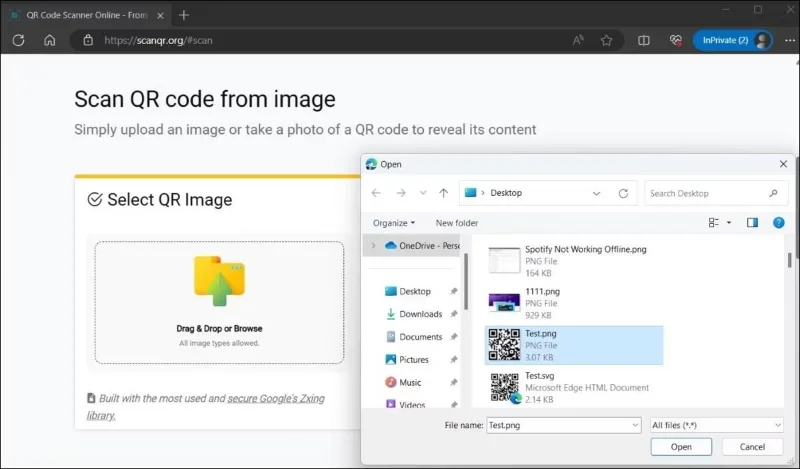
選擇包含二維碼的圖片
4. 上傳圖片後,網站會自動掃描圖片,並將結果顯示在掃描資料框中。如果需要,您可以從那裡複製結果。
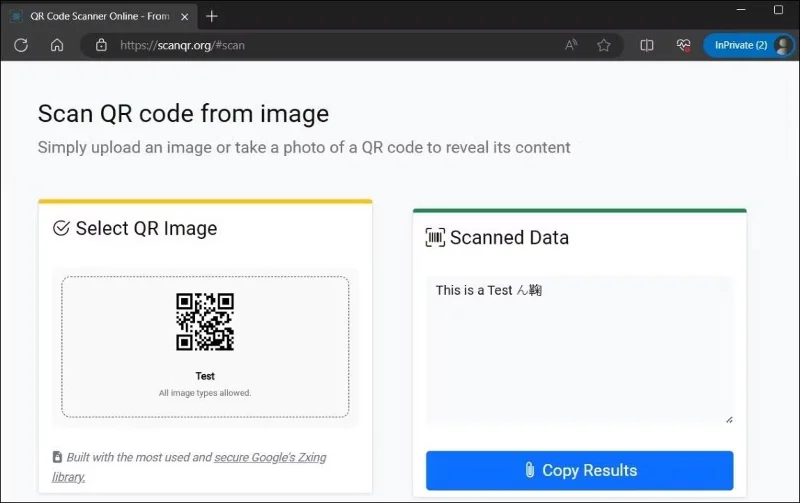
QR 圖碼掃描結果
如何在 Windows 上使用 Codex 應用程式掃描 QR 碼
由於 QR 碼越來越受歡迎,Microsoft Store 上現在提供了多種 QR 碼掃描應用程式。您可以使用 Codex 等應用程式在 Windows 電腦上快速掃描或產生 QR 碼。您也可以使用一些簡單的線上工具來產生 QR 碼。
要使用 Codex 應用程式掃描 QR 碼:
1. 在您的 PC 上下載並安裝Codex 應用程序,然後打開它。
2. 點選掃描二維碼按鈕。
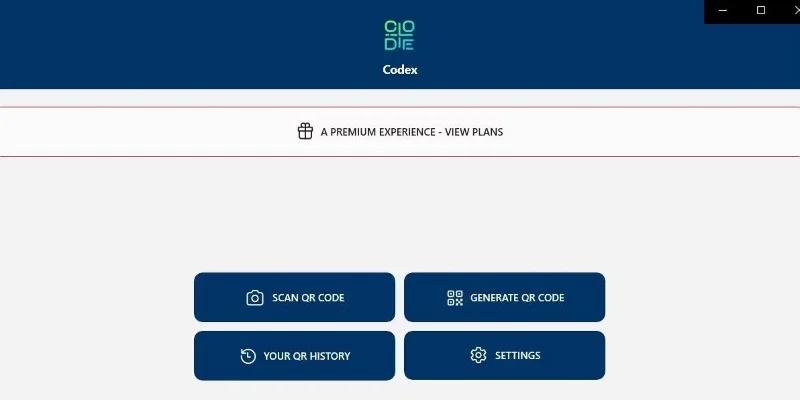
掃描 Codex 應用中的二維碼
3. 選擇相機選項。
4. 選擇「是」,允許 Codex 應用程式使用相機。
5. 將二維碼放在相機前。
6.應用程式將自動掃描您的二維碼並在應用程式內瀏覽器中開啟它。
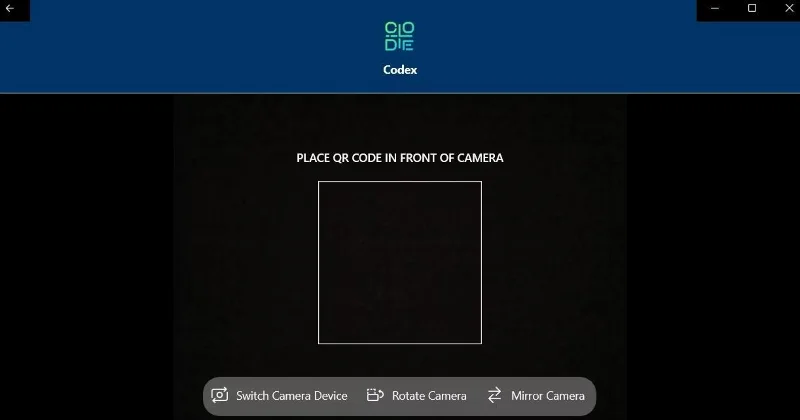
掃描 Windows 上 Codex 應用程式中的 QR 碼
如果您想從電腦上的現有影像掃描二維碼,請按照下列步驟操作:
1. 開啟 Codex 應用程式並選擇掃描二維碼選項。
2. 從下列畫面中選擇檔案。
3. 點選選擇圖像按鈕。
4. 找到包含二維碼的圖片,然後按一下「開啟」。
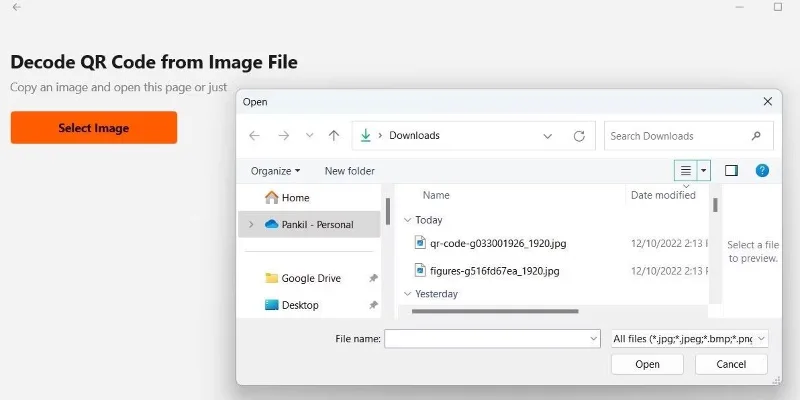
在 Windows 上掃描影像中的 QR 碼
5. 應用程式將立即掃描所選影像中的二維碼並將其開啟。
現在您已經了解了在 Windows 電腦上掃描 QR 碼的一些快速而簡單的方法。相機應用程式中內建的二維碼掃描器、專用的二維碼掃描應用程式或基於網路的解決方案將滿足您日常使用所需。
祝你好運!





