
IP位址是一個簡單且重要的位址,可以在共享資料時將裝置連接在一起。檢查電腦IP位址的方法有很多種,例如使用Windows Cmd指令檢查、在電腦上直接檢視或使用電腦IP檢查軟體等。其中就有LuckyTemplates想在下面的文章中向讀者介紹的TrueIP軟體。
TrueIP將允許使用者查看電腦IP位址,具有掃描區域網路IP位址、本機和掃描外網IP位址2種功能。此外,使用者還可以將先前使用過的IP位址與本地IP位址一起儲存。那麼如何使用TrueIP查看自己電腦的IP位址呢?
如何使用TrueIP查看電腦IP位址
步驟1:
首先,使用者造訪以下連結將TrueIP軟體下載到電腦上。軟體的體積非常輕。
- https://www.haztek-software.com/applications/network/trueip/
第2步:
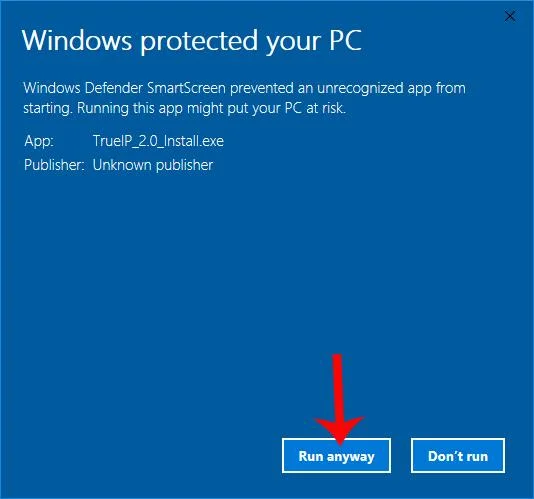
安裝軟體。如果出現「Windows 保護您的電腦」介面,請按一下「更多資訊」按鈕,然後按一下「仍在執行」以同意安裝軟體。
步驟3:
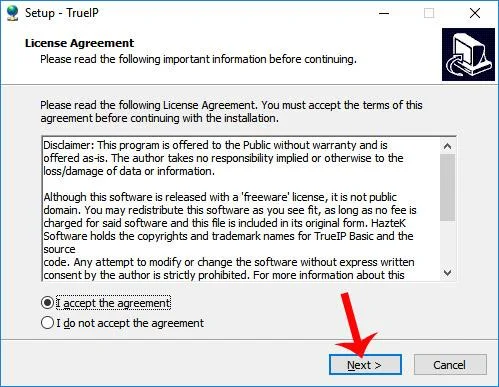
在新介面中,選擇我接受協議以同意條款,然後按一下下一步繼續。
步驟4:
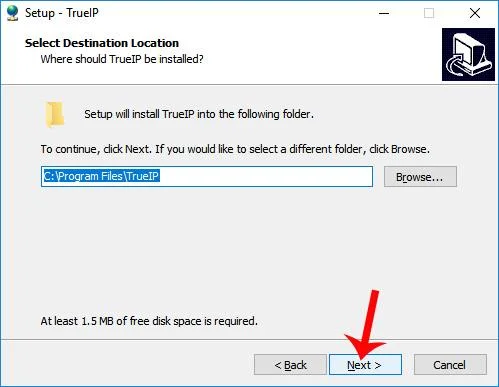
接下來,如果使用者需要更改TrueIP安裝目錄,請按一下“瀏覽”,或跳過並點擊下面的“下一步”繼續。
第5步:
最後點擊下一步...安裝並等待軟體安裝過程完成。
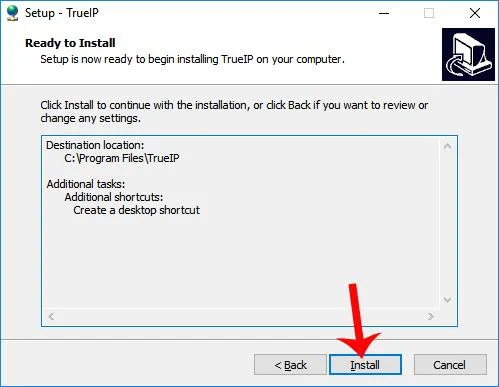
最後點選完成即可完成TrueIP在電腦上的安裝。
第6步:
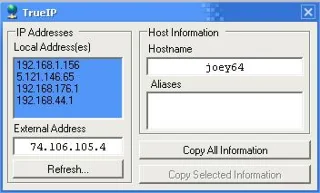
啟動裝置上的軟體,您將在電腦上看到IP參數。
在 IP 位址部分,我們有 2 個參數:本機位址和外部位址。
- 本機位址:本機網路、LAN 系統中的 IP 位址,通常形式為 192.168.1.x,其中 x 從 1 到 255。
- 外部位址:連接到外部服務和網站時識別的 IP 位址。這也是電腦網路系統的通用位址。
第7步:
如果您想要複製裝置資訊、IP 位址(包括本機和外部)進行儲存或共用,請按一下複製所有資訊。
步驟8:
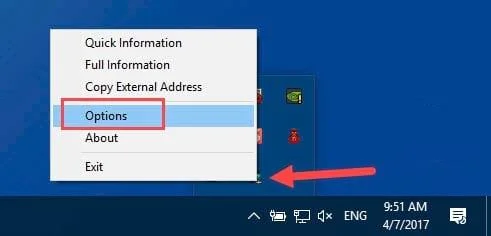
當您右鍵單擊工作列中的 TrueIP 圖示時,您將看到該軟體的許多選項。按一下「選項」,進入軟體自訂介面。
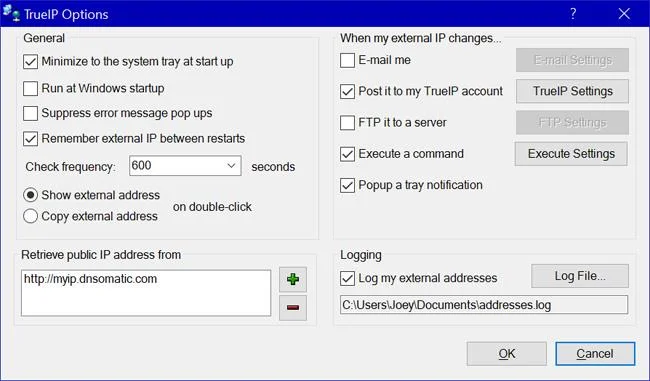
在此介面中,常規部分是顯示彈出通知、以隱藏模式運行或透過 Windows 啟動時運行來啟動 Windows 的軟體選項。
檢查頻率選項設定每次 IP 檢查的最大時間,預設為 600 秒,您可以變更它。
此外,TrueIP還支援IP位址變更時的通知、透過伺服器檢查IP位址並儲存日誌檔案。
使用TrueIP軟體,我們可以透過本機位址和外部位址參數輕鬆了解電腦的IP位址以及其他參數。程式操作簡單,具有極其基本的功能,因此使用者可以快速檢查 IP 位址。
祝您成功!





