
目前,在Windows 10秋季創意者更新版本中,微軟整合了色彩濾鏡功能,可以改變桌面螢幕上所有內容的顏色。它們適用於系統級應用程序,其工作方式與夜燈功能類似。這款濾鏡可以將螢幕變成黑白、反轉顏色,並使色盲人士更容易區分顏色。
要在 Windows 中找到此選項,請開啟「開始」選單,按一下「設定」圖標,然後前往「輕鬆存取」>「顏色和高對比度」。
如果您沒有找到此選項,則您的裝置可能尚未升級至秋季創意者更新。
- 如何從 Windows 10 Fall Creators Update 登入畫面重設 Microsoft 帳戶密碼
- Windows 10 Fall Creators Update 中 6 個值得注意的安全功能
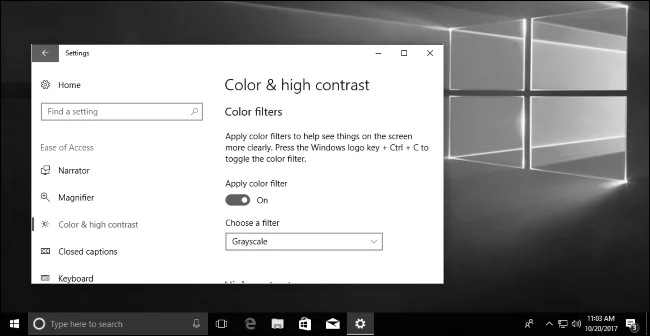
若要啟用濾色器,請將應用濾色器選項設為開。從下面的“選擇濾鏡”框中選擇您喜歡的濾色器,它將立即生效。
若要在 Windows 中的任何位置快速開啟或關閉選取的濾色器,請使用鍵盤快速鍵Windows + Ctrl + C。
灰階濾鏡會刪除螢幕上的所有其他顏色,將所有內容變成灰色。
濾鏡反轉將反轉所有顏色。例如,白色變成黑色,黑色變成白色,藍色變成橘色,粉紅色變成綠色,...
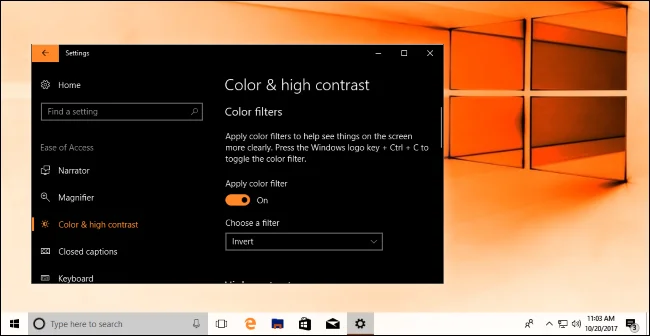
灰階反轉濾鏡會將桌面上的所有顏色變成灰色。不過,它還具有顏色反轉功能,可以將淺色變成深色,將深色變成淺色。如果您對光敏感,此選項可以讓您更輕鬆地看到情況。例如,應用程式將變成白底黑字,網站將變成黑底白字。
過濾綠盲和紅盲將幫助對紅色和綠色失明的人更容易區分。
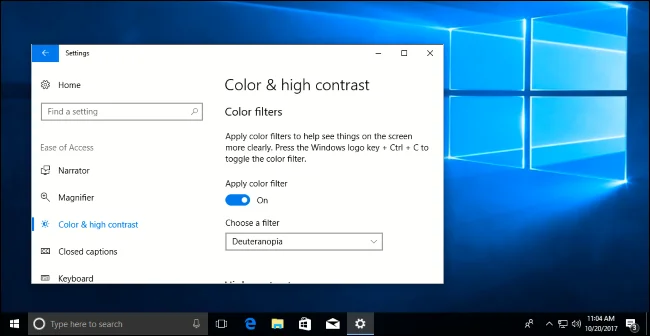
濾鏡藍色盲將幫助那些對藍色和黃色視而不見的人更容易區分。
Windows 10 系統中仍可使用高對比度主題等較舊的輔助功能。因此,您仍可從「色彩濾鏡」下的設定畫面啟用並選擇高對比度主題。





