
WinToHDD 是一個新的 Windows 安裝工具,不需要像以前那樣需要 USB 或 DVD 來安裝。
通常,要安裝 Win 10 或安裝 Win 7,我們將使用包含該作業系統安裝程式的 USB 或 DVD。然而,如果 USB 有問題或驅動器無法識別 DVD,或者更簡單地說您想縮短安裝 Windows 的過程,WinToHDD 是合適的選擇。
該工具將縮短新的安裝過程,或在電腦上並行安裝 Windows 作業系統。用戶只需要他們想要安裝的作業系統的ISO文件,然後WinToHDD將啟動ISO包將Win直接安裝在硬碟上。我們可以使用WinToHDD來安裝Win 10或Win 7。
下面的文章將指導您如何使用 WinToHDD 安裝 Windows。用戶請注意,在重新安裝Windows之前需要備份資料。
- 使用 Windows 7 USB 下載工具建立 Windows 安裝 USB、USB 啟動的說明
- 4 個建立 USB 啟動安裝 Windows 10 的工具
- 使用 Microsoft 的刷新 Windows 工具安裝 Windows 10
步驟1:
首先,您需要下載您要安裝的作業系統的ISO文件,然後將其儲存到D碟或E碟。接下來,根據下面的連結下載並安裝WinToHDD軟體。
第2步:
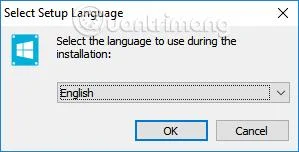
我們繼續在電腦上安裝 WinToHDD。在第一個介面中,點選選擇軟體安裝語言。
步驟3:
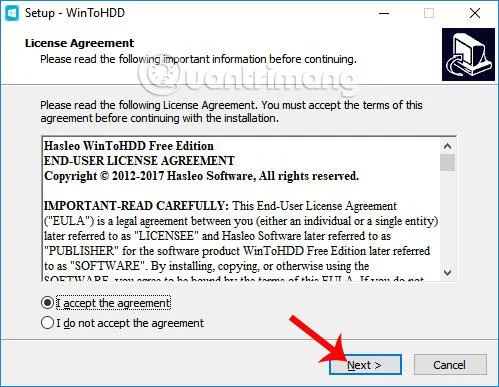
選擇我接受協議以同意 WinToHDD 安裝條款。
步驟4:
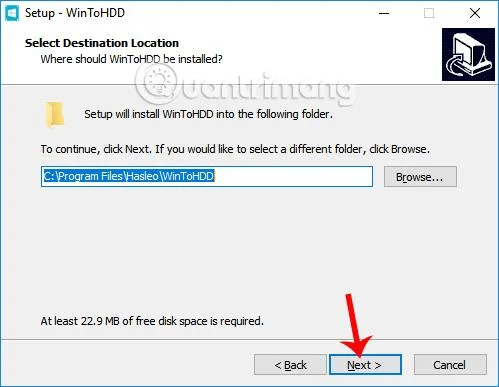
切換到新介面,我們可以點擊「瀏覽」來更改WinToHDD的安裝目錄,也可以跳過並點擊「下一步」。
第5步:
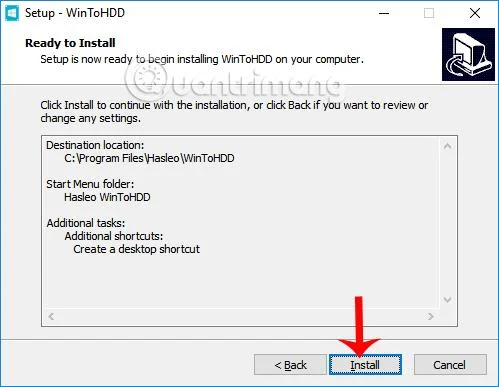
最後點選下一步...安裝來安裝WinToHDD工具。
第6步:
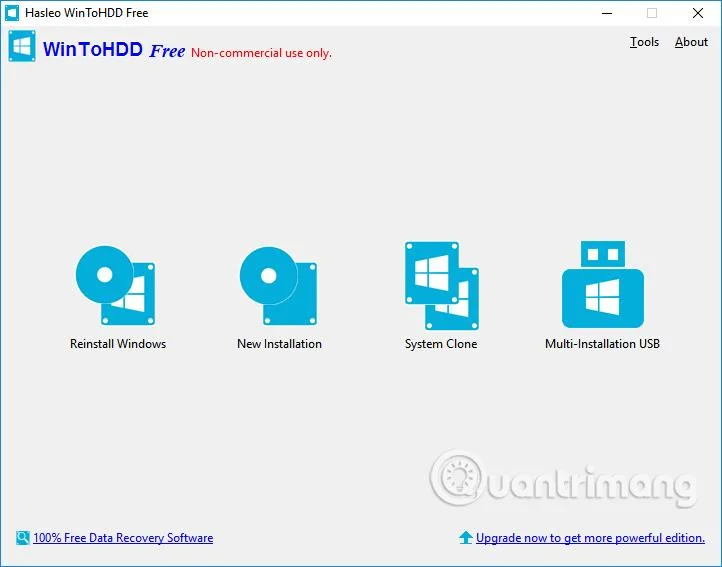
這是電腦上WinToHDD軟體的介面。該工具為用戶提供了 4 個選項。重新安裝Windows以重新安裝Windows,全新安裝僅在1個分割區上安裝Windows,系統複製建立系統分割區的副本,當您想要將作業系統從一個硬碟移至另一個硬碟時使用,多重安裝USB建立USB以進行安裝許多作業系統。
第7步:
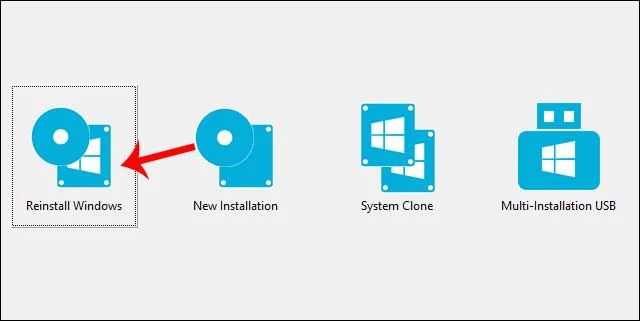
若要在電腦上重新安裝 Windows,請按一下「重新安裝 Windows」選項。
然後,點擊資料夾圖示找到Win安裝ISO檔。
步驟8:
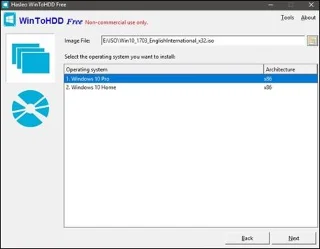
接下來,將ISO檔案匯入WinToHDD的介面後,軟體會檢查並顯示ISO包中包含的Windows版本(如果有)供您選擇。然後點擊下面的“下一步”繼續。
第9步:
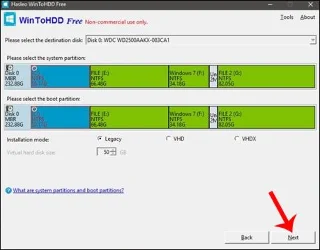
軟體將繼續選擇要安裝的系統分割區,或者您可以自行選擇。然後按一下“下一步”。
第10步:
將出現一條通知,允許軟體下載並安裝 WinPE,按一下「是」同意。
第11步:
接下來會詢問是否允許WinToHDD重新啟動電腦並重新安裝Windows,按一下「是」即可完成重新安裝Windows。
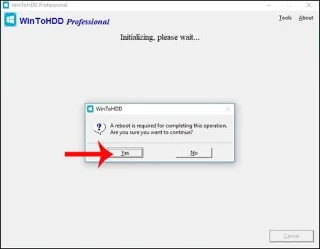
最後,重新啟動電腦時,軟體將從已安裝的ISO檔案中提取並運行內容。後續操作將自動執行,無需您執行任何操作。
WinToHDD 可以快速安裝 Windows,並縮短 Windows 安裝流程。我們只需要安裝WinToHDD軟體以及ISO文件,該軟體就會自動在電腦上安裝Win。
祝您成功!





