
如果您有數位鍵盤,許多 Windows 應用程式會運作得更好。但並不是每個人都想要全尺寸鍵盤,而且很少有筆記型電腦配備數字鍵盤。在計算機上使用數字鍵盤的方法有很多。有些是內建的,有些需要軟體,但以下解決方案之一肯定能滿足您的需求。
在 Windows 上建立數字鍵盤的方法
- 1. Windows 10/11 上的虛擬鍵盤(螢幕鍵盤)
- 2.數位鍵盤模擬器
- 3.筆記型電腦上的NumLock鍵
- 4. 將 iPhone 或 iPad 當作數字鍵盤
- 5.使用AutoHotKey作為數字鍵盤
- 6.購買外接數字鍵盤
1. Windows 10/11 上的虛擬鍵盤(螢幕鍵盤)
Windows 10 和 Windows 11 中的虛擬鍵盤有一個可以使用的虛擬數字鍵盤。雖然並非總是像數位鍵盤那麼快,但虛擬鍵盤可用的自訂選項使其成為值得考慮的數位鍵盤模擬器。
要存取虛擬鍵盤,您可以使用幾種不同的方式。最快的方法是按Windows 鍵 + Ctrl + O開啟螢幕鍵盤。您也可以使用相同的鍵盤快速鍵從任何地方啟用或停用虛擬鍵盤。
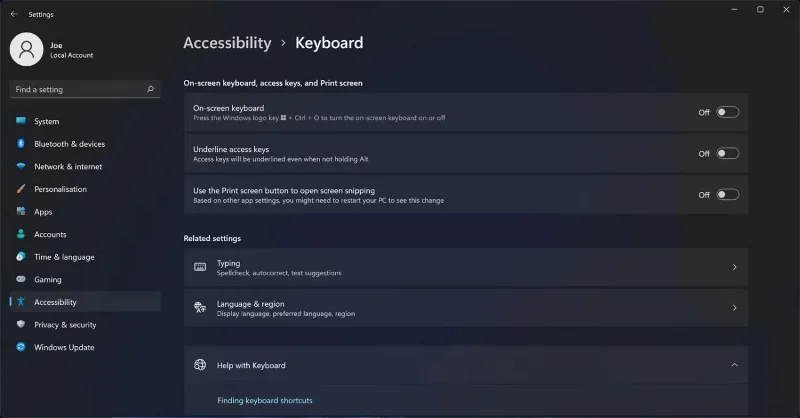
安裝 Windows 11 無障礙鍵盤
如果您想完成 Windows 安裝,請依照下列步驟操作:
- 按Windows 鍵 + I開啟「設定」。
- 選擇輕鬆存取(Windows 10) 或輔助功能(Windows 11)。
- 選擇鍵盤。
- 在「使用螢幕鍵盤(Windows 10)」或「螢幕鍵盤(Windows 11)」下,將滑桿移至「開」。
當虛擬鍵盤首次出現時,可能沒有數字鍵盤。在這種情況下,您需要點擊右下角的「選項」按鈕,然後選擇「開啟數字鍵盤」。完成後按一下“確定” 。
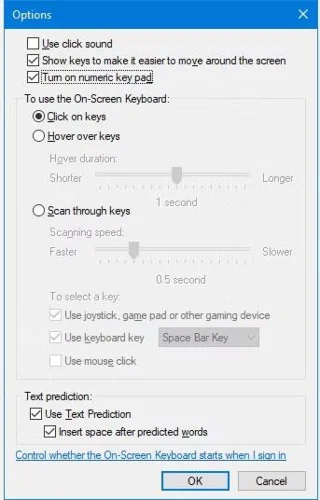
Windows 10 螢幕鍵盤選項選單
最後,按NumLock按鈕顯示鍵盤。
現在,每當您需要從數字鍵盤輸入數字時,只需單擊虛擬鍵盤上的數字即可。如果您從“選項”視窗中選擇“將滑鼠懸停在按鍵上”,則也可以將遊標懸停在某個按鍵上,而無需單擊。
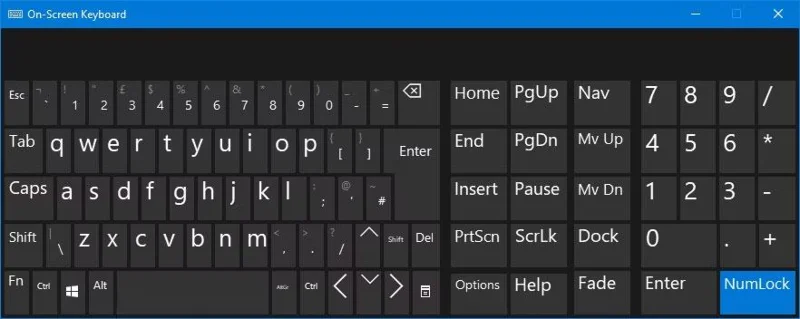
Windows 10 螢幕鍵盤
如果您確實想使用內建鍵盤但需要節省螢幕空間,則可以最小化虛擬鍵盤以主要專注於數字鍵盤。
2.數位鍵盤模擬器
如需更多選項,您可以下載數位鍵盤模擬器。有許多選項可以與Numpad Emulator一起使用。
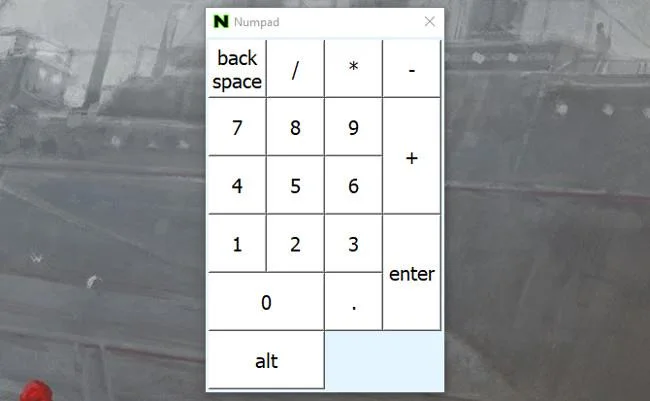
就像虛擬鍵盤一樣,只需點擊任何數字即可輸入。
3.筆記型電腦上的NumLock鍵
許多筆記型電腦透過使用 NumLock 鍵啟動隱藏的數字鍵盤來解決缺少數字鍵盤的問題。這些數字通常用與常規鍵不同的顏色標記,通常是灰色或藍色。
要啟動數字鍵盤,您需要找到數字鎖定鍵(通常標記為 NumLock、Num Lk 或 Num)。您可能需要按Fn或Shift鍵才能啟動它。現在,這些按鍵將充當筆記型電腦的數字鍵盤。只需再次按下數字鎖定鍵即可關閉此功能。
4. 將 iPhone 或 iPad 當作數字鍵盤
有一些應用程式可讓您將 iPhone 或 iPad 用作數位鍵盤。它的成本不像實體鍵盤那麼高,但仍然可以幫助您快速輕鬆地輸入數字,並且不佔用螢幕空間。與桌面模擬器一樣,有很多選項。NumPad是一個免費選項,它使用 TightVNC 連接到您的電腦。
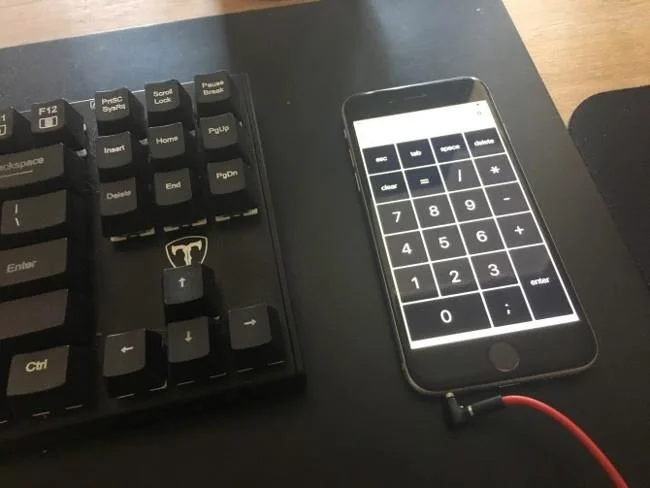
如果您願意支付 6.99 美元,觸控板是更靈活、更美觀的選擇。
許多選項將要求您在電腦上安裝小型接收器應用程式。然後您只需同步您的手機或平板電腦並開始打字。
5.使用AutoHotKey作為數字鍵盤
如果您想要一個不需要虛擬鍵盤或筆記型電腦的整合解決方案,AutoHotKey 是一個很好的解決方案。如果您是此應用程式的新手,請了解如何使用 AutoHotkey 建立特定於應用程式的熱鍵,以實現更好的整合。
以下腳本可讓您按Caps Lock鍵將數字鍵作為數字鍵盤鍵發送:
SetCapsLockState, AlwaysOff
#If GetKeyState("CapsLock", "P")

1::Numpad1
2::Numpad2
3::Numpad3
4::Numpad4
5::Numpad5
6::Numpad6
7::Numpad7
8::Numpad8
9::Numpad9
0::Numpad0
此腳本會阻止您的Caps Lock鍵執行其正常功能,但是您使用該鍵的頻率如何?請注意,此腳本需要 AutoHotkey v1。如果您使用 AutoHotkey v2,則在使用空白選擇建立新腳本時,系統會提示您下載先前的版本。
如果您想使用 Caps Lock 鍵作為發送數字鍵盤按鍵的切換開關,請將前兩行替換為以下一行:
#If GetKeyState("CapsLock", "T")現在,只要大寫鎖定打開,您的數字就會像鍵盤上的數字一樣起作用。
您可以使用 AHK 和數字鍵盤執行各種有用的操作;您可以使用它來幫助自動化和加速重複流程。如果你願意嘗試,任何問題都可以解決。
6.購買外接數字鍵盤
如果您經常使用數字鍵盤,您可能需要購買外部數字鍵盤。透過 USB 或藍牙連接到電腦的小數字鍵盤會非常方便。
以上是幫助您獲得數字鍵盤以便更方便使用的方法,請選擇適合您自己的解決方案。





