
許多人選擇並更喜歡使用觸控板,而不是使用電腦滑鼠。在某些不同的筆記型電腦型號中,觸控板會提供多種操作,例如用1、2或3根手指捲動頁面、放大或縮小、顯示桌面螢幕等。
如果我們使用 Windows 10 創意者更新,我們可以立即使用觸控板上提供的功能,允許根據每個人的需求自訂手勢。以下的文章將幫助讀者在 Windows 10 上自訂觸控板手勢。
步驟1:
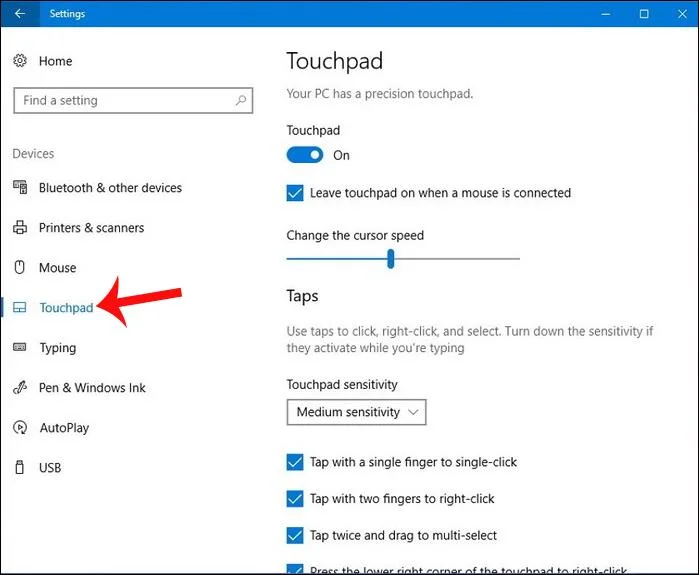
首先,按下Windows+I組合鍵,開啟電腦上的Windows設定介面。在此介面中,按一下「裝置」,然後找到「觸控板」部分。
如果沒有觸控板部分,則表示所使用的電腦不支援手勢功能。
第2步:
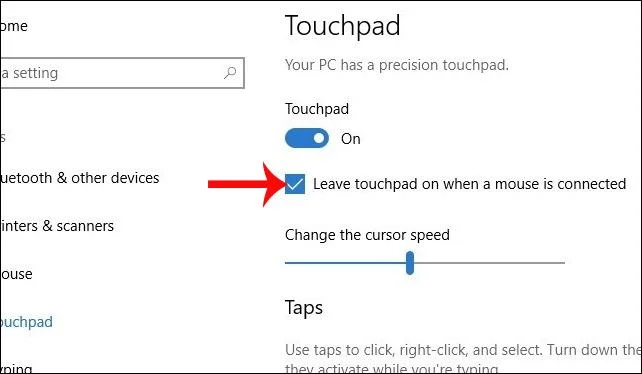
查看右側介面,我們將看到電腦上觸控板的所有手勢自訂。這裡會有一個連接滑鼠時保持打開的選項。您可以取消選取此項目以在連接滑鼠時自動停用觸控板。
步驟3:
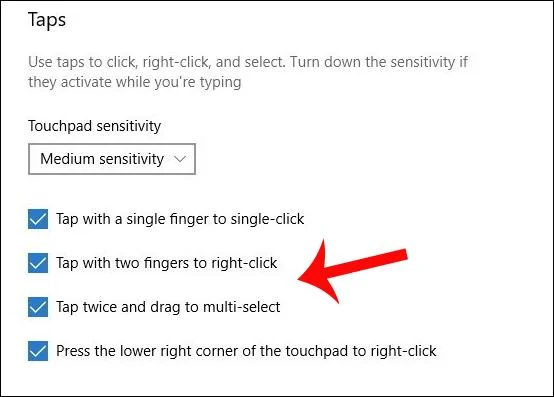
接下來,在此介面中,我們向下捲動到Taps 區域來配置觸控板,包括:
- 用一根手指敲擊以點擊:用 1 根手指敲擊一次(單指點擊)。
- 用兩根手指點擊右鍵:用兩根手指點擊滑鼠右鍵(Right-click)。
- 點擊兩次並拖曳以進行多選:雙擊並拖曳以同時選擇多個檔案。
- 按下觸控板右下角右鍵:點選觸控板右下角右鍵。
如果您不喜歡任何自訂,只需取消選取該手勢即可。
步驟4:
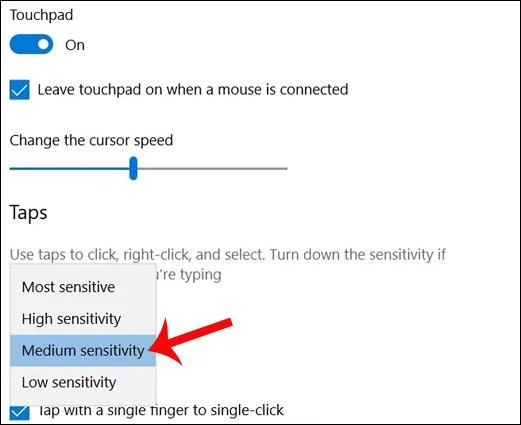
接下來,在觸控板靈敏度部分,在下拉清單中您可以調整觸控板的可操作性,有 4 個級別,包括:
- 最靈敏:觸控板靈敏度最高。
- 高靈敏度:高靈敏度。
- 中等靈敏度:中等靈敏度。
- 低靈敏度:低靈敏度。
此處,使用者應先將靈敏度等級調整為「中」,然後在使用時逐漸增加。
第5步:
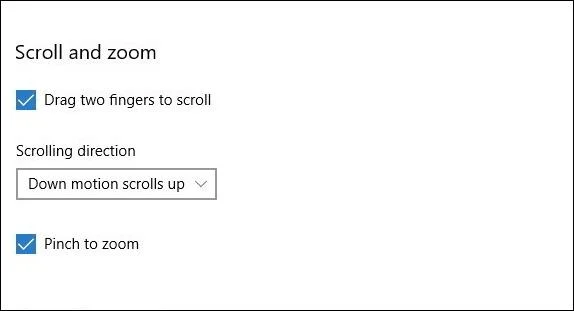
接下來,向下移動到滾動和縮放,將有 2 個設定用於使用觸控板自訂滾動和縮放。
第6步:
若要為觸控板設定 3 指手勢,請點選「滑動」處的下拉式選單。將有 4 個選項,包括:
- 無:禁用三指手勢。
- 切換應用程式並顯示桌面:三指向上滑動時啟動任務視圖,向下滑動時返回桌面,向左或向右滑動時在正在運行的應用程式之間切換。
- 切換桌面和顯示桌面:上下滑動將與上面的選項類似。如果向左或向右滑動,您將在虛擬桌面螢幕之間來回切換。
- 變更音訊和音量:使用媒體播放器時,向上/向下滑動可增加/減少系統音量,向左/向右滑動可變更歌曲。
此外,還可以設定三指手勢來開啟Cortana搜尋欄或操作中心欄,或使用觸控板作為滑鼠中鍵。
第7步:
如果您想要新增一些其他手勢自訂,請按一下相關設定中的進階手勢配置,然後選擇您要使用的手勢。
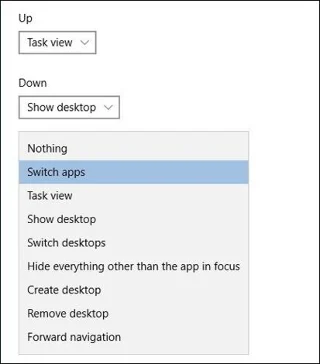
以上是有關如何在 Windows 10 創意者更新上自訂觸控板手勢的文章。我們可以更改手勢,在觸控板上添加 3 或 4 個手指手勢,甚至根據需要添加一些其他特殊手勢。
祝您成功!





