
Windows 10上的透明模式是系統的一個小功能,始終在受控模式下運作。此外,如果需要,使用者只能將工作列返回到此模式。然而,透明模式是許多人想在Windows 10上使用的功能,以創新電腦上的介面。如果是這樣,您可以使用 WindowTop 工具來自訂電腦上開啟的每個應用程式視窗或程式。此外,WindowTop還提供了許多其他視窗自訂功能,適合每個使用者的需求。
步驟1:
首先,請造訪下面的連結將 WindowTop 工具下載到您的電腦。
- https://sourceforge.net/projects/windowtop/?source=navbar
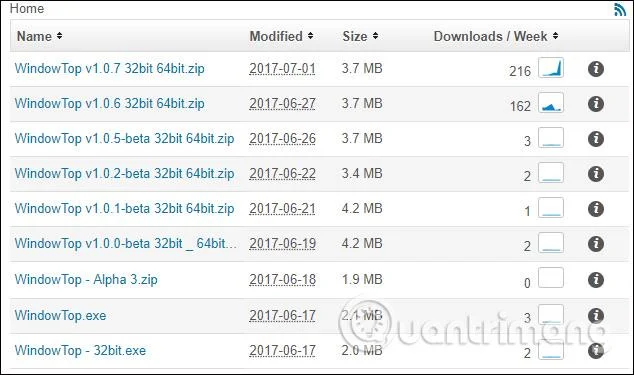
在頁面介面中,我們會看到WindowTop有許多版本。按一下您要使用的版本進行下載。
第2步:
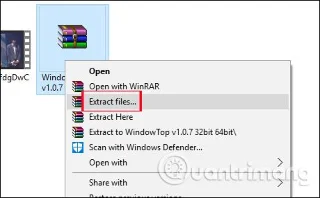
然後,點擊“提取檔案”時繼續提取檔案。
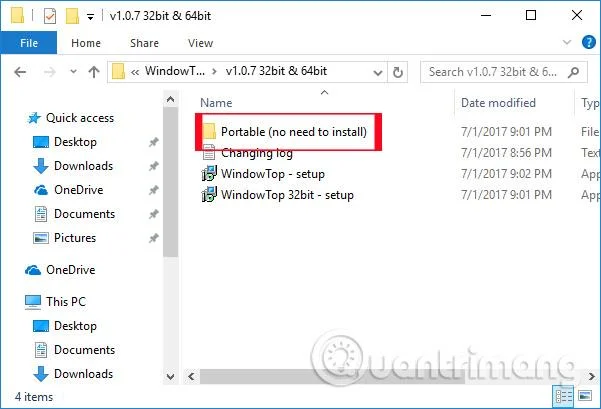
在解壓縮後的資料夾中,我們點擊Portable資料夾即可啟動WindowTop程序,而無需執行軟體安裝步驟。
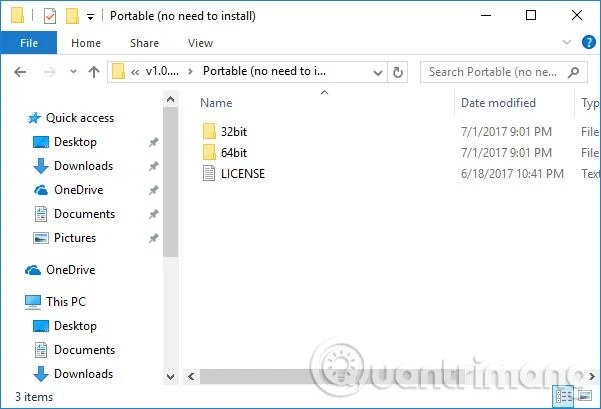
然後您選擇適合您所使用的Windows作業系統版本的WindowTop工具版本來啟動exe包。
步驟3:
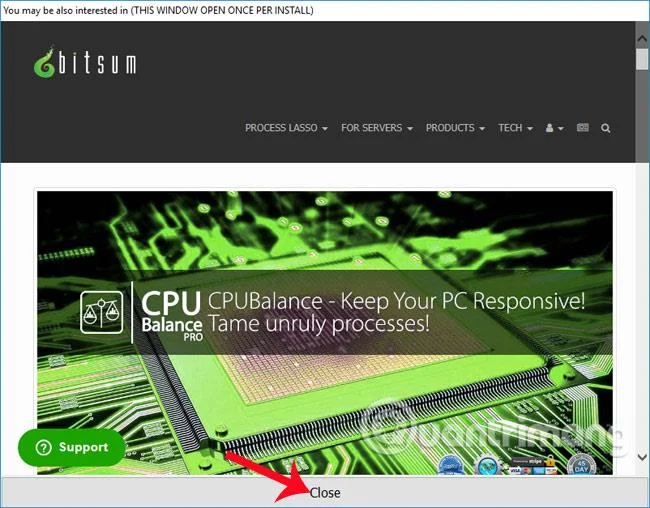
等待幾秒鐘,讓 WindowTop 在系統上完成啟動。按一下「關閉」關閉該啟動介面。
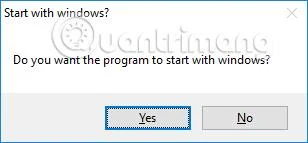
緊接著,會出現一個確認對話框,以決定是否允許WindowTop 工具隨 Windows 系統一起啟動。如果您希望 WindowTop 在您開啟電腦時始終執行,請按一下「是」同意。或按“否”取消。
使用前,WindowTop 會通知用戶,因為工具正處於開發階段,尚未提供並完全支援 Windows 10 上的應用程式和軟體。按一下「確定」關閉視窗。
步驟4:
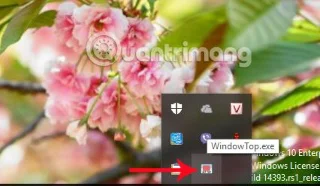
一旦完成所有設定操作,WindowTop 將在背景運行並出現在系統托盤中。
第5步:
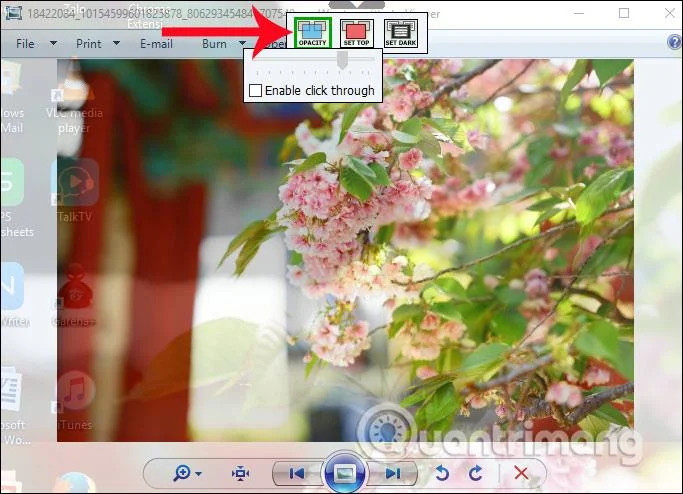
現在嘗試在 Windows 10 上開啟任何程式或應用程式視窗以使用 WindowTop。在介面的正上方,會出現一個箭頭,點選它,會出現3個方塊,分別有3個不同的選項。
第6步:
當您按一下「不透明度」方塊時,模糊模式將套用於目前開啟的視窗。視窗的不透明度比率可以透過下面的拉桿調整。
當長條圖向左移動時,視窗的不透明度會增加。
第7步:
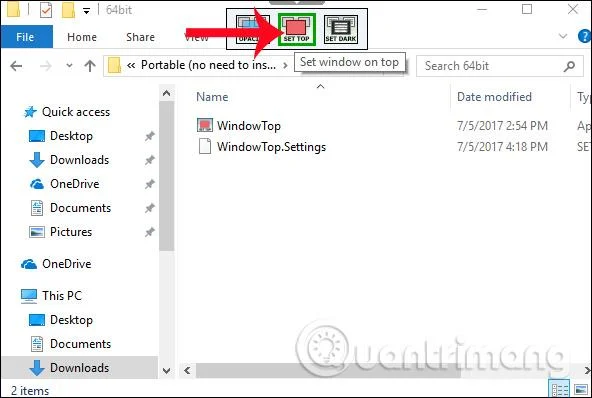
當我們單擊設定頂部時,我們會將視窗設定為始終位於其他開啟的應用程式視窗或軟體的頂部。
步驟8:
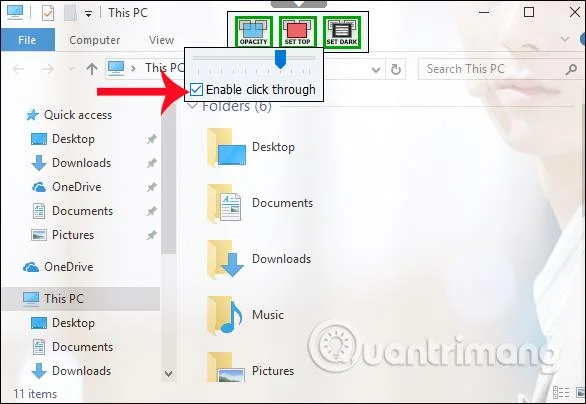
如果您想阻止移動視窗的功能,請選擇啟用並按一下。
步驟8:
此外,使用者還可以透過點擊「設定深色」選項,將程式或應用程式的視窗介面切換為深色背景模式。
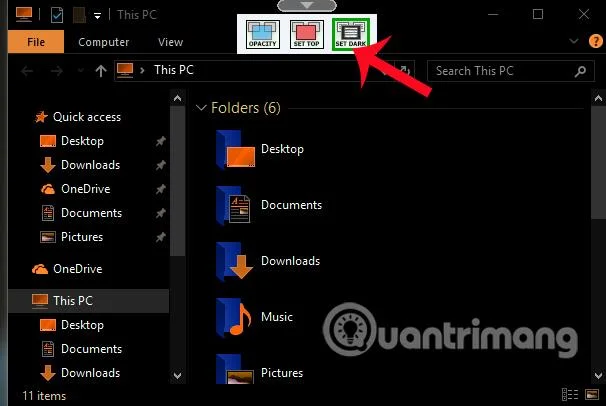
因此,使用WindowTop工具,使用者可以將電腦上的每個程式視窗置於模糊模式。特別是,您可以根據每個人的需求調整窗戶的調光等級。此外,深色背景介面也整合在WindowTop上。此工具容量輕,運作良好,不影響電腦系統,大家可以放心使用。
祝您成功!





