
Windows 10上的Lock Screen鎖定畫面會顯示電池狀態、時間、網路連線狀態等訊息,或是一些正在運行的應用程式的資訊。然而,很多人認為這個鎖定畫面實在沒有必要,因為他們被迫使用滑鼠繞過這個畫面才能進入系統登入介面。在下面的文章中,我們將指導您如何刪除 Windows 10 創意者更新上的鎖定畫面。
步驟1:
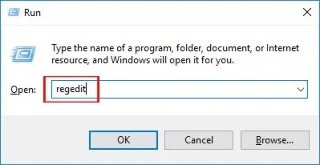
首先,我們按Windows + R組合鍵開啟「執行」視窗。然後輸入regedit 關鍵字並按一下「確定」。
第2步:
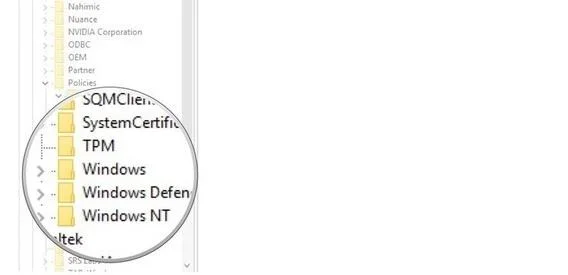
接下來在登錄編輯器介面中,使用者遵循以下資料夾路徑:
HKEY_LOCAL_MACHINE\SOFTWARE\Policies\Microsoft\Windows
步驟3:
在這裡,用戶將右鍵單擊 Windows 資料夾並選擇“新建”,然後選擇“密鑰”。
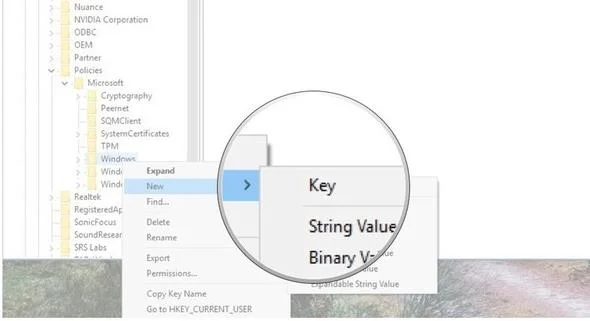
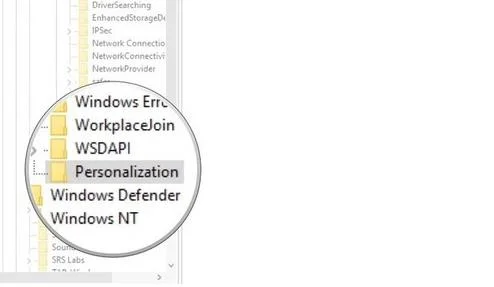
我們將輸入“個人化”並按Enter鍵建立一個新資料夾。
步驟4:
接下來,我們右鍵單擊剛剛建立的個人化項目並選擇新建。然後用戶選擇DWORD(32 位元)選項。
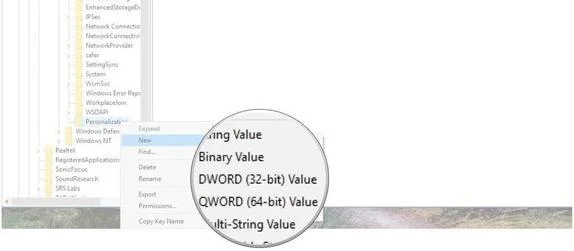
在右側介面中您將輸入NoLockScreen。
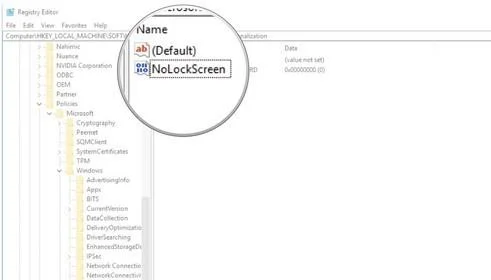
第5步:
您將雙擊 NoLockScreen 值以開啟值編輯對話方塊。在這裡,如果使用者想要關閉 Windows 10 Creators Update 上的 Lock Screen 鎖定畫面功能,請輸入Value date 作為 1。
如果您想在系統上重新啟用鎖定畫面功能,請在起息日輸入 0。最後點選確定儲存。
以上是如何在Windows 10 Creators Update版本上關閉Lock Screen鎖定畫面。啟用或重新啟動系統上的鎖定畫面非常簡單,因為我們只需根據上述說明更改註冊表編輯器中的值。
祝您成功!





