
在任何 Windows 電腦上截取螢幕截圖已成為許多使用者熟悉的基本操作。最簡單的方法是使用 Print Screen 鍵,然後使用 Paint 等工具或 Adobe Photoshop 軟體編輯影像。另外,我們也可以使用我們介紹過的《Windows 10 截圖方法》一文中的截圖工具。
如果您要安裝 Windows 10 週年更新作業系統或更高版本,則可以使用可用的 Windows Ink Workspace 工具。 Windows Ink Workspace 的基本功能也像上面提到的工具一樣進行螢幕截圖,但該工具還提供許多其他專業功能。如果您不知道如何利用 Windows Ink Workspace 上的螢幕擷取功能,請參閱下方來自 LuckyTemplates 的文章。
步驟1:
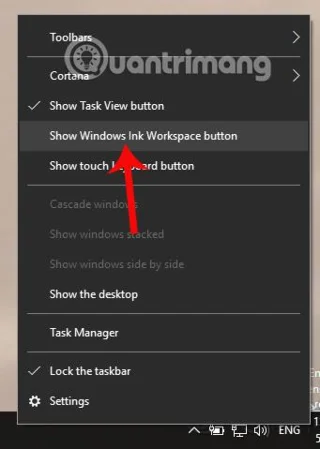
首先我們需要在電腦上開啟截圖介面。接下來,使用者需要點擊工作列上的 Windows Ink Workspace 圖示。如果您沒有看到該圖標,請右鍵單擊工作列並選擇“顯示 Windows Ink 工作區”按鈕。
第2步:
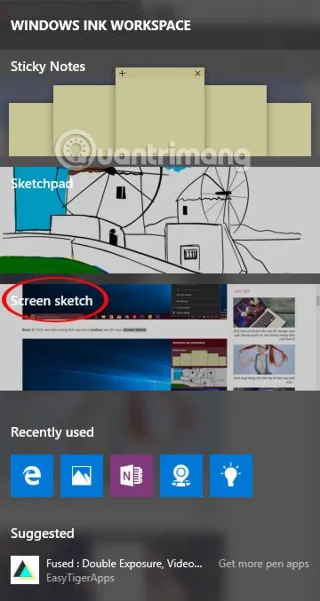
接下來我們點擊工作列上的工具圖標,就會出現Windows Ink Workspace介面。此處,使用者點選「螢幕草圖」。
步驟3:
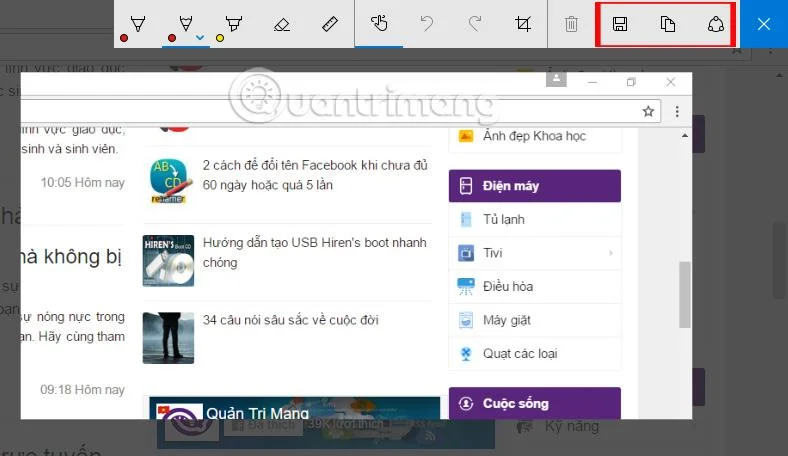
在 Windows Ink Workspace 上按一下此選項後,將截取螢幕截圖並出現編輯窗口,如下所示。最上面一行是工具,您可以自訂螢幕截圖。
步驟4:
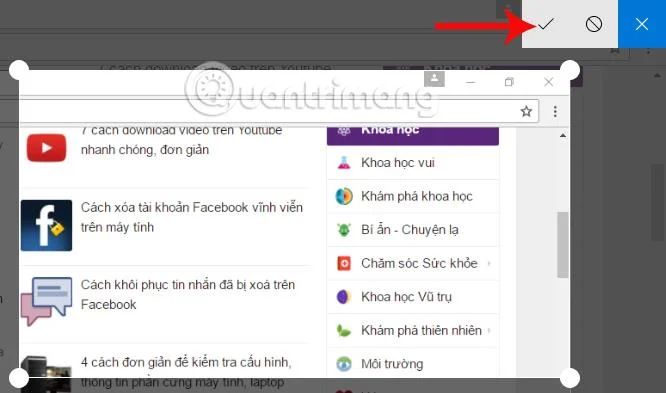
在螢幕草圖介面,我們可以使用裁剪圖示裁剪螢幕截圖。使用者移動方框位置或折疊或拉伸它來選擇裁剪區域。然後按複選標記圖示裁剪所選的螢幕截圖。
或者,您也可以使用 Windows Ink Workspace 提供的筆在裁切後的螢幕截圖上繪圖。我們可以從清單中的調色板中選擇兩種類型的畫筆和顏色。
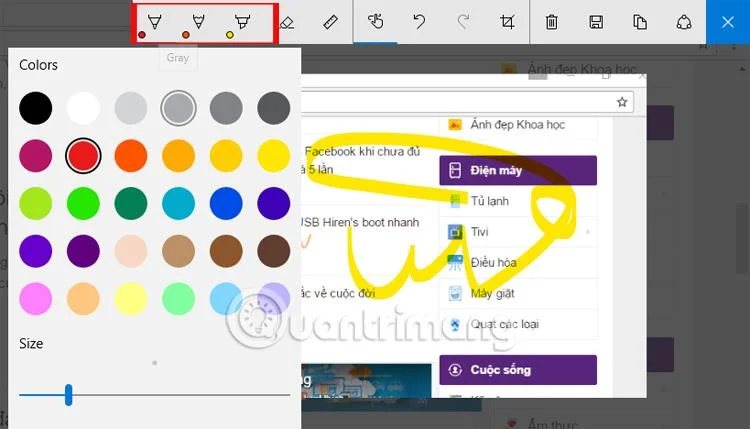
按一下「複製」或「儲存」圖示以儲存螢幕截圖。使用者還可以使用 Windows 10 電腦上的「共用」圖示共用此螢幕截圖。
以上是如何使用 Windows Ink Workspace 工具對 Windows 10 電腦、週年更新版本或更高版本進行螢幕截圖。除了截取螢幕介面的功能之外,Windows Ink 工具還為使用者提供了許多其他影像編輯功能。
祝您成功!





