
將電腦升級到最新作業系統版本Windows 10 Creators Update將為使用者帶來許多有吸引力的功能。不過,升級後出現的一些錯誤會影響這個新版本的體驗,包括無法在Windows應用程式商店下載應用程式的錯誤。在下面的文章中,我們將指導讀者透過一些解決方案來修復 Windows 應用程式商店中的應用程式下載錯誤。
- 如何在 Windows 10 創意者更新中啟用動態鎖定功能
- 文章中的 7 種方法和自訂將幫助您的 Windows 10“快如風”
- 如何修復 Windows 10 建立者更新上的 100% 磁碟錯誤
方法一:使用Troubleshooter錯誤找出工具
這是系統上可用的工具,負責診斷和處理與電腦上的軟體、硬體、網路、介面和安全問題相關的錯誤。
步驟1:
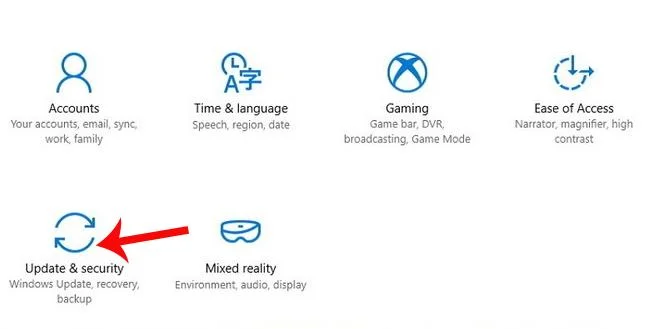
首先,我們訪問系統上的Windows 設置,然後按一下「更新和安全性」。
第2步:
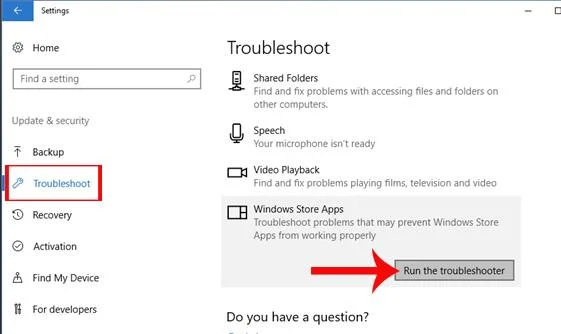
切換到左側清單中的下一個介面,按一下「疑難排解」。然後您查看介面右側的內容,按一下「Windows Store Apps」,然後按一下「執行疑難排解」。
步驟3:
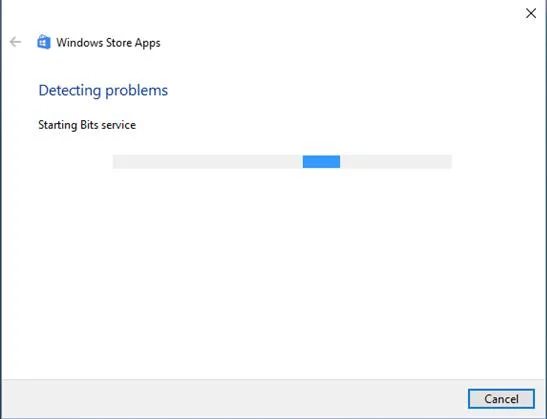
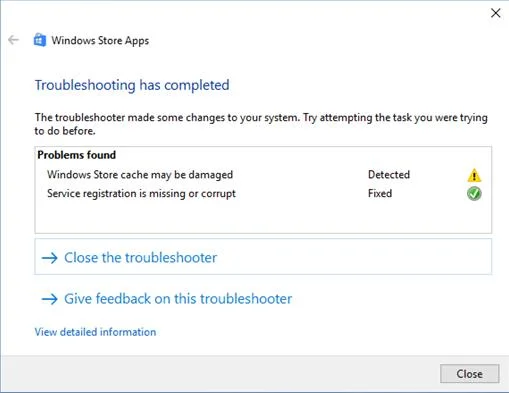
將出現「Windows 應用程式商店應用程式」對話方塊介面,並自動檢查系統在應用程式商店中遇到的應用程式錯誤。
步驟4:
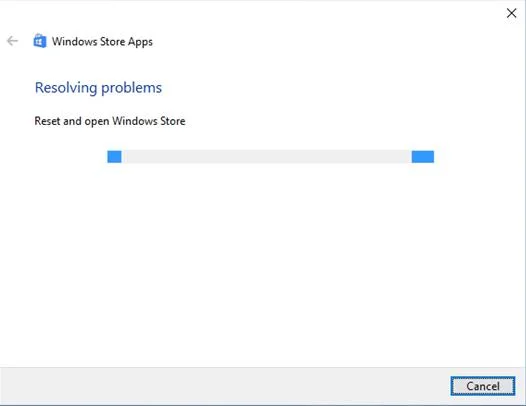
錯誤檢查過程完成後,按一下「重設並開啟 Windows 應用程式商店」選項將 Windows 應用程式商店還原為原始狀態。
第5步:
您等待幾秒鐘以讓過程完成。在新介面中,Windows應用程式商店應用程式將顯示系統遇到的錯誤以及解決狀態供使用者參考。透過故障排除修復的錯誤旁邊將顯示一條「已修復」訊息。
方法 2:使用命令提示字元命令刪除 Windows 應用程式商店快取
修復無法存取 Windows 應用程式商店下載應用程式錯誤的解決方案之一是清除緩存,也稱為刪除快取。這將有助於恢復 Windows 應用程式商店,以便您可以將其完全套用到 Windows 10 和 Windows 8 版本。
步驟1:
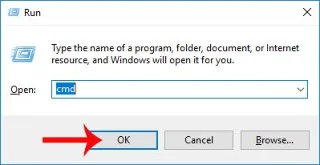
首先我們在運行視窗中輸入關鍵字cmd,然後點擊確定即可存取。
第2步:
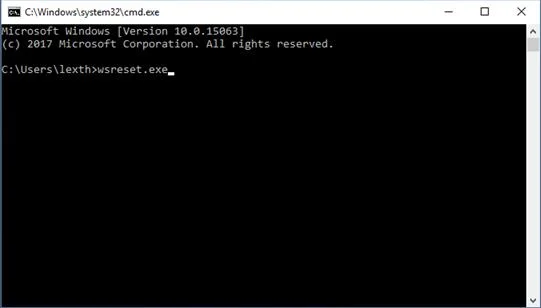
將出現命令提示字元視窗。這裡需要輸入wsreset.exe指令並回車執行該指令。系統將繼續清理 Windows 應用程式商店上的快取。清除快取後,Windows Store 將自動重新啟動。
方法3:Windows登錄編輯器幹預
步驟1:
在 Cortana 中輸入關鍵字 regedit,然後按一下第一個搜尋結果。
第2步:
出現登錄編輯器介面。在這裡,請根據下面的連結進行搜尋。
HKEY_LOCAL_MACHINE\SOFTWARE\Microsoft\WindowsNT\CurrentVersion\NetworkList\Profiles
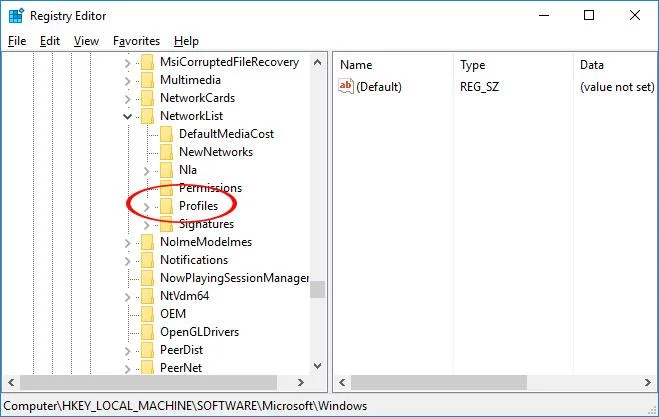
步驟3:
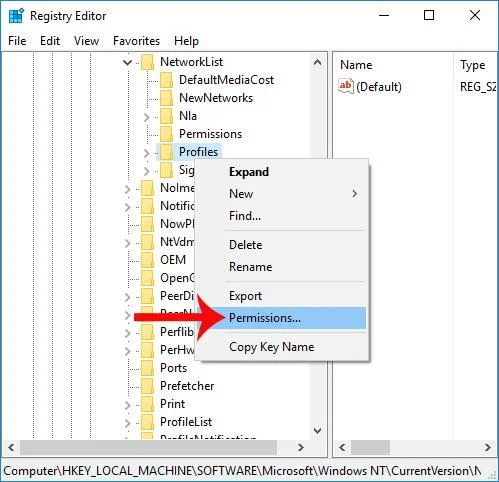
接下來,我們右鍵單擊“個人資料”並選擇“權限”...
步驟4:
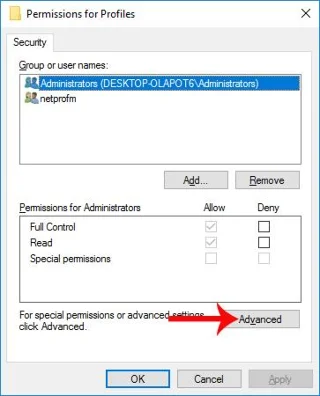
將出現「設定檔的權限」對話框。這裡用戶需要點擊高級部分。
第5步:
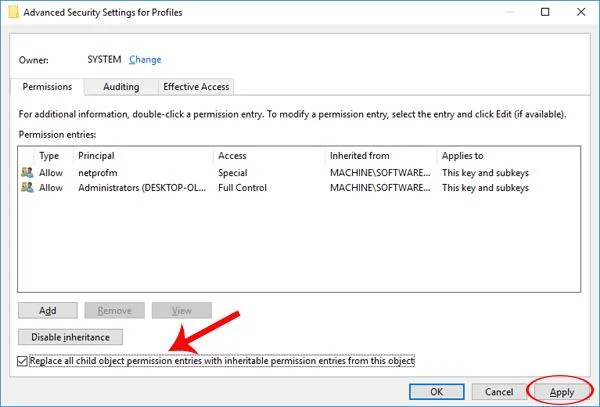
在「設定檔的進階安全性設定」對話方塊中,勾選「用該物件的可繼承權限條目取代所有子物件權限條目」。最後點擊“應用”並點擊“確定”儲存變更。
方法 4:重新安裝適用於 Windows 10 的 Windows 應用程式商店
重新安裝 Windows 應用程式商店時,使用者還必須在應用程式商店中重新註冊應用程式。
步驟1:
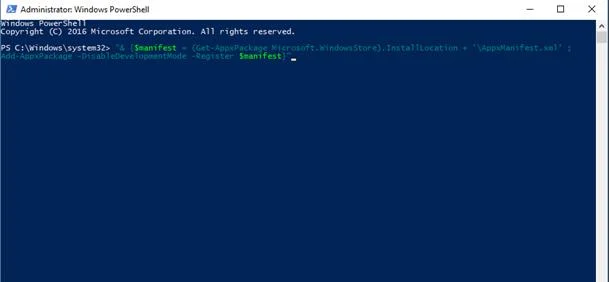
我們右鍵單擊“開始”按鈕並選擇“Windows PowerShell(管理員)”。
第2步:
在新介面中,使用者將輸入以下命令並按 Enter 執行。最後,我們重新啟動Windows並前往Windows Store下載應用程式。
“& {$manifest = (Get-AppxPackage Microsoft.WindowsStore).InstallLocation + '\AppxManifest.xml' ; Add-AppxPackage -DisableDevelopmentMode -Register $manifest}”
以上是解決升級到 Windows 10 Creators Update 後無法在 Windows 應用程式商店下載應用程式問題的一些方法。讀者可以選擇上述解決方案來應用於裝置上的錯誤情況。
希望這篇文章對您有用!





