
將電腦升級到最新版本的 Windows 10 Creators Update 時,與先前的作業系統版本相比,使用者將能夠使用許多新功能和升級。然而,之前所有版本的Windows以及這次新的Creators Update都存在的一個問題是廣告隨處可見,讓用戶相當不舒服。一旦我們啟動計算機,我們就會看到鎖定螢幕上出現一些廣告。那麼如何徹底停用Windows 10 Creators Update上的所有廣告呢?
1. 關閉分享對話框中的廣告:
共用對話方塊是 Windows 10 Creators Update 為檔案總管提供的新功能。因此,我們將透過先前安裝的應用程式將任何檔案或資料發送給某人,使共用變得更容易。
此外,用戶還可以從Windows Store中找到一些其他有用的應用程序,當廣告出現在該功能的介面中時。那麼,如果您想刪除共用對話方塊中的應用程式安裝廣告怎麼辦?
步驟1:
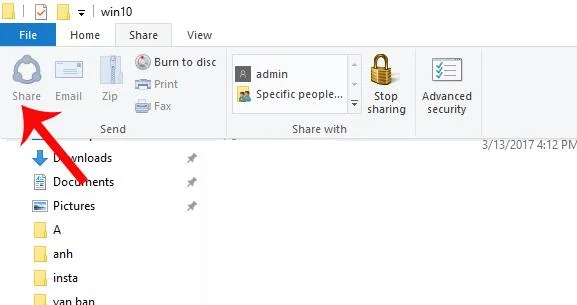
首先,開啟檔案總管並點選任意檔案。在介面上方的選單中,將出現該檔案的選項選項卡,按一下帶有「共用」圖示的選項卡,然後按一下「共用」選項。
第2步:
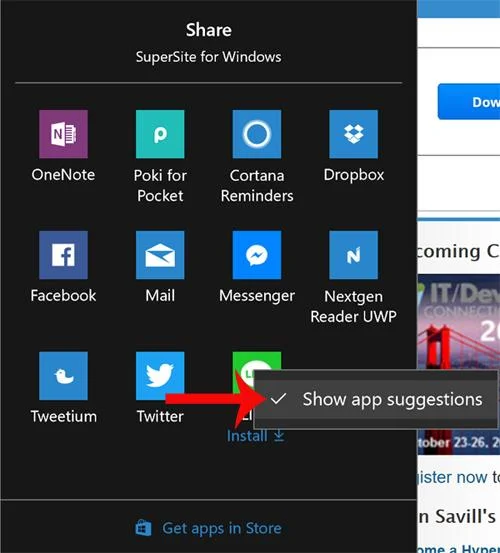
然後,您將看到一個新的對話方塊介面,其中包含我們已安裝的共用應用程式的選項,以及來自 Microsoft 的一些應用程式安裝建議。在這裡,右鍵單擊建議的應用程序,然後取消選中“顯示應用程式建議”選項。
2. Windows Ink 的建議應用程式:
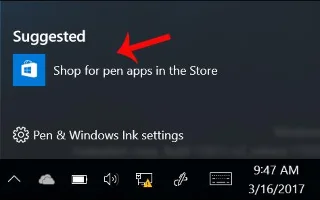
Windows Ink 是一項可在您使用數位筆時提供更流暢體驗的功能。但是,當您從工作列存取 Windows Ink 時,您將看到廣告某些已安裝應用程式的建議。
步驟1:
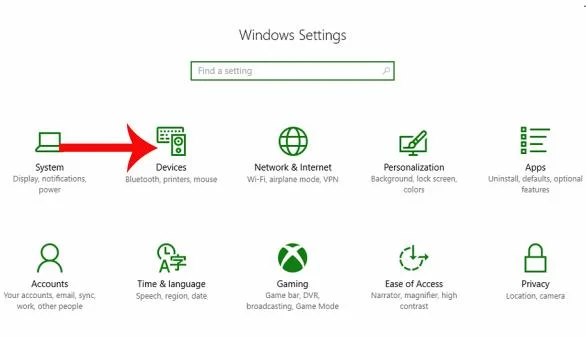
首先,您需要存取“設定”並選擇“設備”。
第2步:
在螢幕介面左側的選項清單中,我們按一下Pen & Windows Ink。查看右側介面,然後在「顯示建議的應用程式建議」選項處向左滑動水平條,以關閉要在 Windows Ink 上安裝的應用程式建議功能。
3.關閉操作中心廣告:
步驟1:
首先,我們將在 Cortana 中輸入關鍵字「通知和操作設定」,然後按一下結果。
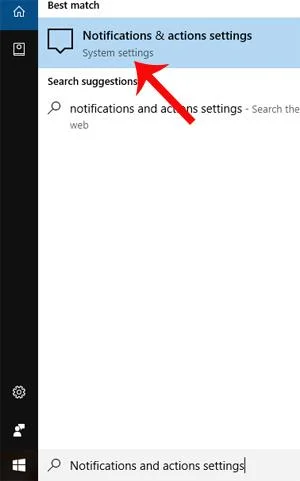
第2步:
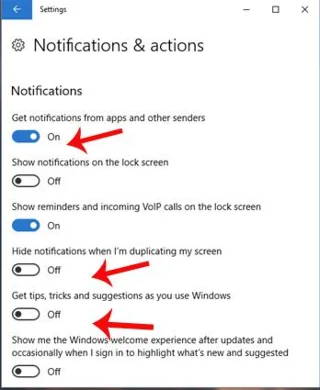
之後,“設定”應用���式將立即打開並帶您進入“通知和操作”設定。在這裡,我們將找到「從應用程式和其他寄件者取得通知」選項並切換到「關閉」模式。
您可以使用以下選項執行相同的操作:更新後以及偶爾在登入時向我顯示 Windows 歡迎體驗,以突出顯示新增功能和建議以及在使用 Windows 時獲取提示、技巧和建議。
4. 停用檔案總管中的廣告:
步驟1:
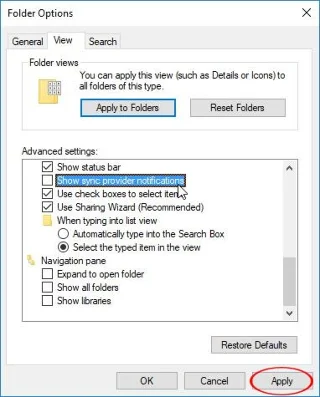
我們將開啟檔案總管,然後存取路徑「檢視」>「選項」>「變更資料夾和搜尋選項」。
第2步:
將出現“資料夾選項”對話框。繼續按一下「檢視」選項卡,然後取消選取「顯示同步提供者通知」選項。最後點選「應用」和「確定」儲存變更。
5.鎖定螢幕廣告:
步驟1:
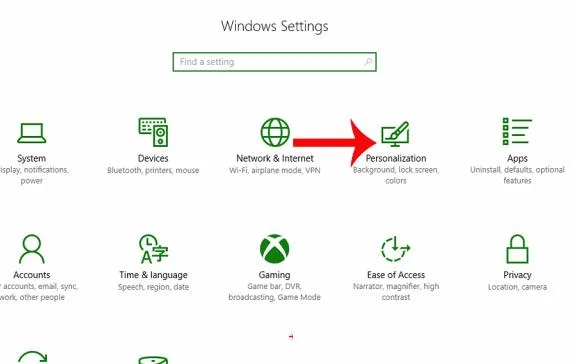
我們將存取“設定”,然後找到“個人化”。
第2步:
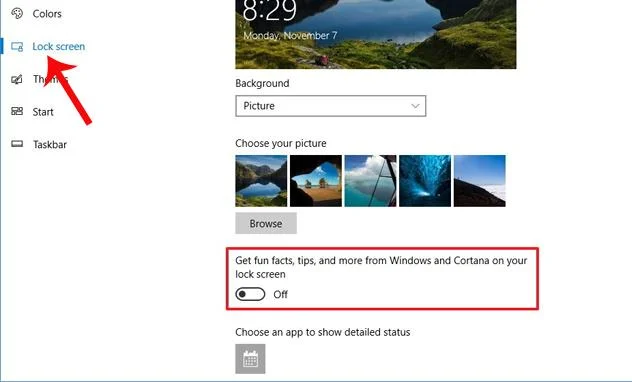
在介面左側的選項清單中,使用者按一下鎖定螢幕設置,然後將背景選項變更為圖片或幻燈片。然後,我們將關閉「在鎖定畫面上從 Windows 和 Cortana 取得有趣的事實、提示和更多資訊」選項。
6. 關閉開始功能表中的廣告:
步驟1:
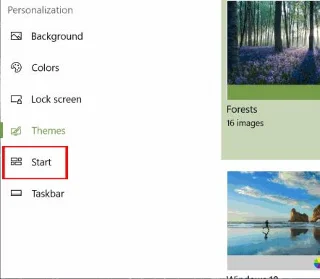
我們也可以從「設定」存取「個人化」。然後選擇開始設定群組。
第2步:
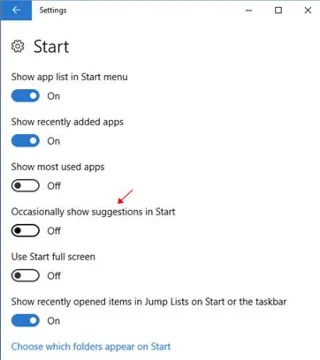
在「開始」介面中,使用者發現該選項偶爾會在「開始」中顯示建議,然後透過向左移動水平條切換到「關閉」模式。
7. Office應用程式安裝廣告:
步驟1:
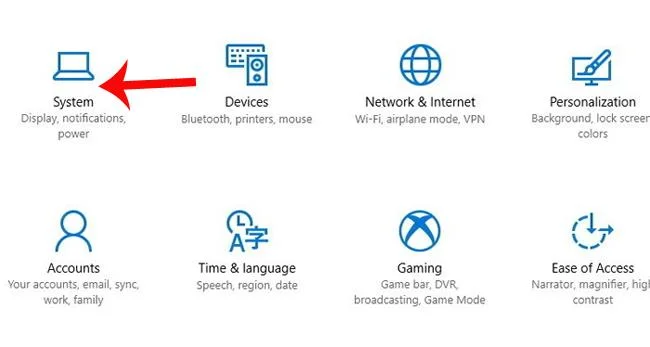
我們將存取“設定”介面中的“系統”部分。
第2步:
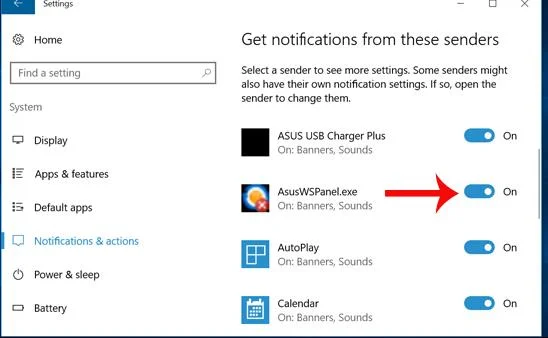
繼續點擊左側選項清單中的通知和操作設定。查看右側並找到「取得這些寄件者的通知」部分。出場會在系統上收到廣告。如果要刪除所有廣告,使用者應在所有應用程式中向左滑動水平條並 切換到關閉模式,以不再接收來自應用程式的廣告。
以上是關閉 Windows 10 創意者更新版本上出現的所有類型廣告的指南。不斷出現的廣告或多或少會惹惱用戶,尤其是當我們使用電腦時。因此,您應該停用廣告才能充分體驗 Windows 10 Creators Update 的新功能。
請參閱以下文章以了解更多資訊:
- 文章中的 7 種方法和自訂將幫助您的 Windows 10“快如風”





